Virtualizzazione Ubuntu su ESXi: installazione, configurazione, risoluzione dei problemi
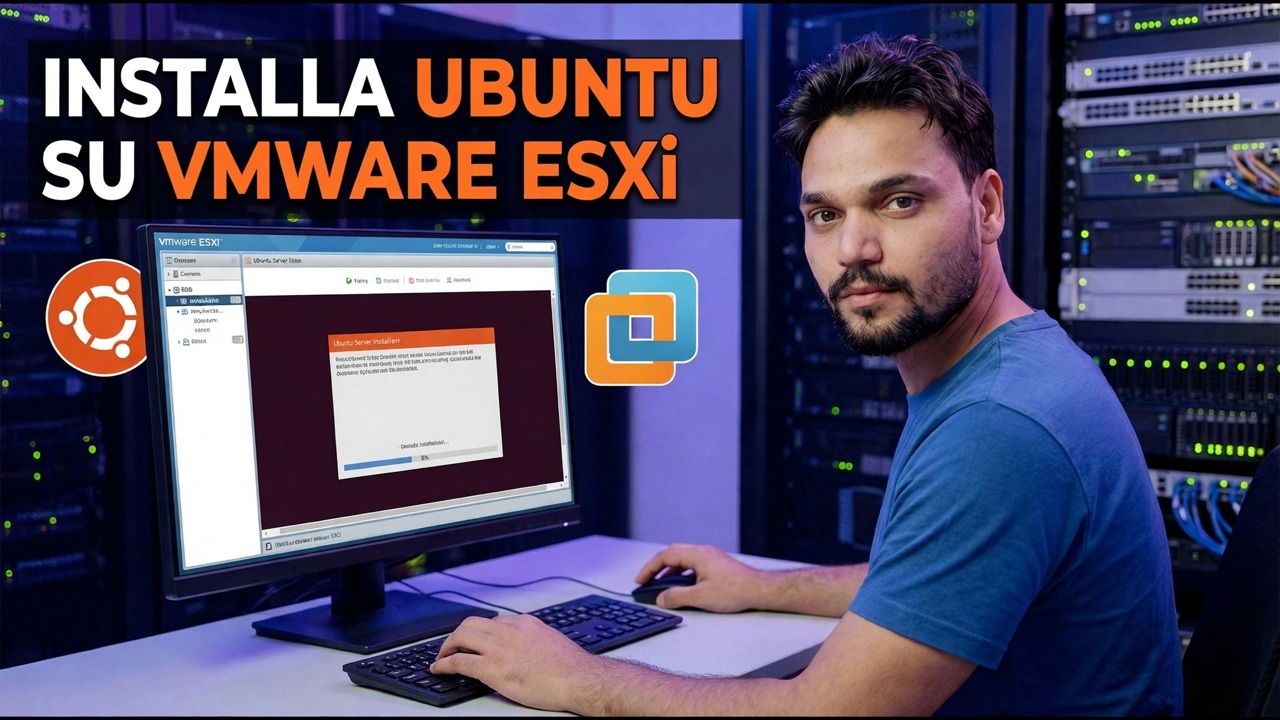
ESXi è l'hypervisor bare metal che ritaglia una macchina host in molte macchine virtuali. Questa guida crea una VM Ubuntu nel modo giusto (firmware EFI, un disco sottile da monitorare, un adattatore di rete VMXNET3 e strumenti open-vm dopo l'installazione), quindi mappa i problemi comuni nelle relative soluzioni.
📑Capitoli
- Prima di iniziare: cosa serve all'host ESXi (client Web, virtualizzazione attivata, spazio nel datastore, ISO di Ubuntu)
- Creazione della macchina virtuale nel client Web ESXi
- Le quattro impostazioni che decidono tutto: firmware, provisioning del disco, adattatore di rete e dimensioni
- Installazione di Ubuntu all'interno della macchina virtuale
- Primo lavoro di avvio: open-vm-tools e aggiornamenti di sistema
- Verifica della VM dall'host: indirizzo IP, nome host e arresto regolare
- Risoluzione dei problemi: abbinamento di ciascun sintomo alla relativa soluzione
📋 Panoramica e guida passo passo
Prima di iniziare: di cosa ha bisogno l'host
Tre cose devono essere vere prima che si apra la procedura guidata di creazione. Innanzitutto, ESXi stesso è installato sull'host ed è possibile raggiungere il suo client web: la macchina host ora è un hypervisor, non un normale PC, quindi tutto avviene tramite quell'interfaccia web. In secondo luogo, nel BIOS host è attivata la virtualizzazione della CPU (Intel VT-x o AMD-V); senza di esso, gli ospiti a 64 bit si rifiuteranno di funzionare. In terzo luogo, hai bisogno di spazio e di un'immagine: un datastore con spazio libero (una prima VM Ubuntu è comoda in 40 GB) e l'ISO di Ubuntu caricato in quel datastore tramite il browser Datastore. Scegli una versione LTS corrente in modo che la VM riceva anni di aggiornamenti.
Crea la macchina virtuale
Nel client Web ESXi, scegli Crea/Registra VM e quindi Crea una nuova macchina virtuale. Le scelte che contano: dare alla VM un nome che indichi il lavoro (come ubuntu-files o ubuntu-test, non "VM 3"); lasciare Compatibilità sull'impostazione predefinita dell'host: una versione hardware virtuale superiore sblocca i dispositivi virtuali più recenti e abbassarla è importante solo quando una VM deve essere spostata su un host precedente; imposta Famiglia sistema operativo guest: Linux e versione: Ubuntu Linux (64 bit): questa non è una decorazione, preimposta un hardware virtuale sensato per Ubuntu; e scegli il datastore con spazio libero. Nella schermata di personalizzazione, imposta CPU, memoria, disco, rete e firmware come spiegato nel passaggio successivo.
Le quattro impostazioni che decidono tutto
Firmware: EFI. L'Ubuntu moderno prevede EFI, EFI è ciò che abilita l'avvio protetto ed è l'impostazione predefinita di ESXi per le nuove VM Linux. Il BIOS legacy funziona ancora per Ubuntu, ma considera la scelta come permanente: un sistema operativo installato prevede il firmware con cui è stato installato.
Disco: thin provisioning. Un disco thin cresce man mano che Ubuntu scrive i dati, quindi un disco da 40 GB potrebbe utilizzare 12 GB il primo giorno. Il Thick Provisioning riserva in anticipo l'intera dimensione: più sicuro per i server critici, dispendioso per i laboratori.
Adattatore di rete: VMXNET3. È la scheda di rete virtuale di VMware, creata per macchine virtuali e Ubuntu porta il suo driver nel kernel. Anche l'E1000E emulato funziona ed è il ripiego per i casi strani.
Dimensioni: inizia in piccolo. 2 vCPU e 4 GB di RAM eseguono correttamente Ubuntu Server e il desktop in modo accettabile. Puoi aggiungerne altri più tardi in un minuto; una VM sovradimensionata per lo più spreca l'host.
Installa Ubuntu
Collega l'ISO all'unità CD/DVD della VM, seleziona Connetti all'accensione, accendi la VM e apri la console. Il programma di installazione di Ubuntu si comporta esattamente come su una macchina fisica. Scegli Server o Desktop: Server per servizi e apprendimento del terminale, Desktop solo se hai veramente bisogno dell'ambiente grafico. Consentire al programma di installazione di utilizzare l'intero disco virtuale; è un file nel datastore, non viene cancellato nulla di fisico. Crea il tuo utente, imposta una password complessa e, nelle installazioni server, seleziona l'opzione server OpenSSH in modo da poter accedere in remoto in seguito. Al termine dell'installazione, riavvia e disconnetti l'ISO dall'unità CD/DVD.
Primi processi di avvio: open-vm-tools e aggiornamenti
Una nuova macchina virtuale Ubuntu funziona, ma ESXi è mezzo cieco nei suoi confronti: il riepilogo dell'host non mostra alcun indirizzo IP e lo "spegnimento" dall'host è un'interruzione effettiva dell'alimentazione, non uno spegnimento pulito. La correzione è un pacchetto dal repository di Ubuntu: il percorso consigliato da VMware per Ubuntu. Non utilizzare il vecchio programma di installazione di VMware Tools basato su ISO nel menu ESXi; per Ubuntu, open-vm-tools è il percorso supportato ed è mantenuto aggiornato dal normale sistema di aggiornamento di Ubuntu.
sudo apt update
sudo apt install open-vm-tools
Nelle installazioni desktop, aggiungi anche il pacchetto desktop: sudo apt install open-vm-tools-desktop: è ciò che fa sì che la risoluzione della console, il copia-incolla e il trascinamento si comportino correttamente. Quindi conferma che il servizio è in esecuzione e termina con i normali aggiornamenti:
sudo systemctl status open-vm-tools
sudo apt upgrade
Lo stato dovrebbe mostrare il servizio attivo e in esecuzione. Questo pacchetto è ciò che fornisce all'host l'indirizzo IP e il nome host dell'ospite, abilita l'arresto regolare da ESXi e decide come si comportano la sincronizzazione temporale e gli snapshot inattivi.
Verificare la VM dall'host
Aggiorna la pagina di riepilogo della VM nel client Web ESXi: ora vengono visualizzati l'indirizzo IP e il nome host dell'ospite, il che dimostra che open-vm-tools sta comunicando con l'host. Prova uno spegnimento regolare dall'host: Ubuntu dovrebbe spegnersi in modo pulito invece di essere interrotto. Da qui, puoi lavorare quotidianamente su SSH invece di vivere all'interno della console; la console è per installazioni ed emergenze, SSH è più veloce e ti offre un terminale adeguato.
Risoluzione dei problemi: abbina il sintomo alla soluzione
Quando una VM Ubuntu si comporta in modo anomalo, il sintomo di solito nomina la propria causa. Lavora questa mappa in ordine:
La VM non si avvia o riavvia il programma di installazione: l'ISO è ancora connesso, l'ordine di avvio è errato o il firmware è stato modificato dopo l'installazione. Nessuna rete: controlla prima il tipo di adattatore e il gruppo di porte, quindi all'interno di Ubuntu controlla se la configurazione di rete punta ancora a un vecchio indirizzo MAC. L'host non mostra IP e lo spegnimento è dovuto a un'interruzione di corrente: open-vm-tools è mancante o interrotto; reinstallalo come nel passaggio 5. Console minuscola, lenta o appunti inattivi: un problema di impostazione della console/schermo; per il lavoro quotidiano, usa invece SSH. Spostamento dell'orologio: risolve il problema della sincronizzazione dell'ora con NTP in Ubuntu. Tutto lento: l'host è eccessivamente impegnato; confrontare la vCPU e la RAM totali fornite alle VM con la macchina fisica prima di incolpare Ubuntu.
Due rapidi controlli all'interno di Ubuntu coprono la maggior parte del lavoro investigativo: gli indirizzi e le interfacce di rete e lo stato dell'orologio:
ip a
timedatectl
La maggior parte dei "problemi ESXi" risultano essere un'impostazione, un pacchetto o un limite hardware onesto.
🏷️Variabili e parole chiave di ricerca argomento
🎙️ Trascrizione completa: tocca per espandere
__TOK_33__
❓ Domande frequenti
Questo tutorial è gratuito al 100%?
__TOK_34__
I principianti possono seguire questa guida?
__TOK_35__
Dove posso porre domande se rimango bloccato?
__TOK_36__