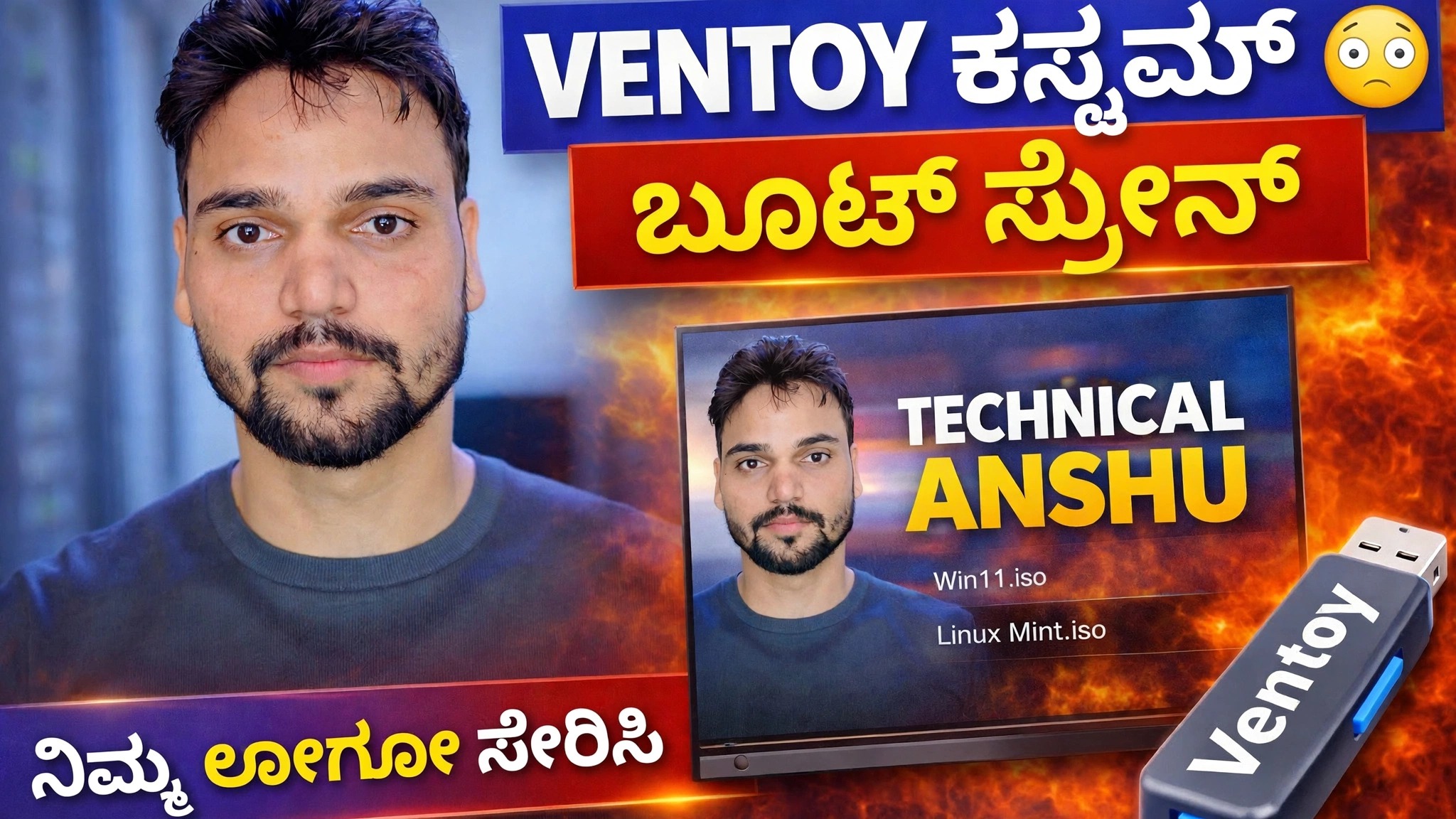
ವೆಂಟಾಯ್ ಕಸ್ಟಮ್ ವಾಲ್ಪೇಪರ್ ಸೆಟಪ್ 🔥 ನಿಮ್ಮ ಬ್ರ್ಯಾಂಡಿಂಗ್ ಸೇರಿಸಿ
ನಿಮ್ಮ Ventoy USB ಗೆ ಕಸ್ಟಮ್ ವಾಲ್ಪೇಪರ್, ಮೆನು ಥೀಮ್ ಮತ್ತು ನಿಮ್ಮ ಸ್ವಂತ ಅಂಗಡಿ ಅಥವಾ ಚಾನಲ್ ಬ್ರ್ಯಾಂಡಿಂಗ್ ಅನ್ನು ನೀಡಿ - ಥೀಮ್ ಫೋಲ್ಡರ್ಗಳೊಂದಿಗೆ ಸಂಪೂರ್ಣ ಸೆಟಪ್, theme.txt ಮತ್ತು ventoy.json ಹಂತ ಹಂತವಾಗಿ ವಿವರಿಸಲಾಗಿದೆ.
📑ಅಧ್ಯಾಯಗಳು
- ಈ ಸೆಟಪ್ ಏನು ಮಾಡುತ್ತದೆ - ಕಸ್ಟಮ್ ವಾಲ್ಪೇಪರ್, ಮೆನು ಥೀಮ್ ಮತ್ತು ವೆಂಟಾಯ್ ಬೂಟ್ ಪರದೆಯಲ್ಲಿ ನಿಮ್ಮ ಸ್ವಂತ ಬ್ರ್ಯಾಂಡಿಂಗ್
- Ventoy USB ಡ್ರೈವ್ ಮತ್ತು ಅದರ ಮೇಲೆ ventoy ಫೋಲ್ಡರ್ ತೆರೆಯಲಾಗುತ್ತಿದೆ
- ಥೀಮ್ ಫೋಲ್ಡರ್ ಅನ್ನು ಸೇರಿಸಲಾಗುತ್ತಿದೆ — theme.txt, ಹಿನ್ನೆಲೆ ಚಿತ್ರ ಮತ್ತು ಫಾಂಟ್ಗಳು
- ನಿಮ್ಮ ಸ್ವಂತ ಲೋಗೋ ಅಥವಾ ಬ್ರ್ಯಾಂಡಿಂಗ್ನೊಂದಿಗೆ ಹಿನ್ನೆಲೆ ಚಿತ್ರವನ್ನು ಬದಲಾಯಿಸುವುದು
- ventoy.json ನಲ್ಲಿ ಥೀಮ್ ಅನ್ನು ಸಕ್ರಿಯಗೊಳಿಸಲಾಗುತ್ತಿದೆ
- ಕಸ್ಟಮ್ ಬೂಟ್ ಪರದೆಯನ್ನು ಪರಿಶೀಲಿಸಲು USB ನಿಂದ ಬೂಟ್ ಮಾಡಲಾಗುತ್ತಿದೆ
📋 ಅವಲೋಕನ ಮತ್ತು ಹಂತ-ಹಂತದ ಮಾರ್ಗದರ್ಶಿ
ನಿಮ್ಮ ವೆಂಟಾಯ್ ಯುಎಸ್ಬಿ ಮತ್ತು ಬ್ರ್ಯಾಂಡಿಂಗ್ ಚಿತ್ರವನ್ನು ತಯಾರಿಸಿ
ಈಗಾಗಲೇ ವೆಂಟಾಯ್ ಅನ್ನು ಸ್ಥಾಪಿಸಿರುವ ಮತ್ತು ಕಾರ್ಯನಿರ್ವಹಿಸುತ್ತಿರುವ USB ಡ್ರೈವ್ನೊಂದಿಗೆ ಪ್ರಾರಂಭಿಸಿ - ಈ ಟ್ಯುಟೋರಿಯಲ್ ವೆಂಟಾಯ್ ಬೂಟ್ ಮೆನು ಹೇಗೆ ಕಾಣುತ್ತದೆ ಎಂಬುದನ್ನು ಮಾತ್ರ ಬದಲಾಯಿಸುತ್ತದೆ, ವೆಂಟಾಯ್ ಅನ್ನು ಹೇಗೆ ಸ್ಥಾಪಿಸಲಾಗಿದೆ ಎಂಬುದನ್ನು ಅಲ್ಲ. ನಿಮ್ಮ ಬ್ರ್ಯಾಂಡಿಂಗ್ ಚಿತ್ರವನ್ನು ಸಿದ್ಧವಾಗಿರಿಸಿಕೊಳ್ಳಿ: ನಿಮ್ಮ ಅಂಗಡಿಯ ಲೋಗೋ, ಚಾನಲ್ ಲೋಗೋ ಅಥವಾ ಬೂಟ್ ಸ್ಕ್ರೀನ್ನಲ್ಲಿ ನೀವು ಬಯಸುವ ಯಾವುದೇ ವಾಲ್ಪೇಪರ್, PNG ಅಥವಾ JPG ಚಿತ್ರವಾಗಿ ಉಳಿಸಲಾಗಿದೆ. 1920x1080 ಚಿತ್ರವು ಉತ್ತಮವಾಗಿ ಕಾರ್ಯನಿರ್ವಹಿಸುತ್ತದೆ, ಏಕೆಂದರೆ ಇದು ಹೆಚ್ಚಿನ ಬೂಟ್ ಪರದೆಗಳು ಕಾರ್ಯನಿರ್ವಹಿಸುವ ರೆಸಲ್ಯೂಶನ್ ಆಗಿದೆ.
ವೆಂಟಾಯ್ ಡ್ರೈವ್ ಮತ್ತು ವೆಂಟಾಯ್ ಫೋಲ್ಡರ್ ತೆರೆಯಿರಿ
ನಿಮ್ಮ PC ಗೆ ವೆಂಟಾಯ್ USB ಅನ್ನು ಪ್ಲಗ್ ಮಾಡಿ ಮತ್ತು ಫೈಲ್ ಎಕ್ಸ್ಪ್ಲೋರರ್ನಲ್ಲಿ ಮುಖ್ಯ ವೆಂಟಾಯ್ ವಿಭಾಗವನ್ನು ತೆರೆಯಿರಿ - ನಿಮ್ಮ ISO ಫೈಲ್ಗಳನ್ನು ಸಂಗ್ರಹಿಸಲಾಗಿರುವ ದೊಡ್ಡ ಡೇಟಾ ವಿಭಾಗ. ವೆಂಟೊಯ್ ಈ ವಿಭಾಗದ ಮೂಲದಲ್ಲಿರುವ ventoy ಹೆಸರಿನ ಫೋಲ್ಡರ್ನಿಂದ ಅದರ ಎಲ್ಲಾ ಹೆಚ್ಚುವರಿ ಸಂರಚನೆಯನ್ನು ಓದುತ್ತದೆ. ಫೋಲ್ಡರ್ ಇನ್ನೂ ಇಲ್ಲದಿದ್ದರೆ, ಅದನ್ನು ನಿಖರವಾಗಿ ಈ ಹೆಸರಿನೊಂದಿಗೆ ರಚಿಸಿ, ಎಲ್ಲಾ ಸಣ್ಣ ಅಕ್ಷರಗಳಲ್ಲಿ.
ಥೀಮ್ ಫೋಲ್ಡರ್ ಅನ್ನು ventoy/theme ಗೆ ನಕಲಿಸಿ
ventoy ಫೋಲ್ಡರ್ ಒಳಗೆ, theme ಹೆಸರಿನ ಫೋಲ್ಡರ್ ರಚಿಸಿ. ಈಗ ನಿಮ್ಮ ಸಂಪೂರ್ಣ ಥೀಮ್ ಫೋಲ್ಡರ್ ಅನ್ನು ಅದರೊಳಗೆ ನಕಲಿಸಿ, ಆದ್ದರಿಂದ ಮಾರ್ಗವು ventoy/theme/MyTheme/ ನಂತೆ ಕಾಣುತ್ತದೆ. ಒಂದು ಥೀಮ್ ಫೋಲ್ಡರ್ ಬೂಟ್ ಮೆನುಗೆ ಅಗತ್ಯವಿರುವ ಎಲ್ಲವನ್ನೂ ಒಳಗೊಂಡಿದೆ: theme.txt ಫೈಲ್, ಇದು GRUB2 ಥೀಮ್ ಫೈಲ್ ಆಗಿದ್ದು ಅದು ಮೆನು ವಿನ್ಯಾಸವನ್ನು ವಿವರಿಸುತ್ತದೆ ಮತ್ತು ಚಿತ್ರ, ಫಾಂಟ್ಗಳು ಮತ್ತು ಐಕಾನ್ಗಳ ಜೊತೆಗೆ ಹಿನ್ನೆಲೆ ಚಿತ್ರವನ್ನು ಸೂಚಿಸುತ್ತದೆ.
ನಿಮ್ಮ ಬ್ರ್ಯಾಂಡಿಂಗ್ನೊಂದಿಗೆ ಹಿನ್ನೆಲೆ ಚಿತ್ರವನ್ನು ಬದಲಾಯಿಸಿ
ನೀವು ಇದೀಗ ನಕಲಿಸಿದ ಥೀಮ್ ಫೋಲ್ಡರ್ ತೆರೆಯಿರಿ ಮತ್ತು theme.txt ಬಳಸುವ ಹಿನ್ನೆಲೆ ಚಿತ್ರವನ್ನು ಹುಡುಕಿ - ಹೆಚ್ಚಿನ ಥೀಮ್ಗಳಲ್ಲಿ ಇದನ್ನು background.png ಎಂದು ಹೆಸರಿಸಲಾಗಿದೆ. ಅದೇ ಫೈಲ್ ಹೆಸರು ಮತ್ತು ಅದೇ ಸ್ವರೂಪವನ್ನು ಇರಿಸಿಕೊಂಡು ಆ ಫೈಲ್ ಅನ್ನು ನಿಮ್ಮ ಸ್ವಂತ ಬ್ರ್ಯಾಂಡಿಂಗ್ ಚಿತ್ರದೊಂದಿಗೆ ಬದಲಾಯಿಸಿ. ಥೀಮ್ ಫೈಲ್ ಅದೇ ಹೆಸರನ್ನು ಸೂಚಿಸುತ್ತಿರುವುದರಿಂದ, ವೆಂಟೊಯ್ ಈಗ ನಿಮ್ಮ ಲೋಗೋ ಅಥವಾ ವಾಲ್ಪೇಪರ್ ಅನ್ನು ಬೂಟ್ ಸ್ಕ್ರೀನ್ ಹಿನ್ನೆಲೆಯಾಗಿ ಲೋಡ್ ಮಾಡುತ್ತದೆ, ಅದರ ಮೇಲೆ ಥೀಮ್ನ ಮೆನು ಲೇಔಟ್ ಇರುತ್ತದೆ.
ventoy.json ನಲ್ಲಿ ಥೀಮ್ ಅನ್ನು ಸಕ್ರಿಯಗೊಳಿಸಿ
ಅಂತಿಮವಾಗಿ, ವೆಂಟಾಯ್ಗೆ ಯಾವ ಥೀಮ್ ಅನ್ನು ಲೋಡ್ ಮಾಡಬೇಕೆಂದು ತಿಳಿಸಿ. ventoy ಫೋಲ್ಡರ್ನಲ್ಲಿ, ನೋಟ್ಪ್ಯಾಡ್ನಲ್ಲಿ ventoy.json ಹೆಸರಿನ ಫೈಲ್ ಅನ್ನು ರಚಿಸಿ (ಅಥವಾ ಅದು ಈಗಾಗಲೇ ಅಸ್ತಿತ್ವದಲ್ಲಿದ್ದರೆ ಅದನ್ನು ತೆರೆಯಿರಿ) ಮತ್ತು ಕೆಳಗಿನ ಥೀಮ್ ವಿಭಾಗವನ್ನು ಸೇರಿಸಿ. file ಮೌಲ್ಯವು USB ನಲ್ಲಿ ನಿಮ್ಮ theme.txt ನ ಪೂರ್ಣ ಮಾರ್ಗವಾಗಿದೆ ಮತ್ತು gfxmode ಬೂಟ್ ಮೆನು ರನ್ ಆಗಬೇಕಾದ ರೆಸಲ್ಯೂಶನ್ ಆಗಿದೆ:
{
    "theme": {
        "file": "/ventoy/theme/MyTheme/theme.txt",
        "gfxmode": "1920x1080"
    }
}
💻 ವೀಡಿಯೊದಿಂದ ಪ್ರಮುಖ ರೆಸಲ್ಯೂಶನ್ ಹಂತಗಳು: theme.txt ಮತ್ತು ventoy.json — ಥೀಮ್ ಫೈಲ್ ನೋಟವನ್ನು ವ್ಯಾಖ್ಯಾನಿಸುತ್ತದೆ ಮತ್ತು ventoy.json ನಿಮ್ಮ ಥೀಮ್ ಅನ್ನು ಬದಲಾಯಿಸುತ್ತದೆ.
USB ನಿಂದ ಬೂಟ್ ಮಾಡಿ ಮತ್ತು ಫಲಿತಾಂಶವನ್ನು ಪರಿಶೀಲಿಸಿ
USB ಅನ್ನು ಸುರಕ್ಷಿತವಾಗಿ ಹೊರಹಾಕಿ, ನೀವು ಬೂಟ್ ಮಾಡಲು ಬಯಸುವ PC ಗೆ ಪ್ಲಗ್ ಮಾಡಿ ಮತ್ತು ಆ PC ಯ ಬೂಟ್ ಮೆನುವಿನಿಂದ USB ಅನ್ನು ಆಯ್ಕೆ ಮಾಡಿ. ವೆಂಟಾಯ್ ಮೆನು ಈಗ ನಿಮ್ಮ ಕಸ್ಟಮ್ ವಾಲ್ಪೇಪರ್ ಮತ್ತು ಬೂಟ್ ಸ್ಕ್ರೀನ್ನಲ್ಲಿ ನಿಮ್ಮ ಸ್ವಂತ ಬ್ರ್ಯಾಂಡಿಂಗ್ನೊಂದಿಗೆ ತೆರೆಯುತ್ತದೆ. ಡೀಫಾಲ್ಟ್ ವೆಂಟೊಯ್ ಥೀಮ್ ಇನ್ನೂ ಕಾಣಿಸಿಕೊಂಡರೆ, ಡ್ರೈವ್ ಅನ್ನು ಎಜೆಕ್ಟ್ ಮಾಡಿ ಮತ್ತು ಸಾಮಾನ್ಯವಾಗಿ ತಪ್ಪಾಗಿರುವ ಎರಡು ವಿಷಯಗಳನ್ನು ಮರು-ಪರಿಶೀಲಿಸಿ: ventoy.json ಒಳಗಿನ file ಮಾರ್ಗ, ಮತ್ತು ಥೀಮ್ ಫೋಲ್ಡರ್ನೊಳಗಿನ ಹಿನ್ನೆಲೆ ಚಿತ್ರದ ಫೈಲ್ ಹೆಸರು.
🏷️ವಿಷಯ ಹುಡುಕಾಟ ವೇರಿಯಬಲ್ಗಳು ಮತ್ತು ಕೀವರ್ಡ್ಗಳು
🎙️ ಪೂರ್ಣ ಪ್ರತಿಲೇಖನ — ವಿಸ್ತರಿಸಲು ಟ್ಯಾಪ್ ಮಾಡಿ
__TOK_24__
__TOK_25__
❓ ಪದೇ ಪದೇ ಕೇಳಲಾಗುವ ಪ್ರಶ್ನೆಗಳು
ಈ ಟ್ಯುಟೋರಿಯಲ್ ಅನುಸರಿಸಲು 100% ಉಚಿತವೇ?
__TOK_26__
ಆರಂಭಿಕರು ಈ ಮಾರ್ಗದರ್ಶಿಯನ್ನು ಅನುಸರಿಸಬಹುದೇ?
__TOK_27__
ನಾನು ಸಿಕ್ಕಿಹಾಕಿಕೊಂಡರೆ ನಾನು ಎಲ್ಲಿ ಪ್ರಶ್ನೆಗಳನ್ನು ಕೇಳಬಹುದು?
__TOK_28__