ಸಿನಾಲಜಿ NAS ನಲ್ಲಿ ಡಾಕರ್ ಅನ್ನು ಸ್ಥಾಪಿಸಿ
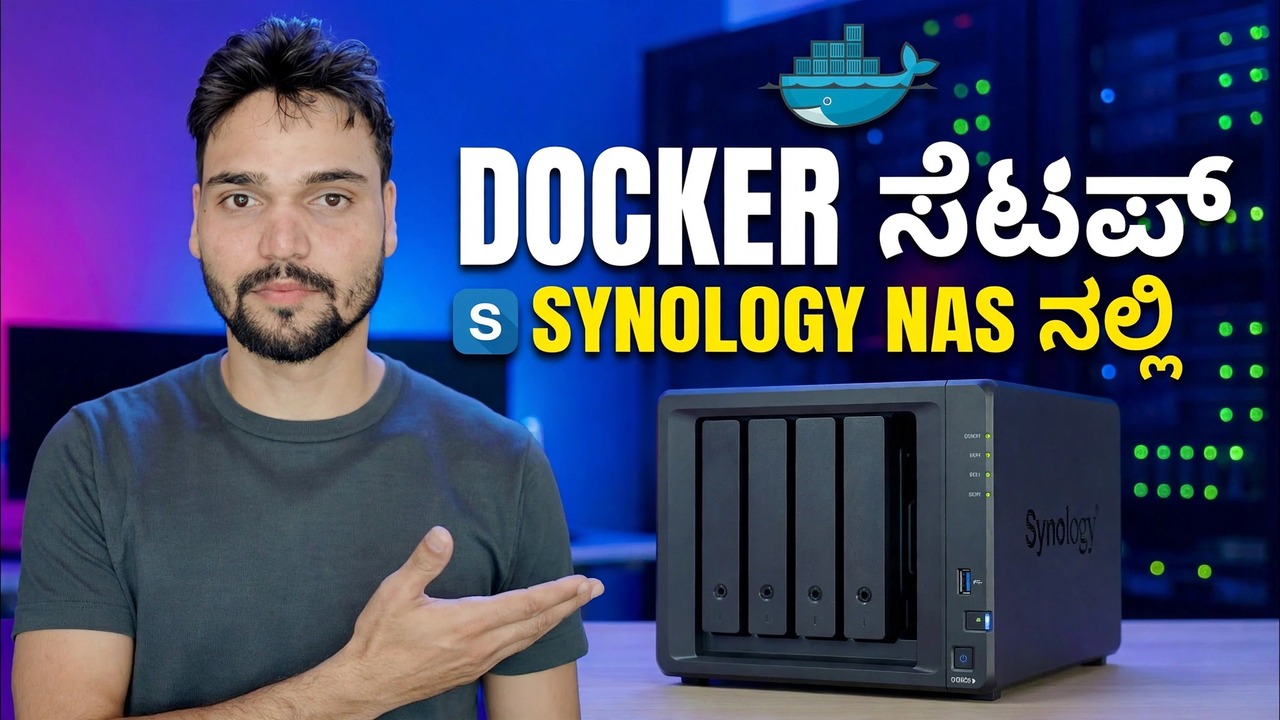
ಪ್ರಸ್ತುತ ರೀತಿಯಲ್ಲಿ ಸಿನಾಲಜಿ NAS ನಲ್ಲಿ ಡಾಕರ್ ಅನ್ನು ಸ್ಥಾಪಿಸಿ - ಪ್ಯಾಕೇಜ್ ಅನ್ನು ಈಗ ಕಂಟೈನರ್ ಮ್ಯಾನೇಜರ್ ಎಂದು ಕರೆಯಲಾಗುತ್ತದೆ. ಬೆಂಬಲಿತ ಮಾದರಿಗಳು, ಪ್ಯಾಕೇಜ್ ಸೆಂಟರ್ ಇನ್ಸ್ಟಾಲ್, ನಿಮ್ಮ ಡೇಟಾಕ್ಕಾಗಿ ಡಾಕರ್ ಫೋಲ್ಡರ್ ಮತ್ತು ನಿಮ್ಮ ಮೊದಲ ಕಂಟೇನರ್, ಪ್ರಾಮಾಣಿಕ RAM ಮತ್ತು ಡೇಟಾ ಎಚ್ಚರಿಕೆಗಳೊಂದಿಗೆ.
📑ಅಧ್ಯಾಯಗಳು
<ಓಲ್ ವರ್ಗ="ಅಧ್ಯಾಯಗಳು">📋 ಅವಲೋಕನ ಮತ್ತು ಹಂತ-ಹಂತದ ಮಾರ್ಗದರ್ಶಿ
ನಿಮ್ಮ ಮಾದರಿಯು ಅದನ್ನು ಬೆಂಬಲಿಸುತ್ತದೆಯೇ ಎಂಬುದನ್ನು ಮೊದಲು ಪರಿಶೀಲಿಸಿ
ಪ್ರತಿ ಸಿನಾಲಜಿ ಮಾದರಿಯಲ್ಲಿ ಕಂಟೈನರ್ ಮ್ಯಾನೇಜರ್ ಅನ್ನು ನೀಡಲಾಗುವುದಿಲ್ಲ - ಸಿನಾಲಜಿ ಮಾದರಿಯ ಮೂಲಕ ಮಾದರಿಯನ್ನು ನಿರ್ಧರಿಸುತ್ತದೆ ಮತ್ತು ಪಟ್ಟಿಯಲ್ಲಿಲ್ಲದ ಮಾದರಿಯಲ್ಲಿ ಯಾವುದೇ ಸೆಟ್ಟಿಂಗ್ ಅದನ್ನು ಅನ್ಲಾಕ್ ಮಾಡುವುದಿಲ್ಲ. ಪ್ಲಸ್ ಸರಣಿಯ ಮಾದರಿಗಳು (ಡಿಎಸ್220+ ಅಥವಾ DS920+ ನಂತಹ ಹೆಸರಿನಲ್ಲಿ + ಹೊಂದಿರುವವುಗಳು) ಇದನ್ನು ಬೆಂಬಲಿಸುತ್ತದೆ ಮತ್ತು ಸಿನಾಲಜಿಯು ಆಯ್ದ ಮೌಲ್ಯದ ಮಾದರಿಗಳನ್ನು ಸಹ ಪಟ್ಟಿ ಮಾಡುತ್ತದೆ - ಅವುಗಳಲ್ಲಿ DS124, DS223 ಮತ್ತು DS423, ಜೊತೆಗೆ DSM 7.2 ನಿಂದ DS420j. ಹೆಚ್ಚಿನ ಇತರ ಸಣ್ಣ j-ಸರಣಿಗಳು ಮತ್ತು ಹಳೆಯ ಆಟದ ಮಾದರಿಗಳು ಪ್ಯಾಕೇಜ್ ಅನ್ನು ನೀಡುವುದಿಲ್ಲ.
ಎರಡು-ನಿಮಿಷಗಳ ಪರಿಶೀಲನೆಯು ನಿಮ್ಮ ನಿಖರವಾದ NAS ಗಾಗಿ ಅದನ್ನು ಇತ್ಯರ್ಥಗೊಳಿಸುತ್ತದೆ: ಪ್ಯಾಕೇಜ್ ಸೆಂಟರ್ ತೆರೆಯಿರಿ ಮತ್ತು ಕಂಟೇನರ್ ಮ್ಯಾನೇಜರ್ ಗಾಗಿ ಹುಡುಕಿ (DSM 7.1 ಅಥವಾ ಹಳೆಯದರಲ್ಲಿ, ಡಾಕರ್ ಅನ್ನು ಹುಡುಕಿ). ಅದು ಕಾಣಿಸಿಕೊಂಡರೆ, ನಿಮ್ಮ ಮಾದರಿಯನ್ನು ಬೆಂಬಲಿಸಲಾಗುತ್ತದೆ. ಅದು ಕಾಣಿಸದಿದ್ದರೆ, ಪ್ಯಾಕೇಜ್ ನಿಮ್ಮ ಮಾದರಿಗೆ ಸರಳವಾಗಿ ಲಭ್ಯವಿರುವುದಿಲ್ಲ — ಹುಡುಕಲು ಯಾವುದೇ ಗುಪ್ತ ಸ್ವಿಚ್ ಇಲ್ಲ.
ಪ್ಯಾಕೇಜ್ ಕೇಂದ್ರದಿಂದ ಪ್ಯಾಕೇಜ್ ಅನ್ನು ಸ್ಥಾಪಿಸಿ
ಅನುಸ್ಥಾಪನೆಯು ಸ್ವತಃ ಸುಲಭವಾದ ಭಾಗವಾಗಿದೆ - ಇದು ಸಿನಾಲಜಿಯ ಸ್ವಂತ ಅಂಗಡಿಯಿಂದ ಸಾಮಾನ್ಯ, ಅಧಿಕೃತ DSM ಪ್ಯಾಕೇಜ್ ಆಗಿದೆ. ಪ್ಯಾಕೇಜ್ ಸೆಂಟರ್ ತೆರೆಯಿರಿ, ಕಂಟೇನರ್ ಮ್ಯಾನೇಜರ್ (ಅಥವಾ ಡಾಕರ್ DSM 7.1 ಮತ್ತು ಹಳೆಯದು) ಗಾಗಿ ಹುಡುಕಿ ಮತ್ತು ಸ್ಥಾಪಿಸು ಕ್ಲಿಕ್ ಮಾಡಿ. ಪ್ಯಾಕೇಜ್ ಯಾವ ವಾಲ್ಯೂಮ್ನಲ್ಲಿ ಇರಬೇಕೆಂದು DSM ಕೇಳಿದರೆ, ನಿಮ್ಮ ಮುಖ್ಯವಾದ, ವಿಶಾಲವಾದ ಪರಿಮಾಣವನ್ನು ಆರಿಸಿ.
ಇನ್ಸ್ಟಾಲ್ ಮುಗಿಯುವವರೆಗೆ ನಿರೀಕ್ಷಿಸಿ, ನಂತರ ಪ್ಯಾಕೇಜ್ ಅನ್ನು ಒಮ್ಮೆ ತೆರೆಯಿರಿ ಆದ್ದರಿಂದ DSM ಅದರ ಕಾರ್ಯ ಫೋಲ್ಡರ್ಗಳನ್ನು ರಚಿಸುತ್ತದೆ. DSM 7.2 ರಿಂದ ನೀವು ಅವಲೋಕನ, ಪ್ರಾಜೆಕ್ಟ್, ಕಂಟೈನರ್, ಇಮೇಜ್, ರಿಜಿಸ್ಟ್ರಿ, ನೆಟ್ವರ್ಕ್ ಮತ್ತು ಲಾಗ್ ಹೆಸರಿನ ಟ್ಯಾಬ್ಗಳನ್ನು ನೋಡುತ್ತೀರಿ. ಹಳೆಯ ಡಾಕರ್ ಪ್ಯಾಕೇಜ್ ಪರದೆಗಳು ಸ್ವಲ್ಪ ಸರಳವಾಗಿ ಕಾಣುತ್ತವೆ ಆದರೆ ಅದೇ ರೀತಿಯಲ್ಲಿ ಕಾರ್ಯನಿರ್ವಹಿಸುತ್ತವೆ. ಪ್ರಾಜೆಕ್ಟ್ಗಳೆಂದರೆ, ಒಂದು ಅಪ್ಲಿಕೇಶನ್ಗೆ ಸೇರಿದ ಹಲವಾರು ಕಂಟೈನರ್ಗಳನ್ನು ಒಂದೇ ಕಂಪೋಸ್ ಫೈಲ್ನಿಂದ ಒಟ್ಟಿಗೆ ರನ್ ಮಾಡಲಾಗುತ್ತದೆ — ನಿಮ್ಮ ಮೊದಲ ಕಂಟೇನರ್ಗೆ ಅದು ನಿಮಗೆ ಅಗತ್ಯವಿಲ್ಲ.
ಯಾವುದಕ್ಕೂ ಮೊದಲು ಡಾಕರ್ ಹಂಚಿಕೊಂಡ ಫೋಲ್ಡರ್ ಅನ್ನು ರಚಿಸಿ
ಇದು ಆರಂಭಿಕರು ಬಿಟ್ಟುಬಿಡುವ ಮತ್ತು ವಿಷಾದಿಸುವ ಹಂತವಾಗಿದೆ. ಕಂಟೇನರ್ನ ಒಳಭಾಗ ತಾತ್ಕಾಲಿಕವಾಗಿರುತ್ತದೆ - ಕಂಟೇನರ್ ಅನ್ನು ಅಳಿಸಿ ಮತ್ತು ಅದರೊಳಗೆ ಸಂಗ್ರಹವಾಗಿರುವ ಎಲ್ಲವೂ ಅದರೊಂದಿಗೆ ಹೋಗುತ್ತದೆ. ಧಾರಕವನ್ನು ಸೂಚಿಸಿರುವ ಸಾಮಾನ್ಯ ಹಂಚಿದ ಫೋಲ್ಡರ್ನಲ್ಲಿ ನೈಜ ಡೇಟಾ ಲೈವ್ ಆಗಿರಬೇಕು.
ನಿಯಂತ್ರಣ ಫಲಕ → ಹಂಚಿದ ಫೋಲ್ಡರ್ → ರಚಿಸಿ ತೆರೆಯಿರಿ ಮತ್ತು ಫೋಲ್ಡರ್ ಅನ್ನು ಡಾಕರ್ ಎಂದು ಹೆಸರಿಸಿ. ಅದರ ಒಳಗೆ, ಪ್ರತಿ ಅಪ್ಲಿಕೇಶನ್ಗೆ ಒಂದು ಉಪ ಫೋಲ್ಡರ್ ಮಾಡಿ — ಉದಾಹರಣೆಗೆ docker/portiner ಮತ್ತು docker/jellyfin. ಒಂದು ಅಪ್ಲಿಕೇಶನ್, ಒಂದು ಫೋಲ್ಡರ್: ಬ್ಯಾಕ್ಅಪ್ಗಳು ಮತ್ತು ಕ್ಲೀನ್ಅಪ್ಗಳು ಸರಳವಾಗಿರುತ್ತವೆ. ನೀವು ನಂತರ ಕಂಟೇನರ್ ಅನ್ನು ರಚಿಸಿದಾಗ, ಅದರ ಡೇಟಾ ಮಾರ್ಗವನ್ನು ಅದರ ಫೋಲ್ಡರ್ಗೆ ಇಲ್ಲಿ ಮ್ಯಾಪ್ ಮಾಡಿ. ಆ ಮ್ಯಾಪಿಂಗ್ ಅನ್ನು ವಾಲ್ಯೂಮ್ ಎಂದು ಕರೆಯಲಾಗುತ್ತದೆ, ಮತ್ತು ಇದು ಈ ಪುಟದಲ್ಲಿನ ಏಕೈಕ ಪ್ರಮುಖ ವಿಚಾರವಾಗಿದೆ.
ಮೊದಲ ಕಂಟೇನರ್ ಅನ್ನು ಟೆಸ್ಟ್ ಆಗಿ ರನ್ ಮಾಡಿ
ನೀವು ನಿಜವಾಗಿಯೂ ಕಾಳಜಿವಹಿಸುವ ಅಪ್ಲಿಕೇಶನ್ನೊಂದಿಗೆ ಪ್ರಾರಂಭಿಸಬೇಡಿ. ಸಣ್ಣ ಎಸೆಯುವ ಕಂಟೇನರ್ನೊಂದಿಗೆ ಪ್ರಾರಂಭಿಸಿ ಮತ್ತು ಸಂಪೂರ್ಣ ಸರಪಳಿಯನ್ನು ಸಾಬೀತುಪಡಿಸಿ - ಇಮೇಜ್ ಡೌನ್ಲೋಡ್, ಪೋರ್ಟ್, ವಾಲ್ಯೂಮ್, ಲಾಗ್ಗಳು - ಕಾರ್ಯನಿರ್ವಹಿಸುತ್ತದೆ. ಕಂಟೈನರ್ ಮ್ಯಾನೇಜರ್ನಲ್ಲಿ, ರಿಜಿಸ್ಟ್ರಿ ತೆರೆಯಿರಿ, ಸಣ್ಣ ಪರೀಕ್ಷಾ ಚಿತ್ರಕ್ಕಾಗಿ ಹುಡುಕಿ (ಸಣ್ಣ ಸ್ಥಿರ ವೆಬ್ ಸರ್ವರ್ ಸೂಕ್ತವಾಗಿದೆ) ಮತ್ತು ಅದನ್ನು ಡೌನ್ಲೋಡ್ ಮಾಡಿ. ಅಧಿಕೃತ ಯೋಜನೆ ಅಥವಾ ಪ್ರಸಿದ್ಧ ನಿರ್ವಾಹಕರು ಪ್ರಕಟಿಸಿದ ಚಿತ್ರಗಳಿಗೆ ಆದ್ಯತೆ ನೀಡಿ; ಅಪರಿಚಿತರಿಂದ ಯಾದೃಚ್ಛಿಕ ಮರು-ಅಪ್ಲೋಡ್ಗಳು ಅಪಾಯವಾಗಿದೆ. ಡೌನ್ಲೋಡ್ ಮಾಡಿದ ಚಿತ್ರವು ಚಿತ್ರ.
ಅಡಿಯಲ್ಲಿ ಬರುತ್ತದೆಚಿತ್ರವನ್ನು ಆಯ್ಕೆಮಾಡಿ ಮತ್ತು ರನ್ ಆಯ್ಕೆಮಾಡಿ. ಆರು ತಿಂಗಳಲ್ಲಿ ನೀವು ಗುರುತಿಸುವ ಸ್ಪಷ್ಟ ಹೆಸರನ್ನು ಕಂಟೇನರ್ಗೆ ನೀಡಿ. ಪೋರ್ಟ್ಗಾಗಿ: ಕಂಟೇನರ್ನ ಸ್ವಂತ ಪೋರ್ಟ್ ಅನ್ನು ಅಪ್ಲಿಕೇಶನ್ನಿಂದ ನಿಗದಿಪಡಿಸಲಾಗಿದೆ - ನಿಮ್ಮ ಕೆಲಸವು ಸ್ಥಳೀಯ (ಹೋಸ್ಟ್) ಪೋರ್ಟ್ ಆಗಿದೆ. DSM ತನ್ನ ಸ್ವಂತ ವೆಬ್ ಇಂಟರ್ಫೇಸ್ಗಾಗಿ ಈಗಾಗಲೇ 5000 ಮತ್ತು 5001 ಅನ್ನು ಬಳಸುತ್ತದೆ, ಆದ್ದರಿಂದ 8080 ಅಥವಾ ಹೆಚ್ಚಿನದನ್ನು ಆಯ್ಕೆಮಾಡಿ ಮತ್ತು ಅದನ್ನು ಬರೆಯಿರಿ. ಅಪ್ಲಿಕೇಶನ್ ಏನನ್ನಾದರೂ ಸಂಗ್ರಹಿಸಿದರೆ, ನಿಮ್ಮ ಡಾಕರ್ ಹಂಚಿದ ಫೋಲ್ಡರ್ನಲ್ಲಿರುವ ಫೋಲ್ಡರ್ಗೆ ಅದರ ಡೇಟಾ ಮಾರ್ಗವನ್ನು ಮ್ಯಾಪ್ ಮಾಡಿ - ಪರೀಕ್ಷಾ ಅಪ್ಲಿಕೇಶನ್ಗಾಗಿ, ಪರೀಕ್ಷಾ ಉಪಫೋಲ್ಡರ್ ಉತ್ತಮವಾಗಿರುತ್ತದೆ. ಪರೀಕ್ಷಾ ಕಂಟೇನರ್ಗಾಗಿ ಸ್ವಯಂಚಾಲಿತ ಮರುಪ್ರಾರಂಭವನ್ನು ಆಫ್ ಮಾಡಿ: ಅದು ವಿಫಲವಾದರೆ ಅದು ವಿಫಲಗೊಳ್ಳುವುದನ್ನು ನೀವು ನೋಡಲು ಬಯಸುತ್ತೀರಿ, ಅದನ್ನು ಲೂಪ್ನಲ್ಲಿ ಶಾಶ್ವತವಾಗಿ ಮರುಪ್ರಾರಂಭಿಸುವುದನ್ನು ವೀಕ್ಷಿಸಬೇಡಿ.
ಲಾಗ್ ಅನ್ನು ಓದಿ, ನಂತರ ಅದನ್ನು ನಿಮ್ಮ ಬ್ರೌಸರ್ನಲ್ಲಿ ತೆರೆಯಿರಿ
ಧಾರಕವನ್ನು ಪ್ರಾರಂಭಿಸಿ, ನಂತರ ನಿಮ್ಮ ಬ್ರೌಸರ್ ಅನ್ನು ಸ್ಪರ್ಶಿಸುವ ಮೊದಲು ಅದರ ಲಾಗ್ ಟ್ಯಾಬ್ ತೆರೆಯಿರಿ. ಲಾಗ್ ನಿಮ್ಮೊಂದಿಗೆ ಮಾತನಾಡುವ ಅಪ್ಲಿಕೇಶನ್ ಆಗಿದೆ. ಆರೋಗ್ಯಕರ ಅಪ್ಲಿಕೇಶನ್ ಅದರ ಸಿದ್ಧ ರೇಖೆಯನ್ನು ಮುದ್ರಿಸುತ್ತದೆ - ಆಗಾಗ್ಗೆ ವಿಳಾಸ ಮತ್ತು ಪೋರ್ಟ್ ಅದು ಕೇಳುತ್ತಿದೆ. ಲೂಪ್ನಲ್ಲಿ ಪ್ರಾರಂಭವಾಗುವ ಮತ್ತು ನಿಲ್ಲುವ ಕಂಟೇನರ್ ನಿಮಗೆ ಏನಾದರೂ ಕಾಣೆಯಾಗಿದೆ ಎಂದು ಹೇಳುತ್ತಿದೆ: ಅದು ಬರೆಯಲು ಸಾಧ್ಯವಾಗದ ಫೋಲ್ಡರ್, ಅದಕ್ಕೆ ಅಗತ್ಯವಿರುವ ಸೆಟ್ಟಿಂಗ್ ಅಥವಾ ಈಗಾಗಲೇ ತೆಗೆದುಕೊಂಡ ಪೋರ್ಟ್. ಕೊನೆಯ ಕೆಲವು ಲಾಗ್ ಲೈನ್ಗಳು ಸಾಮಾನ್ಯವಾಗಿ ಸಮಸ್ಯೆಯನ್ನು ಸರಳ ಪದಗಳಲ್ಲಿ ಹೆಸರಿಸುತ್ತವೆ.
ಇದೀಗ ಮಾತ್ರ ನೀವು ಆಯ್ಕೆಮಾಡಿದ ಪೋರ್ಟ್ನೊಂದಿಗೆ ನಿಮ್ಮ NAS ವಿಳಾಸಕ್ಕೆ ನಿಮ್ಮ ಬ್ರೌಸರ್ ಅನ್ನು ತೆರೆಯಿರಿ (ಉದಾಹರಣೆಗೆ, ಪೋರ್ಟ್ 8080). ಅಪ್ಲಿಕೇಶನ್ನ ಸ್ವಂತ ಪುಟವನ್ನು ನೋಡುವುದು ಎಂದರೆ ಸರಪಳಿ ಕಾರ್ಯನಿರ್ವಹಿಸುತ್ತದೆ: ಚಿತ್ರವನ್ನು ಡೌನ್ಲೋಡ್ ಮಾಡಲಾಗಿದೆ, ಕಂಟೇನರ್ ರನ್ ಆಗುತ್ತದೆ ಮತ್ತು ನೀವು ಅದನ್ನು ತಲುಪಬಹುದು.
ಅಳಿಸುವಿಕೆಯ ಪರೀಕ್ಷೆಯನ್ನು ಮಾಡಿ — ನಿಜವಾದ ಪಾಠ
ಈಗ ಯಾರೂ ಮಾಡಲು ಬಯಸದ ಮತ್ತು ಎಲ್ಲರೂ ಮಾಡಬೇಕಾದ ಹೆಜ್ಜೆ. ಒಂದು ಎಸೆಯುವ ಫೈಲ್ ಅಥವಾ ಸೆಟ್ಟಿಂಗ್ ಅನ್ನು ಪರೀಕ್ಷಾ ಅಪ್ಲಿಕೇಶನ್ಗೆ ಹಾಕಿ, ನಂತರ ಕಂಟೇನರ್ ಅನ್ನು ನಿಲ್ಲಿಸಿ ಮತ್ತು ಅದನ್ನು ಸಂಪೂರ್ಣವಾಗಿ ಅಳಿಸಿ. ನಿಮ್ಮ ಡಾಕರ್ ಹಂಚಿದ ಫೋಲ್ಡರ್ ಅನ್ನು ಫೈಲ್ ಸ್ಟೇಷನ್ನಲ್ಲಿ ತೆರೆಯಿರಿ: ನೀವು ಮ್ಯಾಪ್ ಮಾಡಿದ ಡೇಟಾ ಇನ್ನೂ ಇದೆ - ಏಕೆಂದರೆ ಅದು ಕಂಟೇನರ್ನಲ್ಲಿ ಎಂದಿಗೂ ಇರಲಿಲ್ಲ. ಅದೇ ವಾಲ್ಯೂಮ್ ಮ್ಯಾಪಿಂಗ್ನೊಂದಿಗೆ ಕಂಟೇನರ್ ಅನ್ನು ಮರುಸೃಷ್ಟಿಸಿ ಮತ್ತು ಅದೇ ಸೆಟ್ಟಿಂಗ್ ಮತ್ತೆ ಕಾಣಿಸಿಕೊಳ್ಳುತ್ತದೆ.
ಅಪ್ಲಿಕೇಶನ್ ಬಿಸಾಡಬಹುದಾದದು; ಡೇಟಾ ಇರಲಿಲ್ಲ. ಬದಲಿಗೆ ಡೇಟಾ ಕಣ್ಮರೆಯಾದಲ್ಲಿ, ನೀವು ಕಡಿಮೆ ಬೆಲೆಗೆ ಅತ್ಯಮೂಲ್ಯವಾದ ಕಂಟೇನರ್ ಪಾಠವನ್ನು ಕಲಿತಿದ್ದೀರಿ: ಆ ಅಪ್ಲಿಕೇಶನ್ ಕಂಟೇನರ್ನ ಸ್ವಂತ ತಾತ್ಕಾಲಿಕ ಲೇಯರ್ನಲ್ಲಿ ಡೇಟಾವನ್ನು ಸಂಗ್ರಹಿಸುತ್ತಿದೆ ಮತ್ತು ನೈಜವಾದ ಯಾವುದನ್ನಾದರೂ ನಂಬುವ ಮೊದಲು ಅದಕ್ಕೆ ವಾಲ್ಯೂಮ್ ಮ್ಯಾಪಿಂಗ್ ಅಗತ್ಯವಿದೆ.
ಡಾಕರ್/ಪೋರ್ಟೈನರ್ ಗೆ ಸೇರಿದೆ.ನೈಜ ಅಪ್ಲಿಕೇಶನ್ಗಳ ಮೊದಲು ಪ್ರಾಮಾಣಿಕ ಮಿತಿಗಳು
ಡಾಕರ್ ಹಂಚಿದ ಫೋಲ್ಡರ್ ಅನ್ನು (ಹೈಪರ್ ಬ್ಯಾಕಪ್ನೊಂದಿಗೆ, ಇನ್ನೊಂದು ಡ್ರೈವ್ಗೆ ಅಥವಾ NAS ನಿಂದ) ಬ್ಯಾಕಪ್ ಮಾಡಿ, ಆದ್ದರಿಂದ ಡೆಡ್ ಡಿಸ್ಕ್ ಅಥವಾ ಕೆಟ್ಟ ನವೀಕರಣವು ನಿಮ್ಮ ಅಪ್ಲಿಕೇಶನ್ಗಳ ಡೇಟಾವನ್ನು ಅದರೊಂದಿಗೆ ತೆಗೆದುಕೊಳ್ಳಲು ಸಾಧ್ಯವಿಲ್ಲ. ಮತ್ತು ಇಂಟರ್ನೆಟ್ಗೆ ಯಾವುದೇ ಕಂಟೇನರ್ ಅನ್ನು ಬಹಿರಂಗಪಡಿಸುವ ಮೊದಲು ಎರಡು ಬಾರಿ ಯೋಚಿಸಿ: ಹೊರಗಿನಿಂದ ತಲುಪಬಹುದಾದ ಕಂಟೇನರ್ ನಿಮ್ಮ NAS ಗೆ ಬಾಗಿಲು, ಆದ್ದರಿಂದ ನಿಮ್ಮ ಮನೆ/ಕಚೇರಿ ನೆಟ್ವರ್ಕ್ನಲ್ಲಿ ಅಥವಾ ನಿಮ್ಮ NAS ನ ಸ್ವಂತ ರಕ್ಷಣೆಯ ಹಿಂದೆ ಪ್ರವೇಶವನ್ನು ಇರಿಸಿಕೊಳ್ಳಿ.🏷️Topic Search Variables & Keywords
ಹಂತ-ಹಂತದ ದೋಷನಿವಾರಣೆ ಮಾರ್ಗದರ್ಶಿ ಮತ್ತು ಪರಿಹಾರಗಳು - ಸಿನೋಲಜಿ NAS ನಲ್ಲಿ ಡಾಕರ್ ಅನ್ನು ಹೊಂದಿಸಿ. ತಾಂತ್ರಿಕ ಅಂಶು ಅವರಿಂದ ಆನ್-ಸ್ಕ್ರೀನ್ ಪ್ರದರ್ಶನ.
ಸಿನಾಲಜಿ NAS ನಲ್ಲಿ ಪ್ರಸ್ತುತ ರೀತಿಯಲ್ಲಿ ಡಾಕರ್ ಅನ್ನು ಸ್ಥಾಪಿಸಿ - ಪ್ಯಾಕೇಜ್ ಅನ್ನು ಈಗ ಕಂಟೈನರ್ ಮ್ಯಾನೇಜರ್ ಎಂದು ಕರೆಯಲಾಗುತ್ತದೆ. ಬೆಂಬಲಿತ ಮಾದರಿಗಳು, ಪ್ಯಾಕೇಜ್ ಸೆಂಟರ್ ಇನ್ಸ್ಟಾಲ್, ಡಾಕರ್ ಫೋಲ್ಡರ್ ಮತ್ತು ನಿಮ್ಮ ಮೊದಲ ಕಂಟೇನರ್, ಪ್ರಾಮಾಣಿಕ RAM ಮತ್ತು ಡೇಟಾ ಎಚ್ಚರಿಕೆಗಳೊಂದಿಗೆ.
(ಪ್ರತಿಲೇಖನವು ಇಲ್ಲಿ ಮೂಲ ಪುಟದಲ್ಲಿ ಕೊನೆಗೊಳ್ಳುತ್ತದೆ)
❓ ಪದೇ ಪದೇ ಕೇಳಲಾಗುವ ಪ್ರಶ್ನೆಗಳು
ಹೌದು! ತಾಂತ್ರಿಕ ಅಂಶು ಪ್ರದರ್ಶಿಸಿದ ಎಲ್ಲಾ ಮಾರ್ಗದರ್ಶಿಗಳು ಮತ್ತು ವಿಧಾನಗಳು ಉಚಿತ, ಕಾನೂನು ಮತ್ತು ಶೈಕ್ಷಣಿಕ ಸಂಪನ್ಮೂಲಗಳನ್ನು ಬಳಸುತ್ತವೆ.
ಖಂಡಿತವಾಗಿಯೂ! ಪ್ರತಿ ಹಂತವನ್ನು ವಿವರವಾದ ಸೂಚನೆಗಳೊಂದಿಗೆ ತೆರೆಯ ಮೇಲೆ ಪ್ರದರ್ಶಿಸಲಾಗುತ್ತದೆ ಆದ್ದರಿಂದ ಯಾರಾದರೂ ಸುಲಭವಾಗಿ ಅನುಸರಿಸಬಹುದು.
YouTube ವೀಡಿಯೊದಲ್ಲಿ ನೇರವಾಗಿ ಕಾಮೆಂಟ್ ಮಾಡಿ ಮತ್ತು ನಮ್ಮ ಸಮುದಾಯ ಮತ್ತು ತಾಂತ್ರಿಕ ಅಂಶು ನಿಮಗೆ ಸಹಾಯ ಮಾಡುತ್ತಾರೆ.
🚀 YouTube ನಲ್ಲಿ ಪೂರ್ಣ ಟ್ಯುಟೋರಿಯಲ್ ವೀಕ್ಷಿಸಿ
🚀 YouTube ನಲ್ಲಿ ಸಂಪೂರ್ಣ ಹಂತ-ಹಂತದ ವೀಡಿಯೊ ಟ್ಯುಟೋರಿಯಲ್ ವೀಕ್ಷಿಸಿ: https://www.youtube.com/watch?v=C0pDf9djRSw
ಐಟಿ ಬೆಂಬಲ, ವಿಂಡೋಸ್ ದೋಷನಿವಾರಣೆ ಮತ್ತು ಸರ್ವರ್ ನಿರ್ವಹಣೆಗಾಗಿ ತಾಂತ್ರಿಕ ಅಂಶುಗೆ ಚಂದಾದಾರರಾಗಿ.
▶️ ಪೂರ್ಣ ವೀಡಿಯೊ ವೀಕ್ಷಿಸಿ