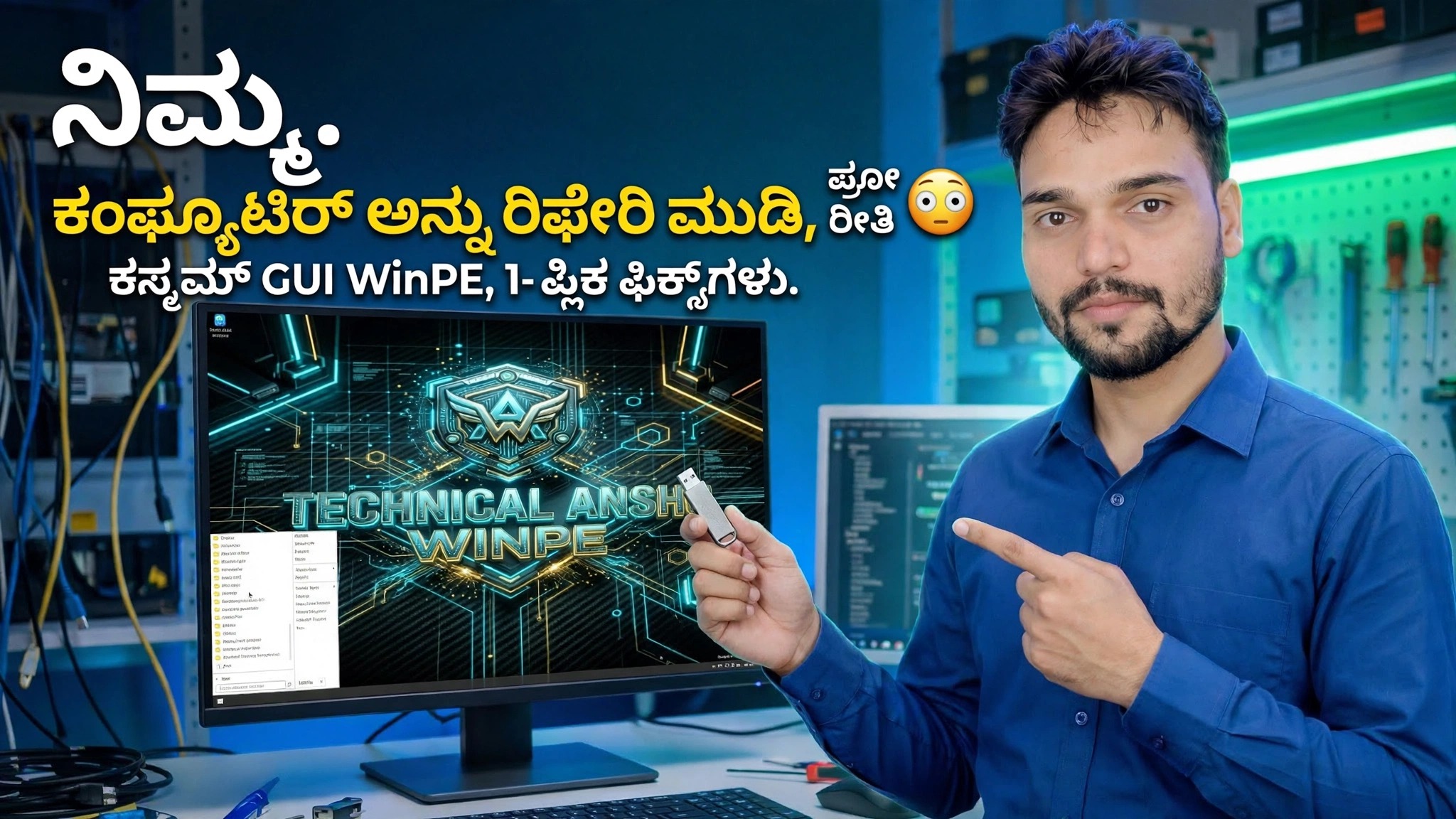
1-ಕ್ಲಿಕ್ ಫಿಕ್ಸ್ಗಳೊಂದಿಗೆ ಪ್ರೊ 😳 ಕಸ್ಟಮ್ GUI WinPE ನಂತೆ ನಿಮ್ಮ ಕಂಪ್ಯೂಟರ್ ಅನ್ನು ದುರಸ್ತಿ ಮಾಡಿ
ಪಿಸಿ ಪ್ರಾರಂಭವಾಗದಿದ್ದಾಗ, ನೀವು ಅದನ್ನು ವಿಂಡೋಸ್ನಿಂದ ಸರಿಪಡಿಸಲು ಸಾಧ್ಯವಿಲ್ಲ. ಈ ವೀಡಿಯೊ ಯಂತ್ರವನ್ನು ಕಸ್ಟಮ್ GUI WinPE ಗೆ ಬೂಟ್ ಮಾಡುತ್ತದೆ - ಕಪ್ಪು ಕಮಾಂಡ್ ವಿಂಡೋದ ಬದಲಿಗೆ ಸ್ನೇಹಿ ರಿಪೇರಿ ಡೆಸ್ಕ್ - ಮತ್ತು 1-ಕ್ಲಿಕ್ ಪರಿಹಾರಗಳೊಂದಿಗೆ ಪೂರ್ಣ ವೃತ್ತಿಪರ ದುರಸ್ತಿ ಸೆಶನ್ ಅನ್ನು ಕ್ರಮವಾಗಿ ನಡೆಸುತ್ತದೆ.
📑ಅಧ್ಯಾಯಗಳು
<ಓಲ್ ವರ್ಗ="ಅಧ್ಯಾಯಗಳು">📋 ಅವಲೋಕನ ಮತ್ತು ಹಂತ-ಹಂತದ ಮಾರ್ಗದರ್ಶಿ
PC ಅನ್ನು ಕಸ್ಟಮ್ GUI WinPE ಗೆ ಬೂಟ್ ಮಾಡಿ
Windows ಗೆ ಬೂಟ್ ಆಗದ PC ಯೊಂದಿಗೆ ಪ್ರಾರಂಭಿಸಿ. ಅದನ್ನು ಮರುಪ್ರಾರಂಭಿಸಿ ಮತ್ತು ಯಂತ್ರದ ಬೂಟ್ ಕೀಲಿಯೊಂದಿಗೆ ಒಂದು-ಬಾರಿ ಬೂಟ್ ಮೆನುವನ್ನು ತೆರೆಯಿರಿ, ನಂತರ ಕಸ್ಟಮ್ WinPE ಅನ್ನು ಹೊಂದಿರುವ ಬೂಟ್ ಮಾಡಬಹುದಾದ USB ಅನ್ನು ಆಯ್ಕೆಮಾಡಿ. ಮುರಿದ ವಿಂಡೋಸ್ ಸ್ಥಾಪನೆಯನ್ನು ಲೋಡ್ ಮಾಡುವ ಬದಲು, ಪಿಸಿಯು USB ನಿಂದ ಸಣ್ಣ ರಿಪೇರಿ ಸಿಸ್ಟಮ್ ಅನ್ನು ಪ್ರಾರಂಭಿಸುತ್ತದೆ - ಇದು ನಿಮ್ಮ ಸ್ವಂತ ಸಿಸ್ಟಮ್ ಪ್ರಾರಂಭವಾಗದ ಯಂತ್ರದಲ್ಲಿ ಕೆಲಸ ಮಾಡಲು ನಿಮಗೆ ಅನುಮತಿಸುತ್ತದೆ.
GUI ರಿಪೇರಿ ಡೆಸ್ಕ್ನಲ್ಲಿ ಇಳಿಯಿರಿ
ಕಸ್ಟಮ್ WinPE ಸ್ನೇಹಿ ಚಿತ್ರಾತ್ಮಕ ಡೆಸ್ಕ್ಟಾಪ್ನಂತೆ ತೆರೆಯುತ್ತದೆ - ಸರಳವಾದ ಕಪ್ಪು ಕಮಾಂಡ್ ವಿಂಡೋಕ್ಕಿಂತ ಹೆಚ್ಚಾಗಿ ನೀವು ಮೌಸ್ನೊಂದಿಗೆ ಓಡಿಸಬಹುದಾದ ದುರಸ್ತಿ ಡೆಸ್ಕ್. ಸೆಷನ್ಗಾಗಿ ಎಲ್ಲವನ್ನೂ ಇಲ್ಲಿಂದ ಪ್ರಾರಂಭಿಸಲಾಗಿದೆ, ಅದೇ ಕ್ರಮದಲ್ಲಿ ವೃತ್ತಿಪರ ರಿಪೇರಿ ರನ್ ಆಗುತ್ತದೆ: ಮೊದಲು ವಿಂಡೋಸ್ ಡ್ರೈವ್ ಅನ್ನು ಗುರುತಿಸಿ, ನಂತರ ಡಿಸ್ಕ್ ಅನ್ನು ಪರಿಶೀಲಿಸಿ, ನಂತರ ಪರಿಹಾರಗಳನ್ನು ಅನ್ವಯಿಸಿ.
dir ಜೊತೆಗೆ Windows ಡ್ರೈವ್ ಅನ್ನು ಹುಡುಕಿ
WinPE ಒಳಗೆ, ಡ್ರೈವ್ ಅಕ್ಷರಗಳನ್ನು ತಾಜಾವಾಗಿ ನಿಯೋಜಿಸಲಾಗಿದೆ, ಆದ್ದರಿಂದ ವಿಂಡೋಸ್ನಲ್ಲಿ ಸಾಮಾನ್ಯವಾಗಿ C: ಇರುವ ಡ್ರೈವ್ ಬೇರೆ ಅಕ್ಷರದ ಅಡಿಯಲ್ಲಿ ಕಾಣಿಸಬಹುದು. ಯಾವುದೇ ರಿಪೇರಿಯನ್ನು ಚಲಾಯಿಸುವ ಮೊದಲು, ಕಮಾಂಡ್ ಪ್ರಾಂಪ್ಟ್ನಿಂದ ಡ್ರೈವ್ಗಳನ್ನು ಒಂದೊಂದಾಗಿ ಪರಿಶೀಲಿಸುವ ಮೂಲಕ ವಿಂಡೋಸ್ ಫೋಲ್ಡರ್ ಅನ್ನು ಯಾವ ಅಕ್ಷರವು ಹೊಂದಿದೆ ಎಂಬುದನ್ನು ಖಚಿತಪಡಿಸಿ:
dir C:\Windows
dir D:\Windows
Windows ಫೋಲ್ಡರ್ನ ವಿಷಯಗಳನ್ನು ಪಟ್ಟಿ ಮಾಡುವ ಪತ್ರ - "ಫೈಲ್ ಕಂಡುಬಂದಿಲ್ಲ" ದೋಷದ ಬದಲಿಗೆ - ಉಳಿದ ಅವಧಿಗೆ ಈ ಯಂತ್ರದ ವಿಂಡೋಸ್ ಡ್ರೈವ್ ಆಗಿದೆ. ಮುಂದಿನ ಹಂತದಲ್ಲಿ ಆ ಅಕ್ಷರವನ್ನು ಬಳಸಿ.
dir ಚೆಕ್ ಹತ್ತು ಸೆಕೆಂಡುಗಳನ್ನು ತೆಗೆದುಕೊಳ್ಳುತ್ತದೆ ಮತ್ತು ಅದನ್ನು ಪರಿಹರಿಸುತ್ತದೆ.Windows ಡ್ರೈವ್ನಲ್ಲಿ chkdsk ರನ್ ಮಾಡಿ
Windows ಡ್ರೈವ್ ಅನ್ನು ಗುರುತಿಸುವುದರೊಂದಿಗೆ, ಅದರ ವಿರುದ್ಧ ಡಿಸ್ಕ್ ಚೆಕ್ ಅನ್ನು ರನ್ ಮಾಡಿ. chkdsk ದೋಷಗಳಿಗಾಗಿ ಡಿಸ್ಕ್ನ ಫೈಲ್ ಸಿಸ್ಟಮ್ ಅನ್ನು ಸ್ಕ್ಯಾನ್ ಮಾಡುತ್ತದೆ - PC ಬೂಟ್ ಮಾಡುವುದನ್ನು ನಿಲ್ಲಿಸುವ ಸಾಮಾನ್ಯ ಕಾರಣ - ಮತ್ತು 1-ಕ್ಲಿಕ್ ಪರಿಹಾರಗಳನ್ನು ಅನ್ವಯಿಸುವ ಮೊದಲು ಡ್ರೈವ್ನ ಆರೋಗ್ಯವನ್ನು ವರದಿ ಮಾಡುತ್ತದೆ:
chkdskಹಂತ 3 ರಲ್ಲಿ ನೀವು ದೃಢಪಡಿಸಿದ ವಿಂಡೋಸ್ ಡ್ರೈವ್ ಲೆಟರ್ನಲ್ಲಿ ಆಜ್ಞೆಯನ್ನು ಸೂಚಿಸಿ ಮತ್ತು ಸ್ಕ್ಯಾನ್ ಮುಗಿಸಲು ಬಿಡಿ; ಡಿಸ್ಕ್ ಸ್ವತಃ ಸಮಸ್ಯೆಯ ಭಾಗವಾಗಿದೆಯೇ ಎಂಬುದನ್ನು ಫಲಿತಾಂಶವು ನಿಮಗೆ ತಿಳಿಸುತ್ತದೆ.
1-ಕ್ಲಿಕ್ ಪರಿಹಾರಗಳನ್ನು ಅನ್ವಯಿಸಿ
ಈಗ ಸೆಷನ್ ಕಂಡುಕೊಂಡ ಸಮಸ್ಯೆಗಳಿಗೆ ರಿಪೇರಿ ಡೆಸ್ಕ್ನ 1-ಕ್ಲಿಕ್ ಪರಿಹಾರಗಳನ್ನು ಬಳಸಿ. ಇದು ಕಸ್ಟಮ್ GUI ಬಿಲ್ಡ್ನ ಅಂಶವಾಗಿದೆ: ಸಾಮಾನ್ಯವಾಗಿ ದೀರ್ಘ ಕಮಾಂಡ್ ಸೀಕ್ವೆನ್ಸ್ಗಳನ್ನು ಟೈಪ್ ಮಾಡುವ ರಿಪೇರಿಗಳನ್ನು ಗ್ರಾಫಿಕಲ್ ಡೆಸ್ಕ್ನಿಂದ ವೀಡಿಯೊದಲ್ಲಿ ತೋರಿಸಿರುವ ಕ್ರಮದಲ್ಲಿ ಒಂದೇ ಕ್ಲಿಕ್ನಲ್ಲಿ ರನ್ ಮಾಡಲಾಗುತ್ತದೆ, ಆದ್ದರಿಂದ ಯಾವುದೇ ದೋಷಯುಕ್ತ PC ಯಲ್ಲಿ ಅದೇ ವೃತ್ತಿಪರ ದಿನಚರಿಯನ್ನು ಪುನರಾವರ್ತಿಸಬಹುದು.
ಮರುಪ್ರಾರಂಭಿಸಿ ಮತ್ತು ವಿಂಡೋಸ್ ಪರೀಕ್ಷಿಸಿ
USB ಅನ್ನು ತೆಗೆದುಹಾಕಿ, PC ಅನ್ನು ಮರುಪ್ರಾರಂಭಿಸಿ ಮತ್ತು ಅದನ್ನು ಸಾಮಾನ್ಯವಾಗಿ ಬೂಟ್ ಮಾಡಲು ಬಿಡಿ. ವಿಂಡೋಸ್ ತನ್ನ ಸ್ವಂತ ಡ್ರೈವ್ನಿಂದ ಮತ್ತೆ ಪ್ರಾರಂಭವಾಗುವುದರೊಂದಿಗೆ ಯಶಸ್ವಿ ಅಧಿವೇಶನವು ಕೊನೆಗೊಳ್ಳುತ್ತದೆ. ಅದು ಇನ್ನೂ ಪ್ರಾರಂಭವಾಗದಿದ್ದರೆ, WinPE ಡೆಸ್ಕ್ಗೆ ಮರಳಿ ಬೂಟ್ ಮಾಡಿ ಮತ್ತು ಮತ್ತೊಮ್ಮೆ ವೀಡಿಯೊದ ಸೆಷನ್ ಮೂಲಕ ಕೆಲಸ ಮಾಡಿ - ಪ್ರತಿ ಹಂತವು ಆಫ್ಲೈನ್ನಲ್ಲಿ ಚಲಿಸುತ್ತದೆ, ಆದ್ದರಿಂದ ಮುರಿದ ಅನುಸ್ಥಾಪನೆಯ ಬಗ್ಗೆ ಯಾವುದೂ ನಿಮ್ಮನ್ನು ನಿರ್ಬಂಧಿಸುವುದಿಲ್ಲ.
🏷️Topic Search Variables & Keywords
ಹಂತ-ಹಂತದ ದೋಷ ನಿವಾರಣೆ ಮಾರ್ಗದರ್ಶಿ & ಪರಿಹಾರಗಳು - 1-ಕ್ಲಿಕ್ ಫಿಕ್ಸ್ಗಳೊಂದಿಗೆ PRO ಕಸ್ಟಮ್ GUI WinPE ನಂತಹ ನಿಮ್ಮ ಕಂಪ್ಯೂಟರ್ ಅನ್ನು ರಿಪೇರಿ ಮಾಡಿ. ತಾಂತ್ರಿಕ ಅಂಶು ಅವರಿಂದ ಆನ್-ಸ್ಕ್ರೀನ್ ಪ್ರದರ್ಶನ....
ಸ್ನೇಹಿ GUI ರಿಪೇರಿ ಡೆಸ್ಕ್ಗೆ ಪ್ರಾರಂಭವಾಗದ PC ಅನ್ನು ಬೂಟ್ ಮಾಡಿ. 1-ಕ್ಲಿಕ್ ಪರಿಹಾರಗಳೊಂದಿಗೆ ಕಸ್ಟಮ್ WinPE - ಪೂರ್ಣ ವೃತ್ತಿಪರ ರಿಪೇರಿ ಸೆಷನ್ ಕ್ರಮವಾಗಿ ಹೇಗೆ ನಡೆಯುತ್ತದೆ.
(ಪ್ರತಿಲೇಖನವು ಇಲ್ಲಿ ಮೂಲ ಪುಟದಲ್ಲಿ ಕೊನೆಗೊಳ್ಳುತ್ತದೆ)
❓ ಪದೇ ಪದೇ ಕೇಳಲಾಗುವ ಪ್ರಶ್ನೆಗಳು
ಹೌದು! ತಾಂತ್ರಿಕ ಅಂಶು ಪ್ರದರ್ಶಿಸಿದ ಎಲ್ಲಾ ಮಾರ್ಗದರ್ಶಿಗಳು ಮತ್ತು ವಿಧಾನಗಳು ಉಚಿತ, ಕಾನೂನು ಮತ್ತು ಶೈಕ್ಷಣಿಕ ಸಂಪನ್ಮೂಲಗಳನ್ನು ಬಳಸುತ್ತವೆ.
ಖಂಡಿತವಾಗಿಯೂ! ಪ್ರತಿ ಹಂತವನ್ನು ವಿವರವಾದ ಸೂಚನೆಗಳೊಂದಿಗೆ ತೆರೆಯ ಮೇಲೆ ಪ್ರದರ್ಶಿಸಲಾಗುತ್ತದೆ ಆದ್ದರಿಂದ ಯಾರಾದರೂ ಸುಲಭವಾಗಿ ಅನುಸರಿಸಬಹುದು.
YouTube ವೀಡಿಯೊದಲ್ಲಿ ನೇರವಾಗಿ ಕಾಮೆಂಟ್ ಮಾಡಿ ಮತ್ತು ನಮ್ಮ ಸಮುದಾಯ ಮತ್ತು ತಾಂತ್ರಿಕ ಅಂಶು ನಿಮಗೆ ಸಹಾಯ ಮಾಡುತ್ತಾರೆ.
🚀 YouTube ನಲ್ಲಿ ಪೂರ್ಣ ಟ್ಯುಟೋರಿಯಲ್ ವೀಕ್ಷಿಸಿ
🚀 YouTube ನಲ್ಲಿ ಸಂಪೂರ್ಣ ಹಂತ-ಹಂತದ ವೀಡಿಯೊ ಟ್ಯುಟೋರಿಯಲ್ ವೀಕ್ಷಿಸಿ: https://www.youtube.com/watch?v=RMiJKwsDwoQ
ಐಟಿ ಬೆಂಬಲ, ವಿಂಡೋಸ್ ದೋಷನಿವಾರಣೆ ಮತ್ತು ಸರ್ವರ್ ನಿರ್ವಹಣೆಗಾಗಿ ತಾಂತ್ರಿಕ ಅಂಶುಗೆ ಚಂದಾದಾರರಾಗಿ.
▶️ ಪೂರ್ಣ ವೀಡಿಯೊ ವೀಕ್ಷಿಸಿ