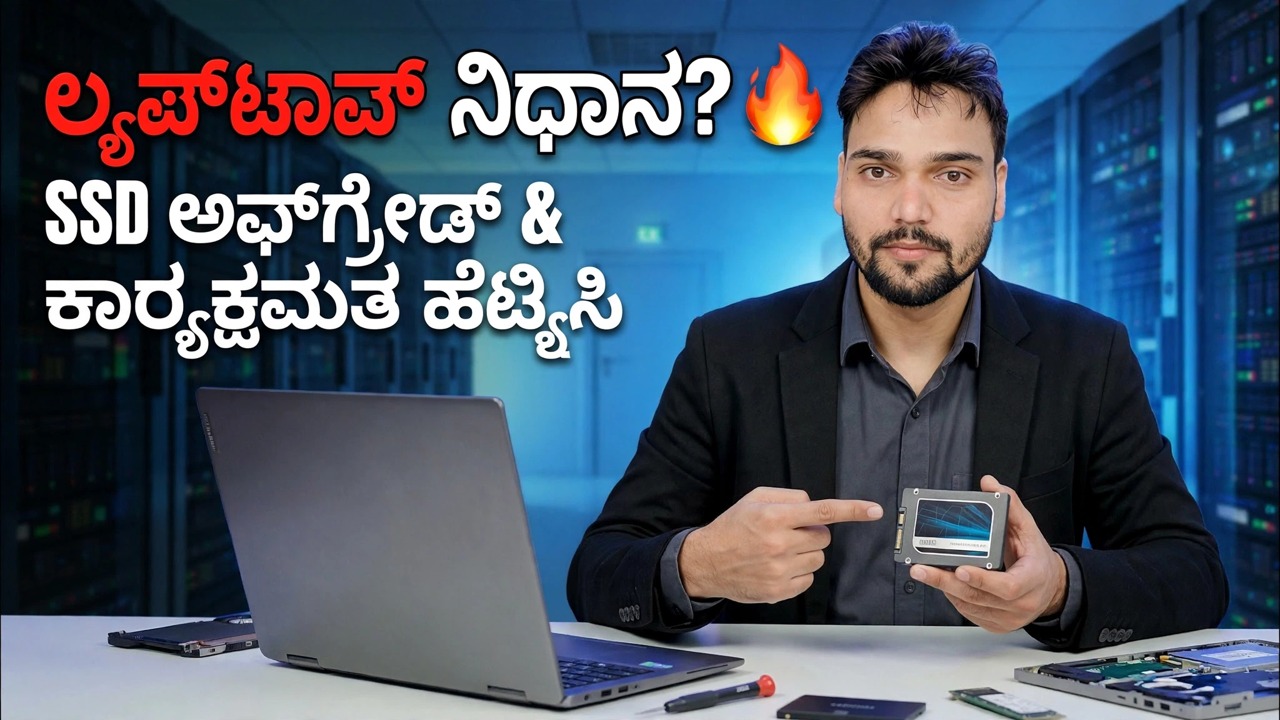
ಲ್ಯಾಪ್ಟಾಪ್ SSD ಅಪ್ಗ್ರೇಡ್ 🔥 ನಿಮಿಷಗಳಲ್ಲಿ ವೇಗದ ಕಾರ್ಯಕ್ಷಮತೆ!
ನೂಲುವ ಹಾರ್ಡ್ ಡ್ರೈವ್ನೊಂದಿಗೆ ನಿಧಾನವಾದ ಲ್ಯಾಪ್ಟಾಪ್ ಅನ್ನು ಬದಲಾಯಿಸುವ ಅಗತ್ಯವಿಲ್ಲ - ಇದಕ್ಕೆ SSD ಅಗತ್ಯವಿದೆ. ಈ ಮಾರ್ಗದರ್ಶಿಯು ಲ್ಯಾಪ್ಟಾಪ್ ಅನ್ನು ಹಾರ್ಡ್ ಡ್ರೈವ್ನಿಂದ SSD ಗೆ ಸರಿಯಾದ ರೀತಿಯಲ್ಲಿ ಅಪ್ಗ್ರೇಡ್ ಮಾಡುತ್ತದೆ: ಯಾವ SSD ಸರಿಹೊಂದುತ್ತದೆ ಎಂಬುದನ್ನು ಪರಿಶೀಲಿಸಿ, ಗಾತ್ರ, ಕ್ಲೋನ್ ಅಥವಾ ತಾಜಾ ಇನ್ಸ್ಟಾಲ್ ಅನ್ನು ಆಯ್ಕೆ ಮಾಡಿ, ಬ್ಯಾಟರಿ ಕಾಳಜಿಯೊಂದಿಗೆ ಸುರಕ್ಷಿತವಾಗಿ ಸ್ವ್ಯಾಪ್ ಮಾಡಿ ಮತ್ತು ಮೊದಲ ಬೂಟ್ ನಂತರ ಸೆಟ್ಟಿಂಗ್ಗಳನ್ನು ಪರಿಶೀಲಿಸಿ.
📑ಅಧ್ಯಾಯಗಳು
- ನಿಧಾನಗತಿಯ ಲ್ಯಾಪ್ಟಾಪ್ಗಾಗಿ SSD ಏಕೆ ಏಕೈಕ ದೊಡ್ಡ ವೇಗದ ಅಪ್ಗ್ರೇಡ್ ಆಗಿದೆ
- ಯಾವ SSD ಸರಿಹೊಂದುತ್ತದೆ ಎಂದು ಪರಿಶೀಲಿಸಲಾಗುತ್ತಿದೆ - 2.5-ಇಂಚಿನ SATA, M.2 SATA ಅಥವಾ M.2 NVMe
- ಸರಿಯಾದ SSD ಸಾಮರ್ಥ್ಯವನ್ನು ಆರಿಸುವುದು
- ಹಳೆಯ ಡ್ರೈವ್ ಅನ್ನು ಕ್ಲೋನ್ ಮಾಡಿ ಅಥವಾ ಹೊಸ ವಿಂಡೋಸ್ ಇನ್ಸ್ಟಾಲ್ ಮಾಡಿ — ಯಾವ ಮಾರ್ಗವನ್ನು ತೆಗೆದುಕೊಳ್ಳಬೇಕು
- ಲ್ಯಾಪ್ಟಾಪ್ ಅನ್ನು ಸುರಕ್ಷಿತವಾಗಿ ಸಿದ್ಧಪಡಿಸುವುದು — ಸ್ಥಗಿತಗೊಳಿಸುವಿಕೆ, ಚಾರ್ಜರ್ ಮತ್ತು ಬ್ಯಾಟರಿ ಆರೈಕೆ
- ಹೊಸ SSD ಗಾಗಿ ಹಳೆಯ ಡ್ರೈವ್ ಅನ್ನು ಬದಲಾಯಿಸಲಾಗುತ್ತಿದೆ
- ಮೊದಲ ಬೂಟ್, ಮತ್ತು ನಂತರ ಪರಿಶೀಲಿಸಲು ಸೆಟ್ಟಿಂಗ್ಗಳು (TRIM ಸೇರಿದಂತೆ)
📋 ಅವಲೋಕನ ಮತ್ತು ಹಂತ-ಹಂತದ ಮಾರ್ಗದರ್ಶಿ
ನಿಮ್ಮ ಲ್ಯಾಪ್ಟಾಪ್ಗೆ ಯಾವ SSD ಸರಿಹೊಂದುತ್ತದೆ ಎಂಬುದನ್ನು ಪರಿಶೀಲಿಸಿ
ನಿಮ್ಮ ಲ್ಯಾಪ್ಟಾಪ್ ಏನು ಸ್ವೀಕರಿಸುತ್ತದೆ ಎಂಬುದನ್ನು ತಿಳಿದುಕೊಳ್ಳುವ ಮೊದಲು SSD ಅನ್ನು ಖರೀದಿಸಬೇಡಿ. ಹಳೆಯ ಲ್ಯಾಪ್ಟಾಪ್ಗಳು ಹಾರ್ಡ್ ಡ್ರೈವ್ಗಾಗಿ 2.5-ಇಂಚಿನ SATA ಬೇ ಅನ್ನು ಹೊಂದಿವೆ - 2.5-ಇಂಚಿನ SATA SSD ಅದೇ ಕನೆಕ್ಟರ್ನೊಂದಿಗೆ ನೇರವಾಗಿ ಅದೇ ಕೊಲ್ಲಿಗೆ ಇಳಿಯುತ್ತದೆ. ಹೊಸ ಲ್ಯಾಪ್ಟಾಪ್ಗಳು M.2 ಸ್ಲಾಟ್ ಅನ್ನು ಹೊಂದಿವೆ, ಇದು ಸಣ್ಣ ಸ್ಟಿಕ್-ಸ್ಟೈಲ್ ಡ್ರೈವ್ ಆಗಿದೆ — ಆದರೆ M.2 ಎರಡು ವಿದ್ಯುತ್ ಪ್ರಕಾರಗಳಲ್ಲಿ ಬರುತ್ತದೆ: M.2 SATA ಮತ್ತು ಹೆಚ್ಚು ವೇಗವಾದ M.2 NVMe (PCIe). ಅವು ಬಹುತೇಕ ಒಂದೇ ರೀತಿ ಕಾಣುತ್ತವೆ ಮತ್ತು ಅನೇಕ ಲ್ಯಾಪ್ಟಾಪ್ಗಳು ಎರಡರಲ್ಲಿ ಒಂದನ್ನು ಮಾತ್ರ ಸ್ವೀಕರಿಸುತ್ತವೆ.
ಆರ್ಡರ್ ಮಾಡುವ ಮೊದಲು ನಿಮ್ಮ ಲ್ಯಾಪ್ಟಾಪ್ ಮಾಡೆಲ್ನ ಕೈಪಿಡಿ ಅಥವಾ ವಿವರಣೆಯ ಪುಟವನ್ನು ಪರಿಶೀಲಿಸಿ: ಇದು ಸ್ಲಾಟ್ SATA, NVMe ಅಥವಾ ಎರಡನ್ನೂ ಬೆಂಬಲಿಸುತ್ತದೆಯೇ ಮತ್ತು ಭೌತಿಕ ಉದ್ದವನ್ನು ಬೆಂಬಲಿಸುತ್ತದೆಯೇ ಎಂದು ಹೇಳುತ್ತದೆ (2280 ಅತ್ಯಂತ ಸಾಮಾನ್ಯವಾಗಿದೆ). ನಿಮ್ಮ ಲ್ಯಾಪ್ಟಾಪ್ 2.5-ಇಂಚಿನ ಬೇ ಮತ್ತು M.2 ಸ್ಲಾಟ್ ಎರಡನ್ನೂ ಹೊಂದಿದ್ದರೆ, ನೀವು ಹಳೆಯ ಹಾರ್ಡ್ ಡ್ರೈವ್ ಅನ್ನು ಬೃಹತ್ ಸಂಗ್ರಹಕ್ಕಾಗಿ ಇಟ್ಟುಕೊಳ್ಳಬಹುದು ಮತ್ತು ವಿಂಡೋಸ್ ಅನ್ನು SSD ನಲ್ಲಿ ಇರಿಸಬಹುದು.
ಸರಿಯಾದ SSD ಗಾತ್ರವನ್ನು ಆರಿಸಿ
ನಿಮ್ಮ ಪ್ರಸ್ತುತ ಡ್ರೈವ್ನಲ್ಲಿ ನಿಜವಾಗಿ ಎಷ್ಟು ಜಾಗವನ್ನು ಬಳಸಲಾಗಿದೆ ಎಂಬುದನ್ನು ನೋಡಿ - SSD ಬೆಳೆಯಲು ಸ್ಥಳಾವಕಾಶದೊಂದಿಗೆ ಕನಿಷ್ಠ ಅಷ್ಟನ್ನು ಹಿಡಿದಿಟ್ಟುಕೊಳ್ಳಬೇಕು. ಹೆಚ್ಚಿನ ಬಳಕೆದಾರರಿಗೆ 500 GB ಇಂದು ಸಂವೇದನಾಶೀಲ ಕನಿಷ್ಠವಾಗಿದೆ, ಮತ್ತು ಬಜೆಟ್ ಅನುಮತಿಸಿದರೆ 1 TB ಆರಾಮದಾಯಕ ಆಯ್ಕೆಯಾಗಿದೆ, ಏಕೆಂದರೆ ವಿಂಡೋಸ್, ನವೀಕರಣಗಳು ಮತ್ತು ಅಪ್ಲಿಕೇಶನ್ಗಳು ಬೆಳೆಯುತ್ತಲೇ ಇರುತ್ತವೆ. ಬಹುತೇಕ ಪೂರ್ಣವಾಗಿ ಉಳಿಯುವ ಡ್ರೈವ್ ಕಾಲಾನಂತರದಲ್ಲಿ ನಿಧಾನಗೊಳ್ಳುತ್ತದೆ, ಆದ್ದರಿಂದ ನೀವು ಇಂದು ಬಳಸುತ್ತಿರುವ ನಿಖರವಾದ ಗಾತ್ರವನ್ನು ಖರೀದಿಸುವ ಬದಲು ನಿಮ್ಮ ತಲೆಯನ್ನು ಬಿಡಿ.
ನಿರ್ಧರಿಸಿ: ಹಳೆಯ ಡ್ರೈವ್ ಅನ್ನು ಕ್ಲೋನ್ ಮಾಡಿ ಅಥವಾ ತಾಜಾ ಇನ್ಸ್ಟಾಲ್ ಮಾಡಿ
ಹೊಸ ಡ್ರೈವ್ಗೆ ಹೋಗಲು ಎರಡು ಮಾರ್ಗಗಳಿವೆ. ಕ್ಲೋನಿಂಗ್ ನಿಮ್ಮ ಅಸ್ತಿತ್ವದಲ್ಲಿರುವ ವಿಂಡೋಸ್, ಅಪ್ಲಿಕೇಶನ್ಗಳು ಮತ್ತು ಫೈಲ್ಗಳನ್ನು ಎಸ್ಎಸ್ಡಿಗೆ ನಿಖರವಾಗಿ ನಕಲಿಸುತ್ತದೆ - ನೀವು ಡ್ರೈವ್ ಅನ್ನು ವಿನಿಮಯ ಮಾಡಿಕೊಳ್ಳಿ ಮತ್ತು ನೀವು ಅದನ್ನು ಎಲ್ಲಿ ಬಿಟ್ಟಿದ್ದೀರಿ. ಅಬೀಜ ಸಂತಾನೋತ್ಪತ್ತಿಗಾಗಿ ನೀವು USB-ಟು-SATA ಕೇಬಲ್ ಅಥವಾ M.2 USB ಆವರಣದೊಂದಿಗೆ ಲ್ಯಾಪ್ಟಾಪ್ಗೆ ಹೊಸ SSD ಅನ್ನು ಸಂಪರ್ಕಿಸುತ್ತೀರಿ, ಡಿಸ್ಕ್-ಕ್ಲೋನಿಂಗ್ ಸಾಫ್ಟ್ವೇರ್ ಅನ್ನು ರನ್ ಮಾಡಿ ಮತ್ತು ಹಳೆಯ ಡ್ರೈವ್ ಅನ್ನು ನಕಲಿಸಲು ಅವಕಾಶ ಮಾಡಿಕೊಡಿ.
ತಾಜಾ ಸ್ಥಾಪನೆ ಎಂದರೆ ಬೂಟ್ ಮಾಡಬಹುದಾದ USB ನಿಂದ SSD ನಲ್ಲಿ ವಿಂಡೋಸ್ ಕ್ಲೀನ್ ಅನ್ನು ಸ್ಥಾಪಿಸುವುದು, ನಂತರ ನಿಮ್ಮ ಅಪ್ಲಿಕೇಶನ್ಗಳನ್ನು ಸ್ಥಾಪಿಸುವುದು ಮತ್ತು ನಿಮ್ಮ ಫೈಲ್ಗಳನ್ನು ಮತ್ತೆ ನಕಲಿಸುವುದು. ಇದು ಹೆಚ್ಚು ಸಮಯ ತೆಗೆದುಕೊಳ್ಳುತ್ತದೆ, ಆದರೆ ಇದು ವರ್ಷಗಳ ಹಿಂದೆ ಸಂಗ್ರಹವಾದ ಜಂಕ್ ಅನ್ನು ಬಿಟ್ಟುಬಿಡುತ್ತದೆ ಮತ್ತು ಪ್ರಸ್ತುತ ವಿಂಡೋಸ್ ಈಗಾಗಲೇ ದೋಷಗಳಿಂದ ತುಂಬಿದ್ದರೆ ಉತ್ತಮ ಆಯ್ಕೆಯಾಗಿದೆ.
ಲ್ಯಾಪ್ಟಾಪ್ ಅನ್ನು ತಯಾರಿಸಿ - ಪವರ್ ಮತ್ತು ಬ್ಯಾಟರಿ ಕೇರ್
ಲ್ಯಾಪ್ಟಾಪ್ ಅನ್ನು ಸಂಪೂರ್ಣವಾಗಿ ಸ್ಥಗಿತಗೊಳಿಸಿ (ನಿದ್ರೆ ಅಲ್ಲ), ಚಾರ್ಜರ್ ಅನ್ನು ಅನ್ಪ್ಲಗ್ ಮಾಡಿ ಮತ್ತು ಯಾವುದೇ ಸಂಪರ್ಕಿತ USB ಸಾಧನಗಳು ಮತ್ತು ಕೇಬಲ್ಗಳನ್ನು ತೆಗೆದುಹಾಕಿ. ನಿಮ್ಮ ಲ್ಯಾಪ್ಟಾಪ್ ತೆಗೆಯಬಹುದಾದ ಬ್ಯಾಟರಿಯನ್ನು ಹೊಂದಿದ್ದರೆ, ಅದನ್ನು ಹೊರತೆಗೆಯಿರಿ. ಆಂತರಿಕ ಬ್ಯಾಟರಿ ಹೊಂದಿರುವ ಮಾದರಿಗಳಲ್ಲಿ, ಹಿಂದಿನ ಫಲಕವನ್ನು ಎಚ್ಚರಿಕೆಯಿಂದ ತೆರೆಯಿರಿ ಮತ್ತು ಬೇರೆ ಯಾವುದನ್ನಾದರೂ ಸ್ಪರ್ಶಿಸುವ ಮೊದಲು ಮದರ್ಬೋರ್ಡ್ನಿಂದ ಬ್ಯಾಟರಿ ಕನೆಕ್ಟರ್ ಅನ್ನು ಸಂಪರ್ಕ ಕಡಿತಗೊಳಿಸಿ. ನಂತರ ಯಾವುದೇ ಉಳಿದ ಚಾರ್ಜ್ ಅನ್ನು ಹರಿಸುವುದಕ್ಕಾಗಿ ಪವರ್ ಬಟನ್ ಅನ್ನು ಸುಮಾರು 10-15 ಸೆಕೆಂಡುಗಳ ಕಾಲ ಒತ್ತಿ ಹಿಡಿದುಕೊಳ್ಳಿ.
ಒಂದು ಕ್ಲೀನ್, ಸಮತಟ್ಟಾದ ಮೇಲ್ಮೈಯಲ್ಲಿ ಕೆಲಸ ಮಾಡಿ, ಪ್ರತಿ ವಿಭಾಗದಿಂದ ಸ್ಕ್ರೂಗಳನ್ನು ಒಟ್ಟಿಗೆ ಜೋಡಿಸಿ ಆದ್ದರಿಂದ ಅವು ಸರಿಯಾದ ರಂಧ್ರಗಳಲ್ಲಿ ಹಿಂತಿರುಗುತ್ತವೆ ಮತ್ತು ನಿಮ್ಮ ಕೈಗಳಿಂದ ಸ್ಥಿರವಾದ ಡಿಸ್ಚಾರ್ಜ್ ಮಾಡಲು ಲೋಹದ ವಸ್ತುವನ್ನು ಸ್ಪರ್ಶಿಸಿ.
SSD ಗಾಗಿ ಹಳೆಯ ಡ್ರೈವ್ ಅನ್ನು ಬದಲಾಯಿಸಿ
ಬ್ಯಾಕ್ ಪ್ಯಾನೆಲ್ ಆಫ್ ಆಗಿದ್ದರೆ, ಹಳೆಯ ಡ್ರೈವ್ ಅನ್ನು ಪತ್ತೆ ಮಾಡಿ. 2.5-ಇಂಚಿನ ಡ್ರೈವ್ ಸಾಮಾನ್ಯವಾಗಿ ಕೆಲವು ಸ್ಕ್ರೂಗಳಿಂದ ಹಿಡಿದಿರುವ ಸಣ್ಣ ಲೋಹದ ಕ್ಯಾಡಿಯಲ್ಲಿ ಕುಳಿತುಕೊಳ್ಳುತ್ತದೆ - ಕ್ಯಾಡಿಯನ್ನು ತಿರುಗಿಸಿ, ಅದರ SATA ಕನೆಕ್ಟರ್ನಿಂದ ಡ್ರೈವ್ ಅನ್ನು ಸ್ಲೈಡ್ ಮಾಡಿ, ಕ್ಯಾಡಿಯನ್ನು ಹೊಸ SSD ಗೆ ವರ್ಗಾಯಿಸಿ ಮತ್ತು ಅದನ್ನು ಮತ್ತೆ ಸ್ಲೈಡ್ ಮಾಡಿ. M.2 ಸ್ಟಿಕ್ ಅನ್ನು ಒಂದು ತುದಿಯಲ್ಲಿ ಒಂದೇ ಸಣ್ಣ ಸ್ಕ್ರೂನಿಂದ ಹಿಡಿದಿಟ್ಟುಕೊಳ್ಳಲಾಗುತ್ತದೆ: ಸ್ಕ್ರೂ ಅನ್ನು ತೆಗೆದುಹಾಕಿ, ಸ್ಟಿಕ್ ಅನ್ನು ಸ್ವಲ್ಪ ಕೋನದಲ್ಲಿ ಎಳೆಯಿರಿ, ಹೊಸ SSD ಅನ್ನು ಅದೇ ರೀತಿಯಲ್ಲಿ ಸೇರಿಸಿ (ಕನೆಕ್ಟರ್ನಲ್ಲಿನ ನಾಚ್ ಒಂದು ರೀತಿಯಲ್ಲಿ ಮಾತ್ರ ಹೊಂದಿಕೊಳ್ಳುತ್ತದೆ), ಮತ್ತು ಸ್ಕ್ರೂ ಅನ್ನು ಹಿಂದಕ್ಕೆ ಸರಿಪಡಿಸಿ - ಬಿಗಿಯಾಗಿ, ಬಲವಂತವಾಗಿ ಅಲ್ಲ.
ಬ್ಯಾಟರಿ ಕನೆಕ್ಟರ್ ಅನ್ನು ನೀವು ಸಂಪರ್ಕ ಕಡಿತಗೊಳಿಸಿದ್ದರೆ ಅದನ್ನು ಮರುಸಂಪರ್ಕಿಸಿ, ಹಿಂದಿನ ಪ್ಯಾನೆಲ್ ಅನ್ನು ಮರುಹೊಂದಿಸಿ ಮತ್ತು ಮೊದಲ ಪವರ್-ಆನ್ ಮಾಡುವ ಮೊದಲು ಚಾರ್ಜರ್ ಅನ್ನು ಮರುಸಂಪರ್ಕಿಸಿ.
ಮೊದಲ ಬೂಟ್ ಮತ್ತು ವಿಂಡೋಸ್ ಸೆಟಪ್
ಲ್ಯಾಪ್ಟಾಪ್ ಅನ್ನು ಆನ್ ಮಾಡಿ. ನೀವು ಡ್ರೈವ್ ಅನ್ನು ಕ್ಲೋನ್ ಮಾಡಿದರೆ, ವಿಂಡೋಸ್ ಎಸ್ಎಸ್ಡಿಯಿಂದ ನೇರವಾಗಿ ಬೂಟ್ ಆಗಬೇಕು - ಮೊದಲಿಗಿಂತ ಗಮನಾರ್ಹವಾಗಿ ವೇಗವಾಗಿರುತ್ತದೆ. ನೀವು ಹೊಸ ಸ್ಥಾಪನೆಯನ್ನು ಆರಿಸಿದರೆ, ನಿಮ್ಮ ವಿಂಡೋಸ್ ಸ್ಥಾಪನೆ USB ನಿಂದ ಬೂಟ್ ಮಾಡಿ, SSD ಅನ್ನು ಅನುಸ್ಥಾಪನೆಯ ಗುರಿಯಾಗಿ ಆಯ್ಕೆಮಾಡಿ ಮತ್ತು ಸೆಟಪ್ ಅನ್ನು ಪೂರ್ಣಗೊಳಿಸಿ. ವಿಂಡೋಸ್ ಪ್ರಾರಂಭವಾದ ನಂತರ ಡಿಸ್ಕ್ ನಿರ್ವಹಣೆಯನ್ನು ತೆರೆಯಿರಿ ಮತ್ತು SSD ಅದರ ಪೂರ್ಣ ಸಾಮರ್ಥ್ಯವನ್ನು ತೋರಿಸುತ್ತದೆ ಎಂದು ಖಚಿತಪಡಿಸಿ; ಕ್ಲೋನ್ ಮಾಡಿದ ಡ್ರೈವ್ ಕೊನೆಯಲ್ಲಿ ನಿಯೋಜಿಸದ ಜಾಗವನ್ನು ತೋರಿಸಿದರೆ, ನೀವು ಅದೇ ಪರದೆಯಿಂದ ವಿಂಡೋಸ್ ವಿಭಾಗವನ್ನು ವಿಸ್ತರಿಸಬಹುದು.
ನಂತರ ವಿಂಡೋಸ್ ಅಪ್ಡೇಟ್ ಅನ್ನು ರನ್ ಮಾಡಿ ಮತ್ತು ಇತ್ತೀಚಿನ ಡ್ರೈವರ್ಗಳನ್ನು ಸ್ಥಾಪಿಸಿ ಮತ್ತು ಎಲ್ಲವೂ ನಿರೀಕ್ಷೆಯಂತೆ ಕಾರ್ಯನಿರ್ವಹಿಸುತ್ತದೆ ಎಂದು ಖಚಿತಪಡಿಸಲು ನಿಮ್ಮ ಕೆಲವು ಸಾಮಾನ್ಯ ಅಪ್ಲಿಕೇಶನ್ಗಳನ್ನು ತೆರೆಯಿರಿ.
TRIM ಮತ್ತು ಫಿನಿಶಿಂಗ್ ಚೆಕ್ಗಳನ್ನು ಪರಿಶೀಲಿಸಿ
TRIM ನಿಂದಾಗಿ SSD ತನ್ನ ಜೀವಿತಾವಧಿಯಲ್ಲಿ ವೇಗವಾಗಿ ಉಳಿಯುತ್ತದೆ, ಇದು ಯಾವ ಬ್ಲಾಕ್ಗಳು ಇನ್ನು ಮುಂದೆ ಬಳಕೆಯಲ್ಲಿಲ್ಲ ಎಂಬುದನ್ನು ಡ್ರೈವ್ಗೆ ತಿಳಿಸಲು ವಿಂಡೋಸ್ಗೆ ಅನುಮತಿಸುತ್ತದೆ. ವಿಂಡೋಸ್ ಅದನ್ನು SSD ಗಳಿಗೆ ಸ್ವಯಂಚಾಲಿತವಾಗಿ ಸಕ್ರಿಯಗೊಳಿಸುತ್ತದೆ, ಆದರೆ ಒಮ್ಮೆ ಪರಿಶೀಲಿಸಿ. ನಿರ್ವಾಹಕರಾಗಿ ಕಮಾಂಡ್ ಪ್ರಾಂಪ್ಟ್ ತೆರೆಯಿರಿ ಮತ್ತು ರನ್ ಮಾಡಿ:
fsutil behavior query DisableDeleteNotifyಫಲಿತಾಂಶವು DisableDeleteNotify = 0 ಅನ್ನು ತೋರಿಸಿದರೆ, TRIM ಅನ್ನು ಸಕ್ರಿಯಗೊಳಿಸಲಾಗುತ್ತದೆ ಮತ್ತು ಹೆಚ್ಚೇನೂ ಅಗತ್ಯವಿಲ್ಲ. 1 ಫಲಿತಾಂಶವು TRIM ಆಫ್ ಆಗಿದೆ ಎಂದರ್ಥ; ಅದೇ ನಿರ್ವಾಹಕ ಕಮಾಂಡ್ ಪ್ರಾಂಪ್ಟ್ನಲ್ಲಿ ಅದನ್ನು fsutil ನಡವಳಿಕೆ ಸೆಟ್ DisableDeleteNotify 0 ನೊಂದಿಗೆ ಬದಲಾಯಿಸಬಹುದು. ಒಮ್ಮೆ ಡಿಫ್ರಾಗ್ಮೆಂಟ್ ಮತ್ತು ಆಪ್ಟಿಮೈಜ್ ಡ್ರೈವ್ಗಳನ್ನು ತೆರೆಯಿರಿ ಮತ್ತು ಆಪ್ಟಿಮೈಸೇಶನ್ ನಿಗದಿತ ಸಮಯದೊಂದಿಗೆ SSD ಅನ್ನು ಘನ ಸ್ಥಿತಿಯ ಡ್ರೈವ್ನಂತೆ ಪಟ್ಟಿ ಮಾಡಲಾಗಿದೆ ಎಂದು ಖಚಿತಪಡಿಸಿ - ವಿಂಡೋಸ್ ತನ್ನದೇ ಆದ SSD ಗಳನ್ನು ಸರಿಯಾಗಿ ಆಪ್ಟಿಮೈಜ್ ಮಾಡುತ್ತದೆ ಮತ್ತು ಹಾರ್ಡ್ ಡ್ರೈವ್ನಂತೆ ಡಿಫ್ರಾಗ್ಮೆಂಟ್ ಮಾಡುವುದಿಲ್ಲ.
🏷️ವಿಷಯ ಹುಡುಕಾಟ ವೇರಿಯಬಲ್ಗಳು ಮತ್ತು ಕೀವರ್ಡ್ಗಳು
🎙️ ಪೂರ್ಣ ಪ್ರತಿಲೇಖನ — ವಿಸ್ತರಿಸಲು ಟ್ಯಾಪ್ ಮಾಡಿ
__TOK_31__
__TOK_32__
__TOK_33__
❓ ಪದೇ ಪದೇ ಕೇಳಲಾಗುವ ಪ್ರಶ್ನೆಗಳು
ಈ ಟ್ಯುಟೋರಿಯಲ್ ಅನುಸರಿಸಲು 100% ಉಚಿತವೇ?
__TOK_34__
ಆರಂಭಿಕರು ಈ ಮಾರ್ಗದರ್ಶಿಯನ್ನು ಅನುಸರಿಸಬಹುದೇ?
__TOK_35__
ನಾನು ಸಿಕ್ಕಿಹಾಕಿಕೊಂಡರೆ ನಾನು ಎಲ್ಲಿ ಪ್ರಶ್ನೆಗಳನ್ನು ಕೇಳಬಹುದು?
__TOK_36__