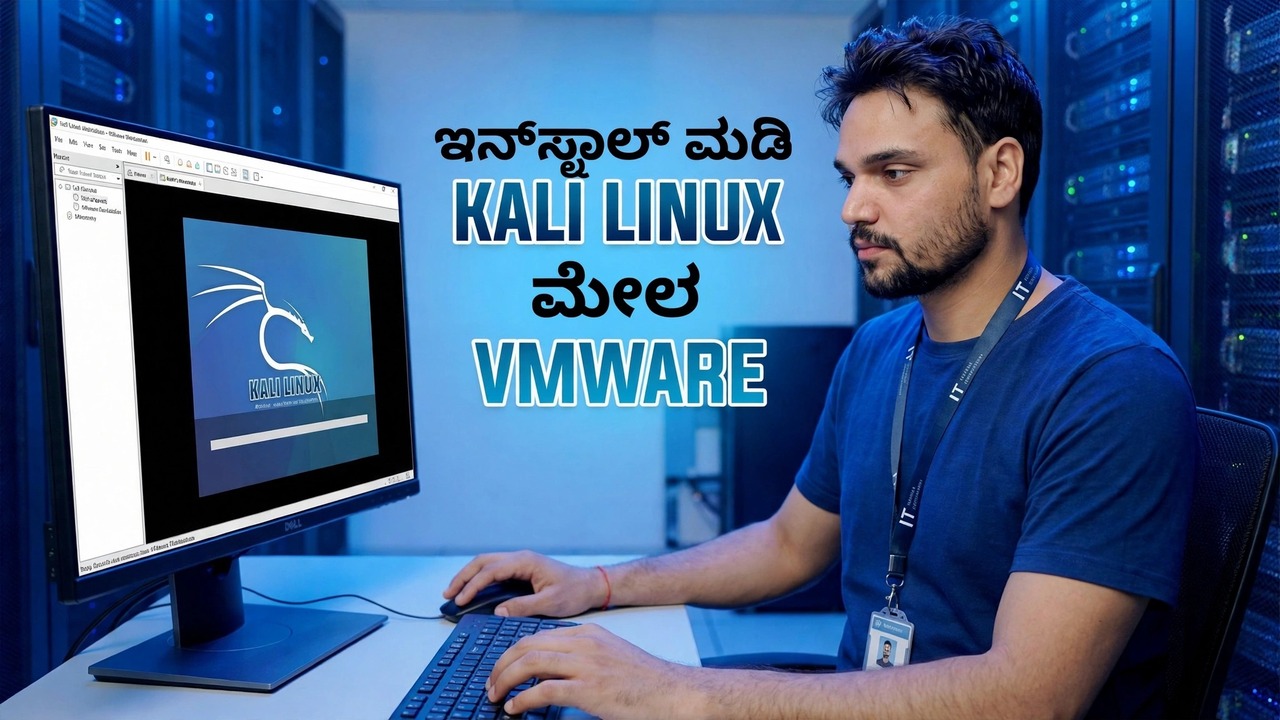
VMware ನಲ್ಲಿ Kali Linux: ದೋಷ-ಮುಕ್ತ ಅನುಸ್ಥಾಪನೆ
ದೋಷ-ಮುಕ್ತ ರೀತಿಯಲ್ಲಿ VMware ವರ್ಕ್ಸ್ಟೇಷನ್ನಲ್ಲಿ Kali Linux ಅನ್ನು ಸ್ಥಾಪಿಸಿ: kali.org ನಿಂದ ಸರಿಯಾದ ISO, ಸರಿಯಾದ VM ಸೆಟ್ಟಿಂಗ್ಗಳು, ಮುಖ್ಯವಾದ ಸ್ಥಾಪಕ ಆಯ್ಕೆಗಳು, GRUB ಸರಿಯಾಗಿ ಮಾಡಲಾಗಿದೆ, ಮತ್ತು ಮೊದಲ ಅಪ್ಡೇಟ್ ಮತ್ತು ಸ್ನ್ಯಾಪ್ಶಾಟ್.
📑ಅಧ್ಯಾಯಗಳು
- ಹೆಚ್ಚಿನ Kali-on-VMware ದೋಷಗಳು ಸಣ್ಣ ಸೆಟಪ್ ತಪ್ಪುಗಳಿಂದ ಏಕೆ ಬರುತ್ತವೆ, ಕಾಲಿಯಿಂದಲೇ ಅಲ್ಲ
- kali.org ನಿಂದ ಅಧಿಕೃತ Kali ಅನುಸ್ಥಾಪಕ ISO ಅನ್ನು ಡೌನ್ಲೋಡ್ ಮಾಡಲಾಗುತ್ತಿದೆ
- ಸರ್ಟುಟಿಲ್ ಅನ್ನು ಬಳಸಿಕೊಂಡು ಅದರ SHA256 ಚೆಕ್ಸಮ್ನೊಂದಿಗೆ ISO ಅನ್ನು ಪರಿಶೀಲಿಸಲಾಗುತ್ತಿದೆ
- ಕಸ್ಟಮ್ (ಸುಧಾರಿತ) ಮಾಂತ್ರಿಕನೊಂದಿಗೆ ವರ್ಚುವಲ್ ಯಂತ್ರವನ್ನು ರಚಿಸುವುದು
- ಪ್ರೊಸೆಸರ್ಗಳು, ಮೆಮೊರಿ, NAT ನೆಟ್ವರ್ಕಿಂಗ್ ಮತ್ತು ವರ್ಚುವಲ್ ಡಿಸ್ಕ್ ಅನ್ನು ಹೊಂದಿಸಲಾಗುತ್ತಿದೆ
- ಪ್ರಿ-ಬೂಟ್ ಸೆಟ್ಟಿಂಗ್ಗಳು ಫಿಕ್ಸ್ - 3D ಗ್ರಾಫಿಕ್ಸ್ ಸೆಟ್ಟಿಂಗ್ ಸೇರಿದಂತೆ ಕಾಲಿಯ ಡಾಕ್ಸ್ ಎಚ್ಚರಿಕೆಯ ಬಗ್ಗೆ
- ಅನುಸ್ಥಾಪಕವನ್ನು ಚಾಲನೆ ಮಾಡಲಾಗುತ್ತಿದೆ: ಬಳಕೆದಾರ ಖಾತೆ, /dev/sda ನಲ್ಲಿ ಮಾರ್ಗದರ್ಶಿ ವಿಭಜನೆ
- ಬಲ ಸಾಧನದಲ್ಲಿ GRUB ಬೂಟ್ ಲೋಡರ್ ಅನ್ನು ಸ್ಥಾಪಿಸಲಾಗುತ್ತಿದೆ
- ಮೊದಲ ಲಾಗಿನ್, ಓಪನ್-ವಿಎಂ-ಟೂಲ್ಸ್, ಮತ್ತು ಮೊದಲ ಸಂಪೂರ್ಣ ಸಿಸ್ಟಮ್ ಅಪ್ಡೇಟ್
- ಕ್ಲೀನ್ ಇನ್ಸ್ಟಾಲ್ನ ಸ್ನ್ಯಾಪ್ಶಾಟ್ ತೆಗೆದುಕೊಳ್ಳಲಾಗುತ್ತಿದೆ
📋 ಅವಲೋಕನ ಮತ್ತು ಹಂತ-ಹಂತದ ಮಾರ್ಗದರ್ಶಿ
kali.org ನಿಂದ Kali Installer ISO ಅನ್ನು ಡೌನ್ಲೋಡ್ ಮಾಡಿ
ಪ್ರತಿಯೊಂದು "ದೋಷ-ಮುಕ್ತ" ಸ್ಥಾಪನೆಯು ಸರಿಯಾದ ಫೈಲ್ನೊಂದಿಗೆ ಪ್ರಾರಂಭವಾಗುತ್ತದೆ. kali.org ತೆರೆಯಿರಿ ಮತ್ತು ಡೌನ್ಲೋಡ್ಗಳ ಪುಟಕ್ಕೆ ಹೋಗಿ, ನಂತರ amd64 ಗಾಗಿ ಸ್ಥಾಪಕ ಚಿತ್ರವನ್ನು ಆರಿಸಿ — ಪ್ರಮಾಣಿತ 64-ಬಿಟ್ PC ಬಿಲ್ಡ್. VMware ಒಳಗೆ ಮೊದಲಿನಿಂದ ಕಾಳಿಯನ್ನು ಹೊಂದಿಸಲು ವೀಡಿಯೊ ಬಳಸುವ ಸಂಪೂರ್ಣ ಆಫ್ಲೈನ್ ಇನ್ಸ್ಟಾಲರ್ ಇದಾಗಿದೆ.
ISO ಅನ್ನು ಅದರ SHA256 ಚೆಕ್ಸಮ್ನೊಂದಿಗೆ ಪರಿಶೀಲಿಸಿ
ಯಾವುದನ್ನಾದರೂ ರಚಿಸುವ ಮೊದಲು, ನಿಮ್ಮ ಡಿಸ್ಕ್ಗೆ ಬಂದ ಫೈಲ್ ನಿಖರವಾಗಿ ಕಾಳಿ ಪ್ರಕಟಿಸಿದ ಫೈಲ್ ಆಗಿದೆಯೇ ಎಂದು ಪರಿಶೀಲಿಸಿ. ISO ಉಳಿಸಿದ ಫೋಲ್ಡರ್ನಲ್ಲಿ ಕಮಾಂಡ್ ಪ್ರಾಂಪ್ಟ್ ತೆರೆಯಿರಿ ಮತ್ತು ರನ್ ಮಾಡಿ:
certutil -hashfile kali-linux-installer.iso SHA256ನೀವು ಡೌನ್ಲೋಡ್ ಮಾಡಿದ ISO ನ ನಿಖರವಾದ ಫೈಲ್ ಹೆಸರನ್ನು ಅದು ಭಿನ್ನವಾಗಿದ್ದರೆ ಅದನ್ನು ಬಳಸಿ ಮತ್ತು kali.org ನಲ್ಲಿ ಡೌನ್ಲೋಡ್ನ ಪಕ್ಕದಲ್ಲಿ ತೋರಿಸಿರುವ SHA256 ಮೌಲ್ಯದೊಂದಿಗೆ ಅದನ್ನು ಮುದ್ರಿಸುವ ದೀರ್ಘ ಹ್ಯಾಶ್ ಅನ್ನು ಹೋಲಿಕೆ ಮಾಡಿ. ಇವೆರಡೂ ಅಕ್ಷರಕ್ಕೆ ಹೊಂದಿಕೆಯಾಗದಿದ್ದರೆ, ಫೈಲ್ ಅನ್ನು ಅಳಿಸಿ ಮತ್ತು ಅದನ್ನು ಮತ್ತೆ ಡೌನ್ಲೋಡ್ ಮಾಡಿ - ಭ್ರಷ್ಟ ISO ಯು ಕಾಳಿ ಇನ್ಸ್ಟಾಲ್ ಅರ್ಧದಾರಿಯಲ್ಲೇ ವಿಫಲಗೊಳ್ಳುವ ಏಕೈಕ ಸಾಮಾನ್ಯ ಕಾರಣವಾಗಿದೆ.
ಕಸ್ಟಮ್ ವಿಝಾರ್ಡ್ನೊಂದಿಗೆ ವರ್ಚುವಲ್ ಯಂತ್ರವನ್ನು ರಚಿಸಿ
ನಿಮ್ಮ PC ಯ BIOS/UEFI ನಲ್ಲಿ ಹಾರ್ಡ್ವೇರ್ ವರ್ಚುವಲೈಸೇಶನ್ (Intel VT-x / AMD-V) ಅನ್ನು ಸಕ್ರಿಯಗೊಳಿಸಲಾಗಿದೆಯೇ ಎಂದು ಖಚಿತಪಡಿಸಿಕೊಳ್ಳಿ — Kali ಅವರ ಸ್ವಂತ VMware ಮಾರ್ಗದರ್ಶಿ ಇದನ್ನು ಅಗತ್ಯವಾಗಿ ಪಟ್ಟಿ ಮಾಡುತ್ತದೆ. ನಂತರ VMware ಕಾರ್ಯಸ್ಥಳವನ್ನು ತೆರೆಯಿರಿ, ಹೊಸ ವರ್ಚುವಲ್ ಯಂತ್ರವನ್ನು ರಚಿಸಿ ಆಯ್ಕೆಮಾಡಿ ಮತ್ತು ಕಸ್ಟಮ್ (ಸುಧಾರಿತ) ಅನ್ನು ಆರಿಸಿ, ಅದು ಅವುಗಳನ್ನು ಮರೆಮಾಡುವ ಬದಲು ಮುಖ್ಯವಾದ ಸೆಟ್ಟಿಂಗ್ಗಳನ್ನು ಬಹಿರಂಗಪಡಿಸುತ್ತದೆ.
ಪರಿಶೀಲಿಸಿದ Kali ISO ನಲ್ಲಿ ಮಾಂತ್ರಿಕನನ್ನು ಸೂಚಿಸಿ. ಅತಿಥಿ ಆಪರೇಟಿಂಗ್ ಸಿಸ್ಟಂ ಪರದೆಯ ಮೇಲೆ Linux ಮತ್ತು ಇತ್ತೀಚಿನ Debian ಆವೃತ್ತಿ (64-bit) ಅನ್ನು ಆಯ್ಕೆ ಮಾಡಿ — Kali ಡೆಬಿಯನ್ ಅನ್ನು ಆಧರಿಸಿದೆ, ಆದ್ದರಿಂದ ಇವುಗಳು ಕಾಲಿಯ ದಾಖಲಾತಿಯನ್ನು ಬಳಸುವ ಸೆಟ್ಟಿಂಗ್ಗಳಾಗಿವೆ. VM ಅನ್ನು "ಕಾಲಿ ಲಿನಕ್ಸ್" ನಂತಹ ಸ್ಪಷ್ಟವಾಗಿ ಹೆಸರಿಸಿ; ಹೆಸರು VM ನ ಫೈಲ್ ಹೆಸರುಗಳೂ ಆಗುತ್ತದೆ.
VM ಗೆ ಸರಿಯಾದ ಪ್ರೊಸೆಸರ್ಗಳು, ಮೆಮೊರಿ, ನೆಟ್ವರ್ಕ್ ಮತ್ತು ಡಿಸ್ಕ್ ನೀಡಿ
ಪ್ರೊಸೆಸರ್ಗಳ ಪರದೆಯ ಮೇಲೆ, ಕಾಲಿಯ ಸ್ವಂತ ಇಮೇಜ್ ಬಿಲ್ಡರ್ಗಳು ಪ್ರತಿ 2 ಕೋರ್ಗಳನ್ನು ಹೊಂದಿರುವ 2 ಪ್ರೊಸೆಸರ್ಗಳನ್ನು ಬಳಸುತ್ತಾರೆ; ನಿಮ್ಮ ಹೋಸ್ಟ್ ಅದನ್ನು ಉಳಿಸಬಹುದಾದರೆ ಅದನ್ನು ಹೊಂದಿಸಿ ಮತ್ತು ದುರ್ಬಲ ಹೋಸ್ಟ್ನಲ್ಲಿ ಮಾತ್ರ ಅಳೆಯಿರಿ. ಮೆಮೊರಿಗಾಗಿ, ಕಾಲಿಯ ಸಾಮಾನ್ಯ VM ಗಳನ್ನು RAM ನ 2 GB (2048 MB) ನೊಂದಿಗೆ ನಿರ್ಮಿಸಲಾಗಿದೆ - ಅದನ್ನು ನೆಲದಂತೆ ಪರಿಗಣಿಸಿ ಮತ್ತು ನಿಮ್ಮ PC RAM ಅನ್ನು ಹೊಂದಿರುವಾಗ ಹೆಚ್ಚಿನದನ್ನು ನೀಡಿ, ಏಕೆಂದರೆ ಹಲವಾರು ಕಾಲಿ ಉಪಕರಣಗಳು ಸಂಪನ್ಮೂಲ-ಹಸಿವುಗಳಾಗಿವೆ.
NAT ನಲ್ಲಿ ನೆಟ್ವರ್ಕ್ ಅನ್ನು ಬಿಡಿ, ಡೀಫಾಲ್ಟ್: ಹೆಚ್ಚುವರಿ IP ವಿಳಾಸವನ್ನು ತೆಗೆದುಕೊಳ್ಳದೆಯೇ VM ಇಂಟರ್ನೆಟ್ ಮತ್ತು ನಿಮ್ಮ LAN ಅನ್ನು ಹೋಸ್ಟ್ ಮೂಲಕ ತಲುಪುತ್ತದೆ. ಡೀಫಾಲ್ಟ್ LSI ಲಾಜಿಕ್ I/O ನಿಯಂತ್ರಕ ಮತ್ತು SCSI ಡಿಸ್ಕ್ ಪ್ರಕಾರವನ್ನು ಸ್ವೀಕರಿಸಿ, ಹೊಸ ವರ್ಚುವಲ್ ಡಿಸ್ಕ್ ಅನ್ನು ರಚಿಸು ಆಯ್ಕೆಮಾಡಿ, ಮತ್ತು ಅದನ್ನು ಉದಾರವಾಗಿ ಗಾತ್ರ ಮಾಡಿ - Kali ಅವರ ಸ್ವಂತ ಚಿತ್ರಗಳು 80 GB ಡಿಸ್ಕ್ ಅನ್ನು ಬಳಸುತ್ತವೆ, ಬಹು ಫೈಲ್ಗಳಾಗಿ ವಿಭಜಿಸಿ, ನೀವು ಅದನ್ನು ಒಂದೇ ಬಾರಿಗೆ ವಿಭಜಿಸಿ, ಅದನ್ನು ಮಾತ್ರ ಬಳಸುವುದಿಲ್ಲ.
ಜನರನ್ನು ಟ್ರಿಪ್ ಮಾಡುವ ಸೆಟ್ಟಿಂಗ್ಗಳನ್ನು ಸರಿಪಡಿಸಿ - ಮೊದಲ ಬೂಟ್ ಮಾಡುವ ಮೊದಲು
ವಿಝಾರ್ಡ್ ಅನ್ನು ಮುಗಿಸಿ, ನಂತರ ಪವರ್ ಮಾಡುವ ಮೊದಲು ವರ್ಚುವಲ್ ಯಂತ್ರ ಸೆಟ್ಟಿಂಗ್ಗಳನ್ನು ಸಂಪಾದಿಸಿ ತೆರೆಯಿರಿ. Display ವಿಭಾಗದಲ್ಲಿ, 3D ಗ್ರಾಫಿಕ್ಸ್ ಅನ್ನು ವೇಗಗೊಳಿಸಿ ನಿಷ್ಕ್ರಿಯಗೊಳಿಸಲಾಗಿದೆ ಎಂದು ಖಚಿತಪಡಿಸಿಕೊಳ್ಳಿ — VM ನಲ್ಲಿ ಡಿಸ್ಪ್ಲೇ ಸಮಸ್ಯೆಗಳನ್ನು ಉಂಟುಮಾಡುತ್ತದೆ ಎಂದು ಜನರು ವರದಿ ಮಾಡಿರುವ ಕಾರಣ ಕಾಲಿಯ ದಸ್ತಾವೇಜನ್ನು ನಿರ್ದಿಷ್ಟವಾಗಿ ಈ ಸೆಟ್ಟಿಂಗ್ ಅನ್ನು ಫ್ಲ್ಯಾಗ್ ಮಾಡುತ್ತದೆ. ವರ್ಚುವಲ್ ಪ್ರಿಂಟರ್ ಅನ್ನು ತೆಗೆದುಹಾಕುವುದು (ಹೆಚ್ಚಿನ ಜನರು ಕಾಳಿ VM ನಲ್ಲಿ ಎಂದಿಗೂ ಬಳಸುವುದಿಲ್ಲ) ಅದೇ ಮಾರ್ಗದರ್ಶಿಯಿಂದ ಐಚ್ಛಿಕ ಅಚ್ಚುಕಟ್ಟಾಗಿದೆ.
ಕಾಲಿ ಸ್ಥಾಪಕವನ್ನು ರನ್ ಮಾಡಿ ಮತ್ತು ಮುಖ್ಯವಾದ ಆಯ್ಕೆಗಳನ್ನು ಮಾಡಿ
VM ಅನ್ನು ಪವರ್ ಮಾಡಿ ಮತ್ತು ಕಾಲಿ ಬೂಟ್ ಮೆನುವಿನಿಂದ ಚಿತ್ರಾತ್ಮಕ ಸ್ಥಾಪನೆಯನ್ನು ಆರಿಸಿ. ಕ್ರಮದಲ್ಲಿ ಆರಂಭಿಕ ಪರದೆಗಳ ಮೂಲಕ ಕೆಲಸ ಮಾಡಿ: ಭಾಷೆ, ಸ್ಥಳ ಮತ್ತು ಕೀಬೋರ್ಡ್ ಲೇಔಟ್; ನಂತರ ಯಂತ್ರಕ್ಕೆ ಹೋಸ್ಟ್ ಹೆಸರು; ನಂತರ ನಿಮ್ಮ ಸಾಮಾನ್ಯ ಬಳಕೆದಾರ ಖಾತೆಯನ್ನು ಬಲವಾದ ಪಾಸ್ವರ್ಡ್ನೊಂದಿಗೆ ರಚಿಸಿ - ಇದು ನೀವು ಪ್ರತಿದಿನ ಲಾಗ್ ಇನ್ ಮಾಡುವ ಖಾತೆಯಾಗಿದೆ.
ವಿಭಜನೆಯಲ್ಲಿ, ಮಾರ್ಗದರ್ಶಿ — ಸಂಪೂರ್ಣ ಡಿಸ್ಕ್ ಬಳಸಿ ಆಯ್ಕೆಯನ್ನು ಬಳಸಿ. VM ನ ಒಳಗೆ ವರ್ಚುವಲ್ ಡಿಸ್ಕ್ /dev/sda ನಂತೆ ಗೋಚರಿಸುತ್ತದೆ, /dev/sda1 ನಲ್ಲಿ ಮುಖ್ಯ ವಿಭಾಗದೊಂದಿಗೆ - ನೀವು ಈಗಷ್ಟೇ ರಚಿಸಿದ ವರ್ಚುವಲ್ ಡಿಸ್ಕ್ ಅನ್ನು ಮಾತ್ರ ಅಳಿಸುತ್ತಿರುವಿರಿ, ನಿಮ್ಮ ನಿಜವಾದ Windows ಡ್ರೈವ್ಗಳನ್ನು ಎಂದಿಗೂ ಅಳಿಸಿಹಾಕುವುದಿಲ್ಲ. ಡೀಫಾಲ್ಟ್ ಲೇಔಟ್ (ಎಲ್ಲಾ ಫೈಲ್ಗಳು ಒಂದೇ ವಿಭಾಗದಲ್ಲಿ) ಮತ್ತು ಡೀಫಾಲ್ಟ್ ಡೆಸ್ಕ್ಟಾಪ್ ಪರಿಸರ ಮತ್ತು ಟೂಲ್ ಆಯ್ಕೆಯನ್ನು ಸಾಫ್ಟ್ವೇರ್ ಪರದೆಯಲ್ಲಿ ಇರಿಸಿ, ನಂತರ ಸ್ಥಾಪಕವು ಸಿಸ್ಟಮ್ ಅನ್ನು ನಕಲಿಸಲು ಅವಕಾಶ ಮಾಡಿಕೊಡಿ.
GRUB ಬೂಟ್ ಲೋಡರ್ ಅನ್ನು ಬಲ ಡಿಸ್ಕ್ನಲ್ಲಿ ಸ್ಥಾಪಿಸಿ
ಕೊನೆಯಲ್ಲಿ, ಅನುಸ್ಥಾಪಕವು GRUB ಬೂಟ್ ಲೋಡರ್ ಬಗ್ಗೆ ಕೇಳುತ್ತದೆ - ಇದು "GRUB ಸರಿಯಾಗಿದೆ" ಎಂಬ ವೀಡಿಯೊದ ಹಂತವಾಗಿದೆ. GRUB ಅನ್ನು ಸ್ಥಾಪಿಸಲು ಹೌದು ಎಂದು ಹೇಳಿ, ಮತ್ತು /dev/sda ಅನ್ನು ಆಯ್ಕೆ ಮಾಡಿ — ವರ್ಚುವಲ್ ಡಿಸ್ಕ್ ಸ್ವತಃ — ಸಾಧನವಾಗಿ, /dev/sda1 ನಂತಹ ವಿಭಾಗವಲ್ಲ. ತಪ್ಪು ಗುರಿಯ ಮೇಲೆ GRUB ಎಂದರೆ ಜನರು ಕಪ್ಪು ಪರದೆ ಅಥವಾ ಬೂಟ್ ಮೆನುವಿನತ್ತ ನೋಡುವಂತೆ ಮಾಡುತ್ತದೆ, ಅದು ಎಂದಿಗೂ ಕಾಲಿಯನ್ನು ಕಂಡುಹಿಡಿಯುವುದಿಲ್ಲ.
ಅನುಸ್ಥಾಪಕವು ಪೂರ್ಣಗೊಂಡಾಗ, ರೀಬೂಟ್ ಮಾಡಿ. VMware ಈಗ ವರ್ಚುವಲ್ ಡಿಸ್ಕ್ನಿಂದ ಬೂಟ್ ಆಗಬೇಕು; ಅದು ಮತ್ತೆ ಅನುಸ್ಥಾಪಕಕ್ಕೆ ಬೂಟ್ ಆಗಿದ್ದರೆ, VM ನ CD/DVD ಡ್ರೈವ್ನಿಂದ ISO ಅನ್ನು ಸಂಪರ್ಕ ಕಡಿತಗೊಳಿಸಿ ಅಥವಾ ತೆಗೆದುಹಾಕಿ ಮತ್ತು ಮರುಪ್ರಾರಂಭಿಸಿ.
ಮೊದಲ ಲಾಗಿನ್, ಮೊದಲ ಪೂರ್ಣ ನವೀಕರಣ ಮತ್ತು ಸ್ನ್ಯಾಪ್ಶಾಟ್
ನೀವು ರಚಿಸಿದ ಬಳಕೆದಾರರೊಂದಿಗೆ ಲಾಗ್ ಇನ್ ಮಾಡಿ. Kali ಅನುಸ್ಥಾಪಕವು VM ಒಳಗೆ ಚಾಲನೆಯಲ್ಲಿದೆ ಎಂದು ಪತ್ತೆ ಮಾಡುತ್ತದೆ ಮತ್ತು ಸುಗಮವಾದ VMware ಅನುಭವಕ್ಕಾಗಿ ಅತಿಥಿ ಪರಿಕರಗಳ ಪ್ಯಾಕೇಜ್ (open-vm-tools) ಅನ್ನು ಸ್ವಯಂಚಾಲಿತವಾಗಿ ಸ್ಥಾಪಿಸುತ್ತದೆ - ಸರಿಯಾದ ಪರದೆಯ ಮರುಗಾತ್ರಗೊಳಿಸುವಿಕೆ, ಹಂಚಿದ ಕ್ಲಿಪ್ಬೋರ್ಡ್ ಮತ್ತು ಹೋಸ್ಟ್ನೊಂದಿಗೆ ಸಮಯ ಸಿಂಕ್.
ಈಗ ವೀಡಿಯೊದಲ್ಲಿ ನಿಖರವಾಗಿ ಮೊದಲ ಅಪ್ಡೇಟ್ ಅನ್ನು ರನ್ ಮಾಡಿ — ಕಾಲಿಯಲ್ಲಿ ಟರ್ಮಿನಲ್ ತೆರೆಯಿರಿ ಮತ್ತು ರನ್ ಮಾಡಿ:
sudo apt updatesudo apt full-upgrade -yಇತರ ಪರಿಕರಗಳನ್ನು ತೆರೆಯುವ ಮೊದಲು ಅಪ್ಗ್ರೇಡ್ ಸಂಪೂರ್ಣವಾಗಿ ಮುಕ್ತಾಯಗೊಳ್ಳಲಿ. ನಂತರ VM ಅನ್ನು ಸ್ವಚ್ಛವಾಗಿ ಸ್ಥಗಿತಗೊಳಿಸಿ ಮತ್ತು VMware ನಲ್ಲಿ ಸ್ನ್ಯಾಪ್ಶಾಟ್ ತೆಗೆದುಕೊಳ್ಳಿ ಮತ್ತು ಅದನ್ನು "ಕ್ಲೀನ್ ಇನ್ಸ್ಟಾಲ್ + ಅಪ್ಡೇಟ್ಗಳು" ಎಂದು ಹೆಸರಿಸಿ. ವೀಡಿಯೊ ಒಂದು ಕಾರಣಕ್ಕಾಗಿ ಈ ಸ್ನ್ಯಾಪ್ಶಾಟ್ನಲ್ಲಿ ಕೊನೆಗೊಳ್ಳುತ್ತದೆ: ನೀವು ನಂತರ ಯಾವುದೇ ಪ್ರಯೋಗವನ್ನು ಮಾಡಿದರೂ, ನೀವು ಯಾವಾಗಲೂ ಈ ತಿಳಿದಿರುವ-ಉತ್ತಮ ಕಾಲಿಗೆ ಸೆಕೆಂಡುಗಳಲ್ಲಿ ಹಿಂತಿರುಗಬಹುದು.
🏷️ವಿಷಯ ಹುಡುಕಾಟ ವೇರಿಯಬಲ್ಗಳು ಮತ್ತು ಕೀವರ್ಡ್ಗಳು
🎙️ ಪೂರ್ಣ ಪ್ರತಿಲೇಖನ — ವಿಸ್ತರಿಸಲು ಟ್ಯಾಪ್ ಮಾಡಿ
__TOK_34__
__TOK_35__
__TOK_36__
❓ ಪದೇ ಪದೇ ಕೇಳಲಾಗುವ ಪ್ರಶ್ನೆಗಳು
ಈ ಟ್ಯುಟೋರಿಯಲ್ ಅನುಸರಿಸಲು 100% ಉಚಿತವೇ?
__TOK_37__
ಆರಂಭಿಕರು ಈ ಮಾರ್ಗದರ್ಶಿಯನ್ನು ಅನುಸರಿಸಬಹುದೇ?
__TOK_38__
ನಾನು ಸಿಕ್ಕಿಹಾಕಿಕೊಂಡರೆ ನಾನು ಎಲ್ಲಿ ಪ್ರಶ್ನೆಗಳನ್ನು ಕೇಳಬಹುದು?
__TOK_39__