ESXi ನಲ್ಲಿ ಉಬುಂಟು ವರ್ಚುವಲೈಸೇಶನ್ - ಸೆಟಪ್, ಕಾನ್ಫಿಗರ್, ಟ್ರಬಲ್ಶೂಟ್
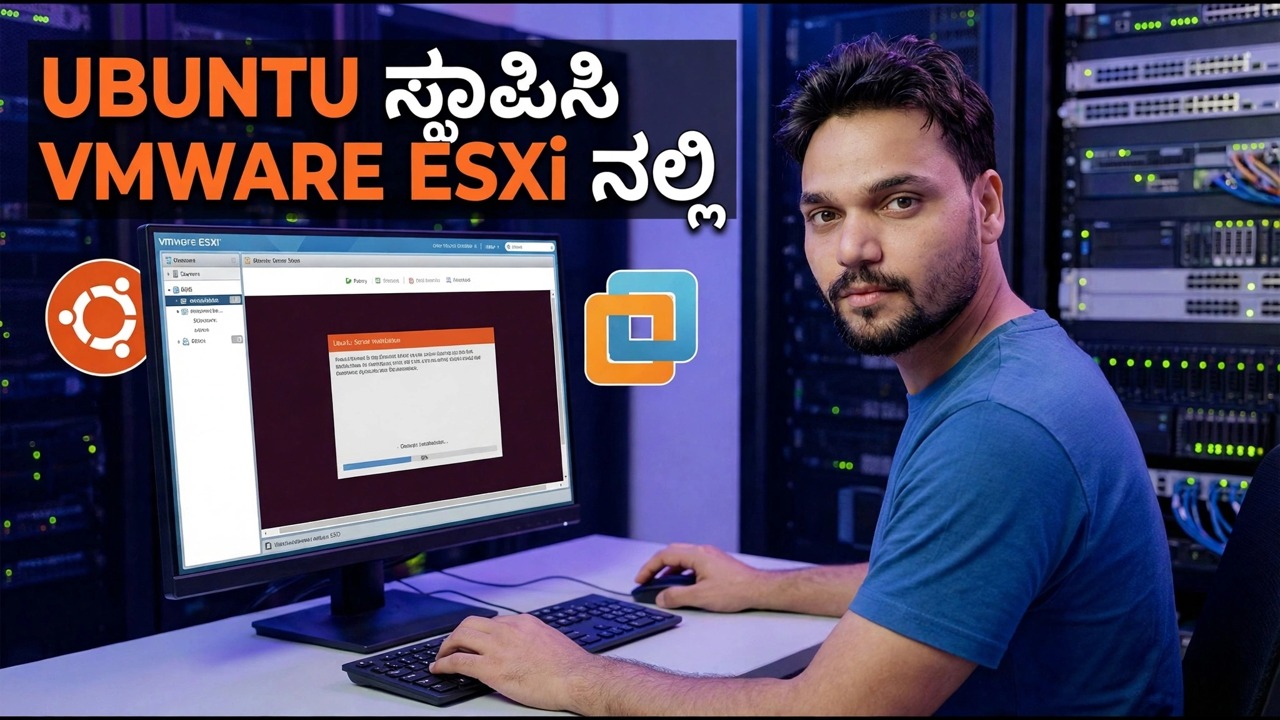
ESXi ಎಂಬುದು ಬೇರ್-ಮೆಟಲ್ ಹೈಪರ್ವೈಸರ್ ಆಗಿದ್ದು ಅದು ಒಂದು ಹೋಸ್ಟ್ ಯಂತ್ರವನ್ನು ಅನೇಕ ವರ್ಚುವಲ್ ಯಂತ್ರಗಳಾಗಿ ಕೆತ್ತುತ್ತದೆ. ಈ ಮಾರ್ಗದರ್ಶಿ Ubuntu VM ಅನ್ನು ಸರಿಯಾದ ರೀತಿಯಲ್ಲಿ ರಚಿಸುತ್ತದೆ - EFI ಫರ್ಮ್ವೇರ್, ನೀವು ಮಾನಿಟರ್ ಮಾಡುವ ತೆಳುವಾದ ಡಿಸ್ಕ್, VMXNET3 ನೆಟ್ವರ್ಕ್ ಅಡಾಪ್ಟರ್ ಮತ್ತು ಇನ್ಸ್ಟಾಲ್ ಮಾಡಿದ ನಂತರ ಓಪನ್-ವಿಎಂ-ಟೂಲ್ಗಳು - ನಂತರ ಸಾಮಾನ್ಯ ಸಮಸ್ಯೆಗಳನ್ನು ಅವುಗಳ ಪರಿಹಾರಗಳಿಗೆ ನಕ್ಷೆ ಮಾಡುತ್ತದೆ.
📑ಅಧ್ಯಾಯಗಳು
- ನೀವು ಪ್ರಾರಂಭಿಸುವ ಮೊದಲು - ESXi ಹೋಸ್ಟ್ಗೆ ಏನು ಬೇಕು (ವೆಬ್ ಕ್ಲೈಂಟ್, ವರ್ಚುವಲೈಸೇಶನ್ ಸ್ವಿಚ್ ಆನ್, ಡೇಟಾಸ್ಟೋರ್ ಸ್ಪೇಸ್, ಉಬುಂಟು ISO)
- ESXi ವೆಬ್ ಕ್ಲೈಂಟ್ನಲ್ಲಿ ವರ್ಚುವಲ್ ಯಂತ್ರವನ್ನು ರಚಿಸಲಾಗುತ್ತಿದೆ
- ಎಲ್ಲವನ್ನೂ ನಿರ್ಧರಿಸುವ ನಾಲ್ಕು ಸೆಟ್ಟಿಂಗ್ಗಳು — ಫರ್ಮ್ವೇರ್, ಡಿಸ್ಕ್ ಒದಗಿಸುವಿಕೆ, ನೆಟ್ವರ್ಕ್ ಅಡಾಪ್ಟರ್ ಮತ್ತು ಗಾತ್ರ
- ವರ್ಚುವಲ್ ಯಂತ್ರದ ಒಳಗೆ ಉಬುಂಟು ಅನ್ನು ಸ್ಥಾಪಿಸಲಾಗುತ್ತಿದೆ
- ಮೊದಲ ಬೂಟ್ ಕೆಲಸಗಳು — open-vm-tools ಮತ್ತು ಸಿಸ್ಟಮ್ ನವೀಕರಣಗಳು
- ಹೋಸ್ಟ್ನಿಂದ VM ಅನ್ನು ಪರಿಶೀಲಿಸಲಾಗುತ್ತಿದೆ — IP ವಿಳಾಸ, ಹೋಸ್ಟ್ ಹೆಸರು ಮತ್ತು ಆಕರ್ಷಕವಾದ ಸ್ಥಗಿತಗೊಳಿಸುವಿಕೆ
- ಸಮಸ್ಯೆ ನಿವಾರಣೆ — ಪ್ರತಿ ರೋಗಲಕ್ಷಣವನ್ನು ಅದರ ಪರಿಹಾರಕ್ಕೆ ಹೊಂದಿಸುವುದು
📋 ಅವಲೋಕನ ಮತ್ತು ಹಂತ-ಹಂತದ ಮಾರ್ಗದರ್ಶಿ
ನೀವು ಪ್ರಾರಂಭಿಸುವ ಮೊದಲು - ಹೋಸ್ಟ್ಗೆ ಏನು ಬೇಕು
ಸೃಷ್ಟಿ ಮಾಂತ್ರಿಕ ತೆರೆಯುವ ಮೊದಲು ಮೂರು ವಿಷಯಗಳು ನಿಜವಾಗಿರಬೇಕು. ಮೊದಲಿಗೆ, ESXi ಅನ್ನು ಹೋಸ್ಟ್ನಲ್ಲಿ ಸ್ಥಾಪಿಸಲಾಗಿದೆ ಮತ್ತು ನೀವು ಅದರ ವೆಬ್ ಕ್ಲೈಂಟ್ ಅನ್ನು ತಲುಪಬಹುದು - ಹೋಸ್ಟ್ ಯಂತ್ರವು ಈಗ ಹೈಪರ್ವೈಸರ್ ಆಗಿದೆ, ಸಾಮಾನ್ಯ PC ಅಲ್ಲ, ಆದ್ದರಿಂದ ಎಲ್ಲವೂ ಆ ವೆಬ್ ಇಂಟರ್ಫೇಸ್ ಮೂಲಕ ನಡೆಯುತ್ತದೆ. ಎರಡನೆಯದಾಗಿ, ಹೋಸ್ಟ್ BIOS ಸಿಪಿಯು ವರ್ಚುವಲೈಸೇಶನ್ ಅನ್ನು ಹೊಂದಿದೆ (ಇಂಟೆಲ್ ವಿಟಿ-ಎಕ್ಸ್ ಅಥವಾ ಎಎಮ್ಡಿ-ವಿ) ಸ್ವಿಚ್ ಆನ್ ಮಾಡಲಾಗಿದೆ; ಅದು ಇಲ್ಲದೆ, 64-ಬಿಟ್ ಅತಿಥಿಗಳು ಚಲಾಯಿಸಲು ನಿರಾಕರಿಸುತ್ತಾರೆ. ಮೂರನೆಯದಾಗಿ, ನಿಮಗೆ ಸ್ಥಳಾವಕಾಶ ಮತ್ತು ಚಿತ್ರದ ಅಗತ್ಯವಿದೆ: ಉಚಿತ ಸ್ಥಳಾವಕಾಶದೊಂದಿಗೆ ಡೇಟಾಸ್ಟೋರ್ (ಮೊದಲ ಉಬುಂಟು VM 40 GB ನಲ್ಲಿ ಆರಾಮದಾಯಕವಾಗಿದೆ) ಮತ್ತು ಉಬುಂಟು ISO ಡೇಟಾಸ್ಟೋರ್ ಬ್ರೌಸರ್ ಮೂಲಕ ಆ ಡೇಟಾಸ್ಟೋರ್ಗೆ ಅಪ್ಲೋಡ್ ಆಗಿದೆ. ಪ್ರಸ್ತುತ LTS ಬಿಡುಗಡೆಯನ್ನು ಆರಿಸಿ ಇದರಿಂದ VM ವರ್ಷಗಳ ನವೀಕರಣಗಳನ್ನು ಪಡೆಯುತ್ತದೆ.
ವರ್ಚುವಲ್ ಯಂತ್ರವನ್ನು ರಚಿಸಿ
ESXi ವೆಬ್ ಕ್ಲೈಂಟ್ನಲ್ಲಿ, ರಚಿಸಿ / VM ಅನ್ನು ನೋಂದಾಯಿಸಿ ಮತ್ತು ನಂತರ ಹೊಸ ವರ್ಚುವಲ್ ಯಂತ್ರವನ್ನು ರಚಿಸಿ ಆಯ್ಕೆಮಾಡಿ. ಮುಖ್ಯವಾದ ಆಯ್ಕೆಗಳು: VM ಗೆ ಕೆಲಸವನ್ನು ಹೇಳುವ ಹೆಸರನ್ನು ನೀಡಿ (ಉದಾಹರಣೆಗೆ ubuntu-files ಅಥವಾ ubuntu-test, "VM 3" ಅಲ್ಲ); ಹೋಸ್ಟ್ ಡೀಫಾಲ್ಟ್ನಲ್ಲಿ ಹೊಂದಾಣಿಕೆ ಅನ್ನು ಬಿಡಿ - ಹೆಚ್ಚಿನ ವರ್ಚುವಲ್ ಹಾರ್ಡ್ವೇರ್ ಆವೃತ್ತಿಯು ಹೊಸ ವರ್ಚುವಲ್ ಸಾಧನಗಳನ್ನು ಅನ್ಲಾಕ್ ಮಾಡುತ್ತದೆ ಮತ್ತು VM ಹಳೆಯ ಹೋಸ್ಟ್ಗೆ ಚಲಿಸಬೇಕಾದಾಗ ಮಾತ್ರ ಅದನ್ನು ಕಡಿಮೆ ಮಾಡುವುದು ಮುಖ್ಯವಾಗಿದೆ; ಅತಿಥಿ OS ಕುಟುಂಬ: ಲಿನಕ್ಸ್ ಮತ್ತು ಆವೃತ್ತಿ: ಉಬುಂಟು ಲಿನಕ್ಸ್ (64-ಬಿಟ್) ಹೊಂದಿಸಿ — ಇದು ಅಲಂಕಾರವಲ್ಲ, ಇದು ಉಬುಂಟುಗಾಗಿ ಸಂವೇದನಾಶೀಲ ವರ್ಚುವಲ್ ಯಂತ್ರಾಂಶವನ್ನು ಪೂರ್ವನಿಗದಿಪಡಿಸುತ್ತದೆ; ಮತ್ತು ಅದರ ಮೇಲೆ ಕೊಠಡಿ ಇರುವ ಡೇಟಾಸ್ಟೋರ್ ಅನ್ನು ಆರಿಸಿ. ಕಸ್ಟಮೈಸ್ ಪರದೆಯಲ್ಲಿ, ಮುಂದಿನ ಹಂತವು ವಿವರಿಸಿದಂತೆ CPU, ಮೆಮೊರಿ, ಡಿಸ್ಕ್, ನೆಟ್ವರ್ಕ್ ಮತ್ತು ಫರ್ಮ್ವೇರ್ ಅನ್ನು ಹೊಂದಿಸಿ.
ಎಲ್ಲವನ್ನೂ ನಿರ್ಧರಿಸುವ ನಾಲ್ಕು ಸೆಟ್ಟಿಂಗ್ಗಳು
ಫರ್ಮ್ವೇರ್: EFI. ಆಧುನಿಕ ಉಬುಂಟು EFI ಅನ್ನು ನಿರೀಕ್ಷಿಸುತ್ತದೆ, EFI ಸುರಕ್ಷಿತ ಬೂಟ್ ಅನ್ನು ಸಕ್ರಿಯಗೊಳಿಸುತ್ತದೆ ಮತ್ತು ಇದು ಹೊಸ Linux VM ಗಳಿಗೆ ESXi ಡೀಫಾಲ್ಟ್ ಆಗಿದೆ. ಲೆಗಸಿ BIOS ಇನ್ನೂ ಉಬುಂಟುಗಾಗಿ ಕಾರ್ಯನಿರ್ವಹಿಸುತ್ತದೆ, ಆದರೆ ಆಯ್ಕೆಯನ್ನು ಶಾಶ್ವತವಾಗಿ ಪರಿಗಣಿಸಿ - ಸ್ಥಾಪಿಸಲಾದ OS ಅದರ ಅಡಿಯಲ್ಲಿ ಸ್ಥಾಪಿಸಲಾದ ಫರ್ಮ್ವೇರ್ ಅನ್ನು ನಿರೀಕ್ಷಿಸುತ್ತದೆ.
ಡಿಸ್ಕ್: ತೆಳುವಾದ ಒದಗಿಸಲಾಗಿದೆ. ಉಬುಂಟು ಡೇಟಾವನ್ನು ಬರೆಯುತ್ತಿದ್ದಂತೆ ತೆಳುವಾದ ಡಿಸ್ಕ್ ಬೆಳೆಯುತ್ತದೆ, ಆದ್ದರಿಂದ 40 GB ಡಿಸ್ಕ್ ಮೊದಲ ದಿನದಲ್ಲಿ 12 GB ಅನ್ನು ಬಳಸಬಹುದು. ದಪ್ಪವಾದ ಪೂರೈಕೆಯು ಪೂರ್ಣ ಗಾತ್ರವನ್ನು ಮುಂಭಾಗದಲ್ಲಿ ಕಾಯ್ದಿರಿಸುತ್ತದೆ - ನಿರ್ಣಾಯಕ ಸರ್ವರ್ಗಳಿಗೆ ಸುರಕ್ಷಿತವಾಗಿದೆ, ಲ್ಯಾಬ್ಗಳಿಗೆ ವ್ಯರ್ಥವಾಗಿದೆ.
ನೆಟ್ವರ್ಕ್ ಅಡಾಪ್ಟರ್: VMXNET3. ಇದು VMware ನ ಸ್ವಂತ ವರ್ಚುವಲ್ ನೆಟ್ವರ್ಕ್ ಕಾರ್ಡ್ ಆಗಿದೆ, ಇದನ್ನು ವರ್ಚುವಲ್ ಯಂತ್ರಗಳಿಗಾಗಿ ನಿರ್ಮಿಸಲಾಗಿದೆ ಮತ್ತು ಉಬುಂಟು ತನ್ನ ಚಾಲಕವನ್ನು ಕರ್ನಲ್ನಲ್ಲಿ ಒಯ್ಯುತ್ತದೆ. ಎಮ್ಯುಲೇಟೆಡ್ E1000E ಸಹ ಕಾರ್ಯನಿರ್ವಹಿಸುತ್ತದೆ ಮತ್ತು ಬೆಸ ಪ್ರಕರಣಗಳಿಗೆ ಹಿನ್ನಡೆಯಾಗಿದೆ.
ಗಾತ್ರ: ಚಿಕ್ಕದಾಗಿ ಪ್ರಾರಂಭಿಸಿ. 2 vCPU ಮತ್ತು 4 GB RAM ಉಬುಂಟು ಸರ್ವರ್ ಅನ್ನು ಸಂತೋಷದಿಂದ ಮತ್ತು ಡೆಸ್ಕ್ಟಾಪ್ ಅನ್ನು ಸ್ವೀಕಾರಾರ್ಹವಾಗಿ ರನ್ ಮಾಡುತ್ತದೆ. ಒಂದು ನಿಮಿಷದಲ್ಲಿ ನೀವು ಹೆಚ್ಚಿನದನ್ನು ಸೇರಿಸಬಹುದು; ಒಂದು ದೊಡ್ಡ ಗಾತ್ರದ VM ಹೆಚ್ಚಾಗಿ ಹೋಸ್ಟ್ ಅನ್ನು ವ್ಯರ್ಥ ಮಾಡುತ್ತದೆ.
ಉಬುಂಟು ಸ್ಥಾಪಿಸಿ
VM ನ CD/DVD ಡ್ರೈವ್ಗೆ ISO ಅನ್ನು ಲಗತ್ತಿಸಿ, ಪವರ್ ಆನ್ನಲ್ಲಿ ಸಂಪರ್ಕಪಡಿಸಿ ಅನ್ನು ಟಿಕ್ ಮಾಡಿ, VM ಅನ್ನು ಆನ್ ಮಾಡಿ ಮತ್ತು ಕನ್ಸೋಲ್ ಅನ್ನು ತೆರೆಯಿರಿ. ಉಬುಂಟುನ ಸ್ಥಾಪಕವು ಭೌತಿಕ ಯಂತ್ರದಲ್ಲಿ ವರ್ತಿಸುವಂತೆಯೇ ಕಾರ್ಯನಿರ್ವಹಿಸುತ್ತದೆ. ಸರ್ವರ್ ಅಥವಾ ಡೆಸ್ಕ್ಟಾಪ್ ಅನ್ನು ಆಯ್ಕೆ ಮಾಡಿ — ಸೇವೆಗಳಿಗಾಗಿ ಸರ್ವರ್ ಮತ್ತು ಟರ್ಮಿನಲ್ ಅನ್ನು ಕಲಿಯಲು, ನಿಮಗೆ ನಿಜವಾಗಿಯೂ ಚಿತ್ರಾತ್ಮಕ ಪರಿಸರದ ಅಗತ್ಯವಿದ್ದರೆ ಮಾತ್ರ ಡೆಸ್ಕ್ಟಾಪ್. ಅನುಸ್ಥಾಪಕವು ಸಂಪೂರ್ಣ ವರ್ಚುವಲ್ ಡಿಸ್ಕ್ ಅನ್ನು ಬಳಸಲಿ; ಇದು ಡೇಟಾಸ್ಟೋರ್ನಲ್ಲಿರುವ ಫೈಲ್ ಆಗಿದೆ, ಭೌತಿಕವಾದ ಯಾವುದನ್ನೂ ಅಳಿಸಲಾಗುತ್ತಿಲ್ಲ. ನಿಮ್ಮ ಬಳಕೆದಾರರನ್ನು ರಚಿಸಿ, ಬಲವಾದ ಪಾಸ್ವರ್ಡ್ ಅನ್ನು ಹೊಂದಿಸಿ ಮತ್ತು ಸರ್ವರ್ ಇನ್ಸ್ಟಾಲ್ಗಳಲ್ಲಿ OpenSSH ಸರ್ವರ್ ಆಯ್ಕೆಯನ್ನು ಟಿಕ್ ಮಾಡಿ ಇದರಿಂದ ನೀವು ನಂತರ ರಿಮೋಟ್ ಆಗಿ ಲಾಗ್ ಇನ್ ಮಾಡಬಹುದು. ಅನುಸ್ಥಾಪನೆಯು ಪೂರ್ಣಗೊಂಡಾಗ, ರೀಬೂಟ್ ಮಾಡಿ - ಮತ್ತು CD/DVD ಡ್ರೈವಿನಿಂದ ISO ಸಂಪರ್ಕ ಕಡಿತಗೊಳಿಸಿ.
ಮೊದಲ ಬೂಟ್ ಕೆಲಸಗಳು - ಓಪನ್-ವಿಎಂ-ಟೂಲ್ಸ್ ಮತ್ತು ನವೀಕರಣಗಳು
ಒಂದು ತಾಜಾ ಉಬುಂಟು VM ಕೆಲಸ ಮಾಡುತ್ತದೆ, ಆದರೆ ESXi ಅದಕ್ಕೆ ಅರ್ಧ ಕುರುಡಾಗಿದೆ: ಹೋಸ್ಟ್ ಸಾರಾಂಶವು ಯಾವುದೇ IP ವಿಳಾಸವನ್ನು ತೋರಿಸುವುದಿಲ್ಲ ಮತ್ತು ಹೋಸ್ಟ್ನಿಂದ "ಶಟ್ಡೌನ್" ಎನ್ನುವುದು ಹಾರ್ಡ್ ಪವರ್ ಕಟ್ ಆಗಿದೆ, ಆದರೆ ಕ್ಲೀನ್ ಶಟ್ಡೌನ್ ಅಲ್ಲ. ಪರಿಹಾರವು ಉಬುಂಟುನ ಸ್ವಂತ ರೆಪೊಸಿಟರಿಯಿಂದ ಒಂದು ಪ್ಯಾಕೇಜ್ ಆಗಿದೆ - ಉಬುಂಟುಗಾಗಿ VMware ಶಿಫಾರಸು ಮಾಡಿದ ಮಾರ್ಗವಾಗಿದೆ. ESXi ಮೆನುವಿನಲ್ಲಿ ಹಳೆಯ ISO-ಆಧಾರಿತ VMware ಪರಿಕರಗಳ ಅನುಸ್ಥಾಪಕವನ್ನು ಬಳಸಬೇಡಿ; ಉಬುಂಟುಗಾಗಿ, ಓಪನ್-ವಿಎಂ-ಟೂಲ್ಸ್ ಬೆಂಬಲಿತ ಮಾರ್ಗವಾಗಿದೆ ಮತ್ತು ಉಬುಂಟುನ ಸಾಮಾನ್ಯ ಅಪ್ಡೇಟ್ ಸಿಸ್ಟಮ್ನಿಂದ ಇದು ಪ್ರಸ್ತುತವಾಗಿದೆ.
sudo apt update
sudo apt install open-vm-toolsಡೆಸ್ಕ್ಟಾಪ್ ಇನ್ಸ್ಟಾಲ್ಗಳಲ್ಲಿ, ಡೆಸ್ಕ್ಟಾಪ್ ಪ್ಯಾಕೇಜ್ ಅನ್ನು ಸಹ ಸೇರಿಸಿ: sudo apt install open-vm-tools-desktop — ಇದು ಕನ್ಸೋಲ್ ರೆಸಲ್ಯೂಶನ್, ಕಾಪಿ-ಪೇಸ್ಟ್ ಮತ್ತು ಡ್ರ್ಯಾಗ್ ಮತ್ತು ಡ್ರಾಪ್ ವರ್ತಿಸುವಂತೆ ಮಾಡುತ್ತದೆ. ನಂತರ ಸೇವೆಯು ಚಾಲನೆಯಲ್ಲಿದೆ ಎಂದು ಖಚಿತಪಡಿಸಿ ಮತ್ತು ಸಾಮಾನ್ಯ ನವೀಕರಣಗಳೊಂದಿಗೆ ಮುಗಿಸಿ:
sudo systemctl status open-vm-tools
sudo apt upgrade
ಸೇವೆಯು ಸಕ್ರಿಯವಾಗಿದೆ ಮತ್ತು ಚಾಲನೆಯಲ್ಲಿದೆ ಎಂಬುದನ್ನು ಸ್ಥಿತಿಯು ತೋರಿಸಬೇಕು. ಈ ಒಂದು ಪ್ಯಾಕೇಜ್ ಹೋಸ್ಟ್ಗೆ ಅತಿಥಿ IP ವಿಳಾಸ ಮತ್ತು ಹೋಸ್ಟ್ ಹೆಸರನ್ನು ನೀಡುತ್ತದೆ, ESXi ನಿಂದ ಆಕರ್ಷಕವಾದ ಶಟ್ಡೌನ್ ಅನ್ನು ಸಕ್ರಿಯಗೊಳಿಸುತ್ತದೆ ಮತ್ತು ಸಮಯ ಸಿಂಕ್ ಮತ್ತು ಕ್ವಿಸ್ಡ್ ಸ್ನ್ಯಾಪ್ಶಾಟ್ಗಳು ಹೇಗೆ ವರ್ತಿಸುತ್ತವೆ ಎಂಬುದನ್ನು ನಿರ್ಧರಿಸುತ್ತದೆ.
ಹೋಸ್ಟ್ನಿಂದ VM ಅನ್ನು ಪರಿಶೀಲಿಸಿ
ESXi ವೆಬ್ ಕ್ಲೈಂಟ್ನಲ್ಲಿ VM ನ ಸಾರಾಂಶ ಪುಟವನ್ನು ರಿಫ್ರೆಶ್ ಮಾಡಿ: ಅತಿಥಿ IP ವಿಳಾಸ ಮತ್ತು ಹೋಸ್ಟ್ ಹೆಸರು ಈಗ ಗೋಚರಿಸುತ್ತದೆ, ಇದು ಓಪನ್-vm-ಟೂಲ್ಸ್ ಹೋಸ್ಟ್ನೊಂದಿಗೆ ಮಾತನಾಡುತ್ತಿದೆ ಎಂದು ಸಾಬೀತುಪಡಿಸುತ್ತದೆ. ಹೋಸ್ಟ್ನಿಂದ ಆಕರ್ಷಕವಾದ ಸ್ಥಗಿತಗೊಳಿಸುವಿಕೆಯನ್ನು ಪರೀಕ್ಷಿಸಿ - ಉಬುಂಟು ಕತ್ತರಿಸುವ ಬದಲು ಸ್ವಚ್ಛವಾಗಿ ಆಫ್ ಮಾಡಬೇಕು. ಇಲ್ಲಿಂದ, ಕನ್ಸೋಲ್ನಲ್ಲಿ ವಾಸಿಸುವ ಬದಲು SSH ಮೂಲಕ ದೈನಂದಿನ ಕೆಲಸವನ್ನು ಮಾಡಿ; ಕನ್ಸೋಲ್ ಸ್ಥಾಪನೆಗಳು ಮತ್ತು ತುರ್ತು ಪರಿಸ್ಥಿತಿಗಳಿಗಾಗಿ, SSH ವೇಗವಾಗಿರುತ್ತದೆ ಮತ್ತು ನಿಮಗೆ ಸರಿಯಾದ ಟರ್ಮಿನಲ್ ನೀಡುತ್ತದೆ.
ದೋಷನಿವಾರಣೆ - ರೋಗಲಕ್ಷಣವನ್ನು ಸರಿಪಡಿಸಲು ಹೊಂದಿಸಿ
ಉಬುಂಟು VM ತಪ್ಪಾಗಿ ವರ್ತಿಸಿದಾಗ, ರೋಗಲಕ್ಷಣವು ಸಾಮಾನ್ಯವಾಗಿ ತನ್ನದೇ ಆದ ಕಾರಣವನ್ನು ಹೆಸರಿಸುತ್ತದೆ. ಈ ನಕ್ಷೆಯನ್ನು ಕ್ರಮವಾಗಿ ಕೆಲಸ ಮಾಡಿ:
VM ಬೂಟ್ ಆಗುವುದಿಲ್ಲ, ಅಥವಾ ಅನುಸ್ಥಾಪಕವನ್ನು ಮತ್ತೆ ಬೂಟ್ ಮಾಡುತ್ತದೆ — ISO ಇನ್ನೂ ಸಂಪರ್ಕಗೊಂಡಿದೆ, ಬೂಟ್ ಕ್ರಮವು ತಪ್ಪಾಗಿದೆ ಅಥವಾ ಅನುಸ್ಥಾಪನೆಯ ನಂತರ ಫರ್ಮ್ವೇರ್ ಅನ್ನು ಬದಲಾಯಿಸಲಾಗಿದೆ. ನೆಟ್ವರ್ಕ್ ಇಲ್ಲ — ಮೊದಲು ಅಡಾಪ್ಟರ್ ಪ್ರಕಾರ ಮತ್ತು ಪೋರ್ಟ್ ಗುಂಪನ್ನು ಪರಿಶೀಲಿಸಿ, ನಂತರ ಉಬುಂಟು ಒಳಗೆ ನೆಟ್ವರ್ಕ್ ಕಾನ್ಫಿಗರೇಶನ್ ಇನ್ನೂ ಹಳೆಯ MAC ವಿಳಾಸವನ್ನು ಸೂಚಿಸುತ್ತದೆಯೇ ಎಂದು ಪರಿಶೀಲಿಸಿ. ಹೋಸ್ಟ್ ಯಾವುದೇ IP ಅನ್ನು ತೋರಿಸುತ್ತದೆ ಮತ್ತು ಸ್ಥಗಿತಗೊಳಿಸುವಿಕೆಯು ಪವರ್ ಕಟ್ ಆಗಿದೆ — open-vm-tools ಕಾಣೆಯಾಗಿದೆ ಅಥವಾ ನಿಲ್ಲಿಸಲಾಗಿದೆ; ಹಂತ 5 ರಲ್ಲಿರುವಂತೆ ಅದನ್ನು ಮರುಸ್ಥಾಪಿಸಿ. ಕನ್ಸೋಲ್ ಚಿಕ್ಕ, ಲ್ಯಾಗ್ಗಿ ಅಥವಾ ಕ್ಲಿಪ್ಬೋರ್ಡ್ ಸತ್ತಿದೆ — ಕನ್ಸೋಲ್/ಡಿಸ್ಪ್ಲೇ ಸೆಟ್ಟಿಂಗ್ ಸಮಸ್ಯೆ; ದೈನಂದಿನ ಕೆಲಸಕ್ಕಾಗಿ, ಬದಲಿಗೆ SSH ಬಳಸಿ. ಕ್ಲಾಕ್ ಡ್ರಿಫ್ಟಿಂಗ್ — ಉಬುಂಟು ಒಳಗೆ NTP ಯೊಂದಿಗೆ ಸಮಯ ಸಿಂಕ್ ಅನ್ನು ಸರಿಪಡಿಸಿ. ಎಲ್ಲವೂ ನಿಧಾನವಾಗಿದೆ — ಹೋಸ್ಟ್ ಅತಿಯಾಗಿ ಬದ್ಧವಾಗಿದೆ; ಉಬುಂಟು ಅನ್ನು ದೂಷಿಸುವ ಮೊದಲು ಭೌತಿಕ ಯಂತ್ರದ ವಿರುದ್ಧ VM ಗಳಿಗೆ ನೀಡಲಾದ ಒಟ್ಟು vCPU ಮತ್ತು RAM ಅನ್ನು ಹೋಲಿಸಿ.
ಉಬುಂಟು ಒಳಗೆ ಎರಡು ತ್ವರಿತ ತಪಾಸಣೆಗಳು ಹೆಚ್ಚಿನ ಪತ್ತೇದಾರಿ ಕೆಲಸಗಳನ್ನು ಒಳಗೊಂಡಿರುತ್ತವೆ - ನಿಮ್ಮ ನೆಟ್ವರ್ಕ್ ವಿಳಾಸಗಳು ಮತ್ತು ಇಂಟರ್ಫೇಸ್ಗಳು ಮತ್ತು ಗಡಿಯಾರದ ಸ್ಥಿತಿ:
ip a
timedatectl
ಹೆಚ್ಚಿನ "ESXi ಸಮಸ್ಯೆಗಳು" ಒಂದು ಸೆಟ್ಟಿಂಗ್, ಒಂದು ಪ್ಯಾಕೇಜ್ ಅಥವಾ ಒಂದು ಪ್ರಾಮಾಣಿಕ ಹಾರ್ಡ್ವೇರ್ ಮಿತಿಯಾಗಿ ಹೊರಹೊಮ್ಮುತ್ತವೆ.
🏷️ವಿಷಯ ಹುಡುಕಾಟ ವೇರಿಯಬಲ್ಗಳು ಮತ್ತು ಕೀವರ್ಡ್ಗಳು
🎙️ ಪೂರ್ಣ ಪ್ರತಿಲೇಖನ — ವಿಸ್ತರಿಸಲು ಟ್ಯಾಪ್ ಮಾಡಿ
__TOK_33__
❓ ಪದೇ ಪದೇ ಕೇಳಲಾಗುವ ಪ್ರಶ್ನೆಗಳು
ಈ ಟ್ಯುಟೋರಿಯಲ್ ಅನುಸರಿಸಲು 100% ಉಚಿತವೇ?
__TOK_34__
ಆರಂಭಿಕರು ಈ ಮಾರ್ಗದರ್ಶಿಯನ್ನು ಅನುಸರಿಸಬಹುದೇ?
__TOK_35__
ನಾನು ಸಿಕ್ಕಿಹಾಕಿಕೊಂಡರೆ ನಾನು ಎಲ್ಲಿ ಪ್ರಶ್ನೆಗಳನ್ನು ಕೇಳಬಹುದು?
__TOK_36__