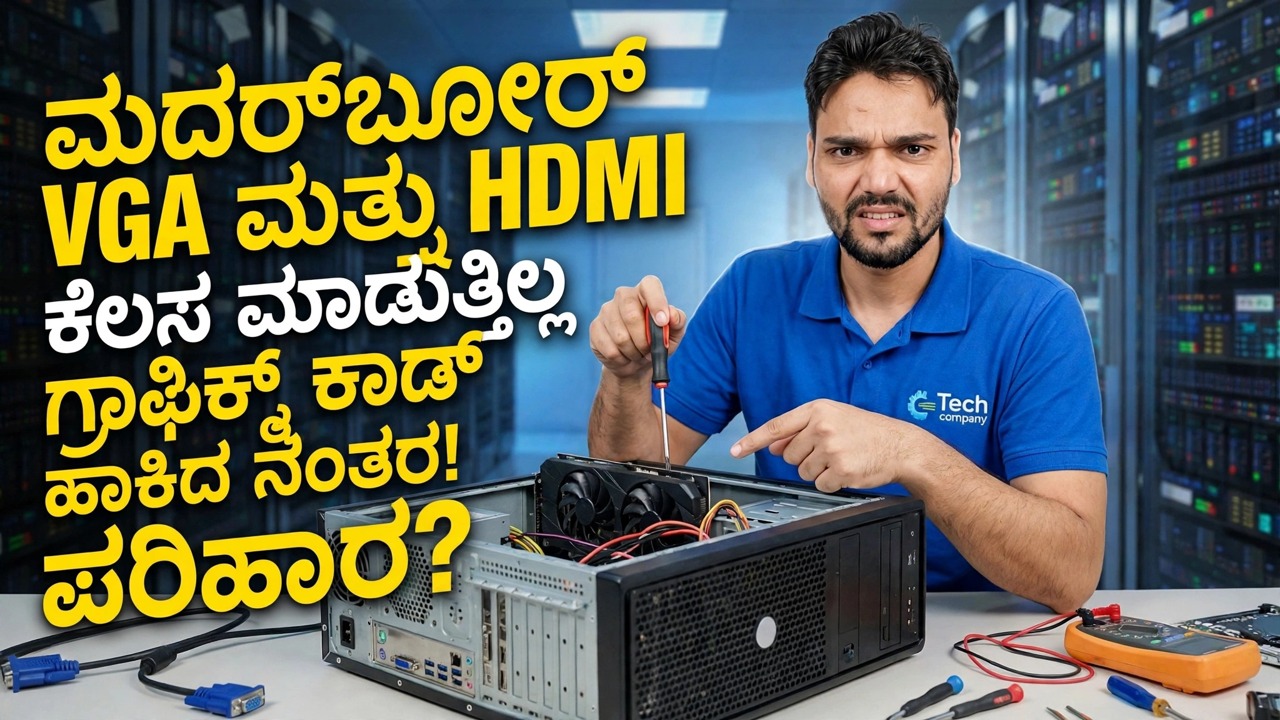
GPU ಸ್ಥಾಪಿಸಲಾಗಿದೆಯೇ? ಮದರ್ಬೋರ್ಡ್ನಿಂದ ಯಾವುದೇ ಪ್ರದರ್ಶನವಿಲ್ಲ 😳 ಪರಿಹಾರ
ನೀವು ಗ್ರಾಫಿಕ್ಸ್ ಕಾರ್ಡ್ ಅನ್ನು ಸ್ಥಾಪಿಸಿರುವಿರಿ ಮತ್ತು ಮದರ್ಬೋರ್ಡ್ನ VGA ಅಥವಾ HDMI ಪೋರ್ಟ್ ಪ್ರದರ್ಶನ ನೀಡುವುದನ್ನು ನಿಲ್ಲಿಸಿದೆ. ಯಾವುದೂ ಮುರಿದುಹೋಗಿಲ್ಲ - BIOS ಕಾರ್ಡ್ ಅನ್ನು ಕಂಡುಹಿಡಿದ ಕ್ಷಣದಲ್ಲಿ ಸಂಯೋಜಿತ GPU ಅನ್ನು ಆಫ್ ಮಾಡಿದೆ. ವರ್ಕಿಂಗ್ ಕೇಬಲ್ ಸೆಟಪ್ ಇಲ್ಲಿದೆ ಮತ್ತು ಮದರ್ಬೋರ್ಡ್ ಪೋರ್ಟ್ ಅನ್ನು ಜೀವಂತವಾಗಿರಿಸುವ ಒಂದು BIOS ಸೆಟ್ಟಿಂಗ್ ಇಲ್ಲಿದೆ.
📑ಅಧ್ಯಾಯಗಳು
<ಓಲ್ ವರ್ಗ="ಅಧ್ಯಾಯಗಳು">📋 ಅವಲೋಕನ ಮತ್ತು ಹಂತ-ಹಂತದ ಮಾರ್ಗದರ್ಶಿ
ಮದರ್ಬೋರ್ಡ್ ಪೋರ್ಟ್ ಏಕೆ ಡಾರ್ಕ್ ಆಯಿತು ಎಂಬುದನ್ನು ಅರ್ಥಮಾಡಿಕೊಳ್ಳಿ
ಗ್ರಾಫಿಕ್ಸ್ ಕಾರ್ಡ್ ಪ್ರವೇಶಿಸುವ ಮೊದಲು, ನಿಮ್ಮ ಮಾನಿಟರ್ ಮದರ್ಬೋರ್ಡ್ನ VGA ಅಥವಾ HDMI ಪೋರ್ಟ್ನಿಂದ ಓಡುತ್ತಿತ್ತು, ಇದು ಪ್ರೊಸೆಸರ್ನ ಅಂತರ್ನಿರ್ಮಿತ ಗ್ರಾಫಿಕ್ಸ್ (iGPU) ನಿಂದ ನಡೆಸಲ್ಪಡುತ್ತದೆ. ಹೆಚ್ಚಿನ ಮದರ್ಬೋರ್ಡ್ಗಳಲ್ಲಿ BIOS ಅನ್ನು "ಸ್ವಯಂ" ಗೆ ಹೊಂದಿಸಲಾಗಿದೆ: ಇದು PCIe ಸ್ಲಾಟ್ನಲ್ಲಿ ಪ್ರತ್ಯೇಕ ಗ್ರಾಫಿಕ್ಸ್ ಕಾರ್ಡ್ ಅನ್ನು ಪತ್ತೆಹಚ್ಚಿದ ಕ್ಷಣ, ಅದು ಸಮಗ್ರ ಗ್ರಾಫಿಕ್ಸ್ ಅನ್ನು ಬದಲಾಯಿಸುತ್ತದೆ ಮತ್ತು ಎಲ್ಲಾ ಪ್ರದರ್ಶನ ಕೆಲಸವನ್ನು ಕಾರ್ಡ್ಗೆ ಹಸ್ತಾಂತರಿಸುತ್ತದೆ. ಆ ಕ್ಷಣದಿಂದ ಮದರ್ಬೋರ್ಡ್ ಪೋರ್ಟ್ಗಳು ಯಾವುದೇ ಚಾಲನೆಯನ್ನು ಹೊಂದಿಲ್ಲ - ಆದ್ದರಿಂದ "ಪ್ರದರ್ಶನವಿಲ್ಲ" ಎಂಬುದು ನಿರೀಕ್ಷಿತ ನಡವಳಿಕೆಯಾಗಿದೆ, ಡೆಡ್ ಪೋರ್ಟ್ ಅಲ್ಲ ಮತ್ತು ಡೆಡ್ ಬೋರ್ಡ್ ಅಲ್ಲ.
ವರ್ಕಿಂಗ್ ಕೇಬಲ್ ಸೆಟಪ್ — ಗ್ರಾಫಿಕ್ಸ್ ಕಾರ್ಡ್ಗೆ ಪ್ಲಗ್ ಮಾಡಿ
ಹೆಚ್ಚಿನ ಜನರಿಗೆ ಈ ಒಂದೇ ಬದಲಾವಣೆಯು ಸಂಪೂರ್ಣ ಪರಿಹಾರವಾಗಿದೆ: ಮಾನಿಟರ್ ಕೇಬಲ್ ಅನ್ನು ಮದರ್ಬೋರ್ಡ್ ಪೋರ್ಟ್ನಿಂದ ಗ್ರಾಫಿಕ್ಸ್ ಕಾರ್ಡ್ನಲ್ಲಿರುವ ಪೋರ್ಟ್ಗಳಲ್ಲಿ ಒಂದಕ್ಕೆ ಸರಿಸಿ - HDMI, DisplayPort ಅಥವಾ DVI, ನಿಮ್ಮ ಕಾರ್ಡ್ ಮತ್ತು ಮಾನಿಟರ್ ಹಂಚಿಕೆ ಯಾವುದಾದರೂ. ಡಿಸ್ಪ್ಲೇ ತಕ್ಷಣವೇ ಹಿಂತಿರುಗುತ್ತದೆ ಮತ್ತು ನೀವು ನೋಡುವ ಎಲ್ಲವನ್ನೂ ಈಗ ಗ್ರಾಫಿಕ್ಸ್ ಕಾರ್ಡ್ನಿಂದ ನಿರೂಪಿಸಲಾಗಿದೆ, ಇದಕ್ಕಾಗಿ ನೀವು ಅದನ್ನು ಸ್ಥಾಪಿಸಿದ್ದೀರಿ.
ನಿಮ್ಮ CPU ವಾಸ್ತವವಾಗಿ ಇಂಟಿಗ್ರೇಟೆಡ್ ಗ್ರಾಫಿಕ್ಸ್ ಅನ್ನು ಹೊಂದಿದೆ ಎಂಬುದನ್ನು ಪರಿಶೀಲಿಸಿ
ಮದರ್ಬೋರ್ಡ್ನ ಡಿಸ್ಪ್ಲೇ ಪೋರ್ಟ್ಗಳನ್ನು ಪ್ರೊಸೆಸರ್ಗೆ ವೈರ್ ಮಾಡಲಾಗಿದೆ, ಬೋರ್ಡ್ಗೆ ಅಲ್ಲ - ಆದ್ದರಿಂದ ನಿಮ್ಮ CPU ಸಮಗ್ರ ಗ್ರಾಫಿಕ್ಸ್ ಅನ್ನು ಹೊಂದಿದ್ದರೆ ಮಾತ್ರ ಅವು ಕಾರ್ಯನಿರ್ವಹಿಸುತ್ತವೆ. ಅನೇಕ ಪ್ರೊಸೆಸರ್ಗಳು ಮಾಡುತ್ತವೆ, ಆದರೆ ಕೆಲವು ಜನಪ್ರಿಯವಾದವುಗಳು ಉದ್ದೇಶಪೂರ್ವಕವಾಗಿ ಯಾವುದೂ ಇಲ್ಲದೆ ಸಾಗಿಸುತ್ತವೆ: ಇಂಟೆಲ್ ಮಾದರಿಗಳು "F" (ಉದಾಹರಣೆಗೆ i5-12400F) ನಲ್ಲಿ ಕೊನೆಗೊಳ್ಳುತ್ತವೆ ಮತ್ತು ಹಲವಾರು Ryzen ಮಾದರಿಗಳು ಯಾವುದೇ iGPU ಅನ್ನು ಹೊಂದಿಲ್ಲ. ಅಂತಹ ವ್ಯವಸ್ಥೆಯಲ್ಲಿ ಮದರ್ಬೋರ್ಡ್ ಪೋರ್ಟ್ಗಳು ಎಂದಿಗೂ ಚಿತ್ರವನ್ನು ಔಟ್ಪುಟ್ ಮಾಡಲು ಸಾಧ್ಯವಿಲ್ಲ ಮತ್ತು ವಿಂಡೋಸ್ ಅಥವಾ BIOS ನಲ್ಲಿ ಯಾವುದೇ ಸೆಟ್ಟಿಂಗ್ ಅದನ್ನು ಬದಲಾಯಿಸಲು ಸಾಧ್ಯವಿಲ್ಲ.
BIOS ನಲ್ಲಿ ಮದರ್ಬೋರ್ಡ್ ಪೋರ್ಟ್ ಅನ್ನು ಜೀವಂತವಾಗಿರಿಸಿಕೊಳ್ಳಿ
ನಿಮ್ಮ CPU ಸಂಯೋಜಿತ ಗ್ರಾಫಿಕ್ಸ್ ಹೊಂದಿದ್ದರೆ ಮತ್ತು ನೀವು ನಿಜವಾಗಿಯೂ ಮದರ್ಬೋರ್ಡ್ ಪೋರ್ಟ್ ಕಾರ್ಡ್ನೊಂದಿಗೆ ಕೆಲಸ ಮಾಡಲು ಬಯಸಿದರೆ - ಸಾಮಾನ್ಯವಾಗಿ ಹೆಚ್ಚುವರಿ ಮಾನಿಟರ್ಗಾಗಿ - PC ಅನ್ನು ಮರುಪ್ರಾರಂಭಿಸಿ ಮತ್ತು BIOS ಸೆಟಪ್ ಅನ್ನು ನಮೂದಿಸಿ (ಸಾಮಾನ್ಯವಾಗಿ ಪ್ರಾರಂಭದ ಸಮಯದಲ್ಲಿ Del ಅಥವಾ F2 ಅನ್ನು ಒತ್ತುವ ಮೂಲಕ). ಇಂಟಿಗ್ರೇಟೆಡ್-ಗ್ರಾಫಿಕ್ಸ್ ಆಯ್ಕೆಗಾಗಿ ಚಿಪ್ಸೆಟ್, ಸುಧಾರಿತ ಅಥವಾ ಪೆರಿಫೆರಲ್ಸ್ ವಿಭಾಗದ ಅಡಿಯಲ್ಲಿ ನೋಡಿ ಮತ್ತು ಅದನ್ನು ಆಟೋದಿಂದ ಸಕ್ರಿಯಗೊಳಿಸಲಾಗಿದೆ. ಹೆಚ್ಚಿನ ಬೋರ್ಡ್ಗಳು ಎರಡನ್ನೂ ಏಕಕಾಲದಲ್ಲಿ ಚಲಾಯಿಸಲು ಮೀಸಲಾದ ಟಾಗಲ್ ಅನ್ನು ಸಹ ಬಹಿರಂಗಪಡಿಸುತ್ತವೆ: ಇದನ್ನು ಸಾಮಾನ್ಯವಾಗಿ iGPU ಮಲ್ಟಿ-ಮಾನಿಟರ್ (ASUS ಮತ್ತು MSI), IGD ಮಲ್ಟಿ-ಮಾನಿಟರ್, ಅಥವಾ ಸರಳವಾಗಿ ಆಂತರಿಕ ಗ್ರಾಫಿಕ್ಸ್ ಎಂದು ಹೆಸರಿಸಲಾಗಿದೆ — ನಿಖರವಾದ ಹೆಸರು ಮತ್ತು ಮೆನು ಬ್ರ್ಯಾಂಡ್ ಮತ್ತು ಮಾದರಿಯಿಂದ ಭಿನ್ನವಾಗಿರುತ್ತದೆ. ಉಳಿಸಿ ಮತ್ತು ನಿರ್ಗಮಿಸಿ (ಸಾಮಾನ್ಯವಾಗಿ F10).
ಎರಡನೇ ಮಾನಿಟರ್ ಅನ್ನು ಸಂಪರ್ಕಿಸಿ ಮತ್ತು ಪರಿಶೀಲಿಸಿ
ಒಮ್ಮೆ ವಿಂಡೋಸ್ ಬೂಟ್ ಆಗಿದ್ದರೆ, ಎರಡನೇ ಮಾನಿಟರ್ ಅನ್ನು ಮದರ್ಬೋರ್ಡ್ನ VGA ಅಥವಾ HDMI ಪೋರ್ಟ್ಗೆ ಸಂಪರ್ಕಪಡಿಸಿ. ಇದು ಮುಖ್ಯ ಪ್ರದರ್ಶನದ ಜೊತೆಗೆ ಬೆಳಗಬೇಕು. ತೆರೆಯಿರಿ ಸೆಟ್ಟಿಂಗ್ಗಳು → ಸಿಸ್ಟಂ → ಡಿಸ್ಪ್ಲೇ ಎರಡೂ ಪರದೆಗಳನ್ನು ಪತ್ತೆಹಚ್ಚಲಾಗಿದೆ ಎಂದು ಖಚಿತಪಡಿಸಲು, ಅವುಗಳ ಸ್ಥಾನಗಳನ್ನು ವ್ಯವಸ್ಥೆಗೊಳಿಸಿ ಮತ್ತು ವಿಸ್ತರಿಸಬೇಕೆ ಅಥವಾ ನಕಲು ಮಾಡಬೇಕೆ ಎಂಬುದನ್ನು ಆಯ್ಕೆಮಾಡಿ. ಎರಡೂ ಡಿಸ್ಪ್ಲೇ ಅಡಾಪ್ಟರ್ಗಳು — ಗ್ರಾಫಿಕ್ಸ್ ಕಾರ್ಡ್ ಮತ್ತು ಇಂಟಿಗ್ರೇಟೆಡ್ GPU — ಎಲ್ಲವೂ ಕೆಲಸ ಮಾಡುತ್ತಿರುವಾಗ ಸಾಧನ ನಿರ್ವಾಹಕದಲ್ಲಿ ಸಹ ಕಾಣಿಸಿಕೊಳ್ಳುತ್ತದೆ.
ಪ್ರಾಮಾಣಿಕ ಮಿತಿಗಳನ್ನು ತಿಳಿಯಿರಿ
ನೀವು ಈ ಸೆಟಪ್ ಅನ್ನು ಅವಲಂಬಿಸುವ ಮೊದಲು ಮೂರು ಮಿತಿಗಳನ್ನು ತಿಳಿದುಕೊಳ್ಳುವುದು ಯೋಗ್ಯವಾಗಿದೆ. ಮೊದಲನೆಯದಾಗಿ, ಮದರ್ಬೋರ್ಡ್ ಪೋರ್ಟ್ನಲ್ಲಿರುವ ಮಾನಿಟರ್ ಸಣ್ಣ ಇಂಟಿಗ್ರೇಟೆಡ್ GPU ನಿಂದ ಚಾಲಿತವಾಗಿದೆ, ಆದ್ದರಿಂದ ಬ್ರೌಸಿಂಗ್, ಡಾಕ್ಯುಮೆಂಟ್ಗಳು ಮತ್ತು ವೀಡಿಯೊಗಳಿಗೆ ಇದು ಉತ್ತಮವಾಗಿದೆ - ಆದರೆ ಆಟಗಳು ಗ್ರಾಫಿಕ್ಸ್ ಕಾರ್ಡ್ಗೆ ಸಂಪರ್ಕಗೊಂಡಿರುವ ಮಾನಿಟರ್ನಲ್ಲಿ ಉಳಿಯಬೇಕು. ಎರಡನೆಯದಾಗಿ, ಸಂಯೋಜಿತ GPU ನಿಮ್ಮ ಸಿಸ್ಟಮ್ RAM ಅನ್ನು ಹಂಚಿಕೊಳ್ಳುತ್ತದೆ, ಆದ್ದರಿಂದ ಅದನ್ನು ಸಕ್ರಿಯಗೊಳಿಸುವುದರಿಂದ ಮೆಮೊರಿಯ ಒಂದು ಭಾಗವನ್ನು ಕಾಯ್ದಿರಿಸಬಹುದು. ಮೂರನೆಯದಾಗಿ, ಕೆಲವು ಮದರ್ಬೋರ್ಡ್ಗಳು ಇನ್ನೂ ಎರಡೂ ಔಟ್ಪುಟ್ಗಳನ್ನು ಒಟ್ಟಿಗೆ ಚಲಾಯಿಸಲು ನಿರಾಕರಿಸುತ್ತವೆ, ವಿಶೇಷವಾಗಿ ಹಳೆಯ ಬೋರ್ಡ್ಗಳು; ಅವುಗಳಲ್ಲಿ, ಕಾರ್ಡ್ನ ಸ್ವಂತ ಪೋರ್ಟ್ಗಳು (ಇದು ಸಾಮಾನ್ಯವಾಗಿ ಮೂರು ಅಥವಾ ನಾಲ್ಕು ಹೊಂದಿದೆ) ಬಹು ಮಾನಿಟರ್ಗಳನ್ನು ಚಲಾಯಿಸುವ ಏಕೈಕ ಮಾರ್ಗವಾಗಿದೆ.
🏷️Topic Search Variables & Keywords
ಹಂತ-ಹಂತದ ದೋಷ ನಿವಾರಣೆ ಮಾರ್ಗದರ್ಶಿ ಮತ್ತು ಪರಿಹಾರಗಳು - ಗ್ರಾಫಿಕ್ಸ್ ಕಾರ್ಡ್ ಇನ್ಸ್ಟಾಲ್ ಮಾಡಿದ ನಂತರ ಮದರ್ಬೋರ್ಡ್ VGA ಮತ್ತು HDMI ಕೆಲಸ ಮಾಡುತ್ತಿಲ್ಲ! ಸರಿಪಡಿಸುವುದೇ?. ತಾಂತ್ರಿಕ ಅಂಶು ಅವರಿಂದ ಆನ್-ಸ್ಕ್ರೀನ್ ಪ್ರದರ್ಶನ....
ಗ್ರಾಫಿಕ್ಸ್ ಕಾರ್ಡ್ ಅನ್ನು ಸ್ಥಾಪಿಸಲಾಗಿದೆ ಮತ್ತು ಈಗ ಮದರ್ಬೋರ್ಡ್ HDMI ಪೋರ್ಟ್ ಯಾವುದೇ ಪ್ರದರ್ಶನವನ್ನು ತೋರಿಸುತ್ತಿಲ್ಲವೇ? ಏಕೆ BIOS iGPU, ವರ್ಕಿಂಗ್ ಕೇಬಲ್ ಸೆಟಪ್ ಅನ್ನು ನಿಷ್ಕ್ರಿಯಗೊಳಿಸುತ್ತದೆ ಮತ್ತು ಯಾವಾಗ ಮದರ್ಬೋರ್ಡ್ ಪೋರ್ಟ್ ಅನ್ನು ಜೀವಂತವಾಗಿ ಇರಿಸಬಹುದು.
(ಪ್ರತಿಲೇಖನವು ಇಲ್ಲಿ ಮೂಲ ಪುಟದಲ್ಲಿ ಕೊನೆಗೊಳ್ಳುತ್ತದೆ)
❓ ಪದೇ ಪದೇ ಕೇಳಲಾಗುವ ಪ್ರಶ್ನೆಗಳು
ಹೌದು! ತಾಂತ್ರಿಕ ಅಂಶು ಪ್ರದರ್ಶಿಸಿದ ಎಲ್ಲಾ ಮಾರ್ಗದರ್ಶಿಗಳು ಮತ್ತು ವಿಧಾನಗಳು ಉಚಿತ, ಕಾನೂನು ಮತ್ತು ಶೈಕ್ಷಣಿಕ ಸಂಪನ್ಮೂಲಗಳನ್ನು ಬಳಸುತ್ತವೆ.
ಖಂಡಿತವಾಗಿಯೂ! ಪ್ರತಿ ಹಂತವನ್ನು ವಿವರವಾದ ಸೂಚನೆಗಳೊಂದಿಗೆ ತೆರೆಯ ಮೇಲೆ ಪ್ರದರ್ಶಿಸಲಾಗುತ್ತದೆ ಆದ್ದರಿಂದ ಯಾರಾದರೂ ಸುಲಭವಾಗಿ ಅನುಸರಿಸಬಹುದು.
YouTube ವೀಡಿಯೊದಲ್ಲಿ ನೇರವಾಗಿ ಕಾಮೆಂಟ್ ಮಾಡಿ ಮತ್ತು ನಮ್ಮ ಸಮುದಾಯ ಮತ್ತು ತಾಂತ್ರಿಕ ಅಂಶು ನಿಮಗೆ ಸಹಾಯ ಮಾಡುತ್ತಾರೆ.
🚀 YouTube ನಲ್ಲಿ ಪೂರ್ಣ ಟ್ಯುಟೋರಿಯಲ್ ವೀಕ್ಷಿಸಿ
🚀 YouTube ನಲ್ಲಿ ಸಂಪೂರ್ಣ ಹಂತ-ಹಂತದ ವೀಡಿಯೊ ಟ್ಯುಟೋರಿಯಲ್ ವೀಕ್ಷಿಸಿ: https://www.youtube.com/watch?v=gc9r6gTqL7I
ಐಟಿ ಬೆಂಬಲ, ವಿಂಡೋಸ್ ದೋಷನಿವಾರಣೆ ಮತ್ತು ಸರ್ವರ್ ನಿರ್ವಹಣೆಗಾಗಿ ತಾಂತ್ರಿಕ ಅಂಶುಗೆ ಚಂದಾದಾರರಾಗಿ.
▶️ ಪೂರ್ಣ ವೀಡಿಯೊ ವೀಕ್ಷಿಸಿ