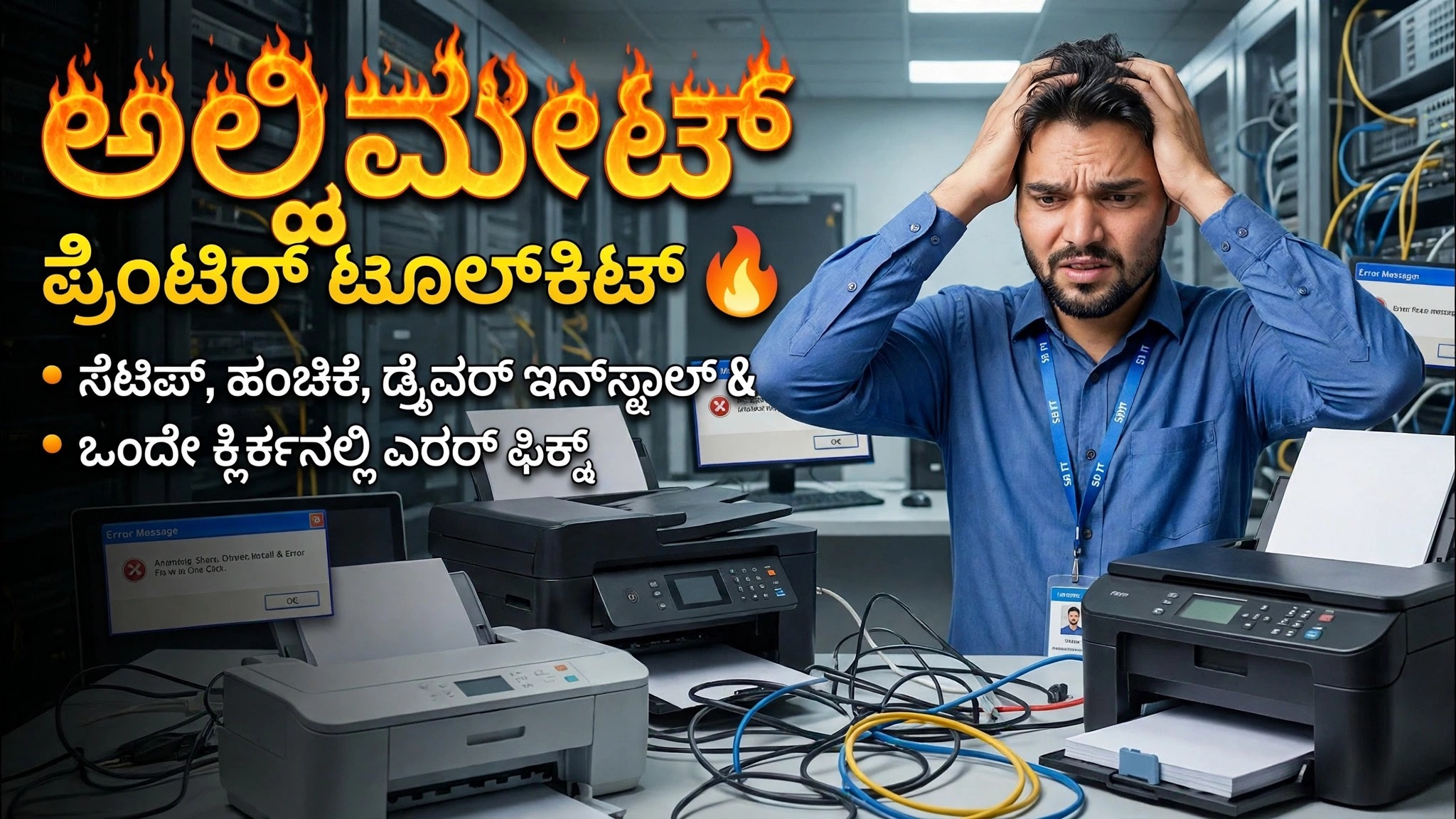
ಇಂಜಿನಿಯರ್ 🔥 ಪೂರ್ಣ ಪ್ರಿಂಟರ್ ತರಬೇತಿಯಂತೆ ಯಾವುದೇ ಪ್ರಿಂಟರ್ ಸಮಸ್ಯೆಯನ್ನು ಸರಿಪಡಿಸಿ
ಮುದ್ರಕವು ಮುದ್ರಿಸುತ್ತಿಲ್ಲ, ಆಫ್ಲೈನ್ನಲ್ಲಿ ತೋರಿಸುತ್ತಿದೆಯೇ ಅಥವಾ ದೋಷಗಳನ್ನು ಎಸೆಯುತ್ತಿದೆಯೇ? ವಿಂಡೋಸ್ನಲ್ಲಿ ಯಾವುದೇ ಪ್ರಿಂಟರ್ ಸಮಸ್ಯೆಯನ್ನು ಸರಿಪಡಿಸಲು ಇಂಜಿನಿಯರ್ ವಿಧಾನವನ್ನು ತಿಳಿಯಿರಿ — ಸ್ಪೂಲರ್ ಮತ್ತು ಡ್ರೈವರ್ ಚೆಕ್ಗಳಿಂದ ಹಿಡಿದು ನೆಟ್ವರ್ಕ್ ಫಿಕ್ಸ್ಗಳು, ಸೆಟಪ್, ಹಂಚಿಕೆ ಮತ್ತು ಕ್ಲೀನ್ ಡ್ರೈವರ್ ಇನ್ಸ್ಟಾಲ್ಗಳವರೆಗೆ.
📑ಅಧ್ಯಾಯಗಳು
<ಓಲ್ ವರ್ಗ="ಅಧ್ಯಾಯಗಳು">📋 ಅವಲೋಕನ ಮತ್ತು ಹಂತ-ಹಂತದ ಮಾರ್ಗದರ್ಶಿ
ಮೊದಲು ರೋಗನಿರ್ಣಯ ಮಾಡಿ — ಇಂಜಿನಿಯರ್ನಂತೆ ಯೋಚಿಸಿ
ಯಾವುದಾದರೂ ಬದಲಾಯಿಸುವ ಮೊದಲು, ನಿಖರವಾದ ಸಮಸ್ಯೆಯನ್ನು ಗುರುತಿಸಿ. ಪ್ರಿಂಟರ್ ಆಫ್ಲೈನ್ ತೋರಿಸುತ್ತಿದೆಯೇ, ದೋಷ ಸ್ಥಿತಿಯಲ್ಲಿ ಸಿಲುಕಿದೆಯೇ ಅಥವಾ ಕೆಲಸಗಳು ಮುದ್ರಣವಿಲ್ಲದೆ ಮುದ್ರಣ ಸರದಿಯಲ್ಲಿ ಕುಳಿತಿವೆಯೇ? ಸಮಸ್ಯೆಯು ಒಂದು ಪಿಸಿಯಲ್ಲಿದೆಯೇ ಅಥವಾ ಪ್ರತಿ ಪಿಸಿಯಲ್ಲಿದೆಯೇ ಮತ್ತು ಪ್ರಿಂಟರ್ ಯುಎಸ್ಬಿ ಅಥವಾ ನೆಟ್ವರ್ಕ್ ಮೂಲಕ ಸಂಪರ್ಕಗೊಂಡಿದೆಯೇ ಎಂಬುದನ್ನು ಪರಿಶೀಲಿಸಿ. ಯಾದೃಚ್ಛಿಕ ಹಂತಗಳನ್ನು ಪ್ರಯತ್ನಿಸುವ ಬದಲು - ಸ್ಪೂಲರ್, ಡ್ರೈವರ್ ಅಥವಾ ನೆಟ್ವರ್ಕ್ ಅನ್ನು ಅನ್ವಯಿಸಲು ಯಾವ ಪರಿಹಾರವನ್ನು ಇಂಜಿನಿಯರ್ ರೋಗನಿರ್ಣಯವು ನಿಮಗೆ ತಿಳಿಸುತ್ತದೆ.
ಪ್ರಿಂಟ್ ಸ್ಪೂಲರ್ ಅನ್ನು ಮರುಪ್ರಾರಂಭಿಸಿ ಮತ್ತು ಅಂಟಿಕೊಂಡಿರುವ ಕೆಲಸಗಳನ್ನು ತೆರವುಗೊಳಿಸಿ
ಹೆಚ್ಚಿನ "ಪ್ರಿಂಟರ್ ಪ್ರಿಂಟ್ ಮಾಡುತ್ತಿಲ್ಲ" ಪ್ರಕರಣಗಳು ಅಂಟಿಕೊಂಡಿರುವ ಪ್ರಿಂಟ್ ಸ್ಪೂಲರ್ ಸೇವೆ ಅಥವಾ ಸರದಿಯನ್ನು ನಿರ್ಬಂಧಿಸುವ ಭ್ರಷ್ಟ ಕೆಲಸ. ಕಮಾಂಡ್ ಪ್ರಾಂಪ್ಟ್ ಅನ್ನು ತೆರೆಯಿರಿ ನಿರ್ವಾಹಕರಾಗಿ ಮತ್ತು ಸ್ಪೂಲರ್ ಅನ್ನು ನಿಲ್ಲಿಸಿ:
net stop spoolerಈಗ ಸ್ಪೂಲ್ ಫೋಲ್ಡರ್ ತೆರೆಯಿರಿ ಮತ್ತು ಅದರಲ್ಲಿರುವ ಪ್ರತಿಯೊಂದು ಫೈಲ್ ಅನ್ನು ಅಳಿಸಿ — ಇವುಗಳು ಅಂಟಿಕೊಂಡಿರುವ ಮುದ್ರಣ ಕಾರ್ಯಗಳಾಗಿವೆ:
%windir%\System32\spool\PRINTERSನಂತರ ಸ್ಪೂಲರ್ ಅನ್ನು ಮತ್ತೆ ಪ್ರಾರಂಭಿಸಿ ಮತ್ತು ಮುದ್ರಿಸಲು ಪ್ರಯತ್ನಿಸಿ:
net start spoolerprintui /s /t2
ಮೂಲಕ ಚಾಲಕವನ್ನು ಸ್ವಚ್ಛಗೊಳಿಸಿಮುದ್ರಣವು ಇನ್ನೂ ವಿಫಲವಾದರೆ, ಚಾಲಕವು ಸಾಮಾನ್ಯವಾಗಿ ದೋಷಪೂರಿತವಾಗಿರುತ್ತದೆ - ಮತ್ತು ಹಳೆಯ ಡ್ರೈವರ್ನಲ್ಲಿ ಮರುಸ್ಥಾಪಿಸುವುದು ಸಮಸ್ಯೆಯನ್ನು ಉಳಿಸಿಕೊಳ್ಳುತ್ತದೆ. ರನ್ ಬಾಕ್ಸ್ ತೆರೆಯಿರಿ (Win + R) ಮತ್ತು ಪ್ರಿಂಟ್ ಸರ್ವರ್ ಗುಣಲಕ್ಷಣಗಳನ್ನು ಪ್ರಾರಂಭಿಸಿ:
printui /s /t2ಚಾಲಕರು ಟ್ಯಾಬ್ನಲ್ಲಿ, ಸಮಸ್ಯೆಯ ಪ್ರಿಂಟರ್ನ ಚಾಲಕವನ್ನು ಆಯ್ಕೆಮಾಡಿ ಮತ್ತು ಅದನ್ನು ತೆಗೆದುಹಾಕಿ (ಆಫರ್ ಮಾಡಿದಾಗ "ಡ್ರೈವರ್ ಮತ್ತು ಡ್ರೈವರ್ ಪ್ಯಾಕೇಜ್ ಅನ್ನು ತೆಗೆದುಹಾಕಿ" ಆಯ್ಕೆಮಾಡಿ). ನಂತರ ಡ್ರೈವರ್ನ ಹೊಸ ನಕಲನ್ನು ಸ್ಥಾಪಿಸಿ — ಈ ಕ್ಲೀನ್ ಇನ್ಸ್ಟಾಲ್ ಸಾಮಾನ್ಯ ಮರುಸ್ಥಾಪನೆಯಲ್ಲಿ ಉಳಿದಿರುವ ದೋಷಗಳನ್ನು ಸರಿಪಡಿಸುತ್ತದೆ.
Ping ಜೊತೆಗೆ ನೆಟ್ವರ್ಕ್ ಪ್ರಿಂಟರ್ ಅನ್ನು ಪರೀಕ್ಷಿಸಿ
ನೆಟ್ವರ್ಕ್ ಪ್ರಿಂಟರ್ಗಾಗಿ, PC ನಿಜವಾಗಿಯೂ ಅದನ್ನು ತಲುಪಬಹುದೆಂದು ಮೊದಲು ಖಚಿತಪಡಿಸಿ. ಪ್ರಿಂಟರ್ನ IP ವಿಳಾಸವನ್ನು ಪಿಂಗ್ ಮಾಡಿ (ಇಲ್ಲಿ ಪ್ರಿಂಟರ್ 192.168.1.50 ನಲ್ಲಿದೆ — ಅದನ್ನು ನಿಮ್ಮ ಸ್ವಂತ ಪ್ರಿಂಟರ್ನ IP ನೊಂದಿಗೆ ಬದಲಾಯಿಸಿ):
ping 192.168.1.50ನೀವು ಪ್ರತ್ಯುತ್ತರಗಳನ್ನು ಪಡೆದರೆ, ನೆಟ್ವರ್ಕ್ ಮಾರ್ಗವು ಉತ್ತಮವಾಗಿದೆ ಮತ್ತು ದೋಷವು ಚಾಲಕ ಅಥವಾ ಸ್ಪೂಲರ್ನಲ್ಲಿದೆ - 2 ಮತ್ತು 3 ಹಂತಗಳಿಗೆ ಹಿಂತಿರುಗಿ. ಪ್ರತಿ ವಿನಂತಿಯು ಸಮಯ ಮೀರಿದರೆ, ಸಮಸ್ಯೆಯು ಸಂಪರ್ಕದಲ್ಲಿದೆ: ಪ್ರಿಂಟರ್ನ ನೆಟ್ವರ್ಕ್ ಕೇಬಲ್/ವೈ-ಫೈ ಅನ್ನು ಪರಿಶೀಲಿಸಿ ಮತ್ತು ನೀವು ಪಿಂಗ್ ಮಾಡುತ್ತಿರುವ IP ಯೊಂದಿಗೆ ಅದೇ ನೆಟ್ವರ್ಕ್ನಲ್ಲಿದೆ ಎಂದು ಖಚಿತಪಡಿಸಿ.
ಮುದ್ರಕವನ್ನು ಹಂಚಿಕೊಳ್ಳಿ ಮತ್ತು ಇತರ PC ಗಳನ್ನು ಸಂಪರ್ಕಿಸಿ
ಒಮ್ಮೆ ಪ್ರಿಂಟರ್ ಹೋಸ್ಟ್ PC ಯಲ್ಲಿ ಕೆಲಸ ಮಾಡಿದರೆ, ಅದನ್ನು ಹಂಚಿಕೊಳ್ಳಿ ಇದರಿಂದ ಇಡೀ ಕಛೇರಿಯು ಮುದ್ರಿಸಬಹುದು: ಪ್ರಿಂಟರ್ನ ಪ್ರಾಪರ್ಟೀಸ್ → ಹಂಚಿಕೆ ಟ್ಯಾಬ್ ಅನ್ನು ತೆರೆಯಿರಿ, ಈ ಪ್ರಿಂಟರ್ ಅನ್ನು ಹಂಚಿಕೊಳ್ಳಿ ಅನ್ನು ಟಿಕ್ ಮಾಡಿ ಮತ್ತು ಅದಕ್ಕೆ ಸರಳವಾದ ಹಂಚಿಕೆ ಹೆಸರನ್ನು ನೀಡಿ. ಪ್ರತಿ ಕ್ಲೈಂಟ್ ಪಿಸಿಯಲ್ಲಿ, ನೆಟ್ವರ್ಕ್ನಿಂದ ಪ್ರಿಂಟರ್ ಅನ್ನು ಸೇರಿಸಿ (ಅಥವಾ ಹೋಸ್ಟ್ ಪಿಸಿಗೆ ಬ್ರೌಸ್ ಮಾಡಿ ಮತ್ತು ಹಂಚಿದ ಪ್ರಿಂಟರ್ ಅನ್ನು ಡಬಲ್ ಕ್ಲಿಕ್ ಮಾಡಿ) - ವಿಂಡೋಸ್ ಸ್ವಯಂಚಾಲಿತವಾಗಿ ಹೋಸ್ಟ್ನಿಂದ ಡ್ರೈವರ್ ಅನ್ನು ಸ್ಥಾಪಿಸುತ್ತದೆ. ಇದು ಸಂಪೂರ್ಣ ತರಬೇತಿಯಲ್ಲಿ ಒಳಗೊಂಡಿರುವ ಸೆಟಪ್ ಆಗಿದೆ, ಆದ್ದರಿಂದ ಒಂದು ಕೆಲಸ ಮಾಡುವ ಪ್ರಿಂಟರ್ ನೆಟ್ವರ್ಕ್ನಲ್ಲಿರುವ ಪ್ರತಿ PC ಗೆ ಸೇವೆ ಸಲ್ಲಿಸುತ್ತದೆ.
🏷️Topic Search Variables & Keywords
ಹಂತ-ಹಂತದ ದೋಷ ನಿವಾರಣೆ ಮಾರ್ಗದರ್ಶಿ ಮತ್ತು ಪರಿಹಾರಗಳು - ಇಂಜಿನಿಯರ್ 🔥 ಪೂರ್ಣ ಪ್ರಿಂಟರ್ ತರಬೇತಿಯಂತೆ ಯಾವುದೇ ಪ್ರಿಂಟರ್ ಸಮಸ್ಯೆಯನ್ನು ಸರಿಪಡಿಸಿ. ತಾಂತ್ರಿಕ ಅಂಶು ಅವರಿಂದ ಆನ್-ಸ್ಕ್ರೀನ್ ಪ್ರದರ್ಶನ.
(ಮೂಲ ಪುಟವು ಪೂರ್ಣ ಪ್ರತಿಲೇಖನದ ಸ್ಥಳದಲ್ಲಿ ಈ ಕಿರು ಪರಿಚಯವನ್ನು ಮಾತ್ರ ಹೊಂದಿದೆ - ಸಂಪೂರ್ಣ ಮಾತನಾಡುವ ದರ್ಶನವು ಮೇಲಿನ ವೀಡಿಯೊದಲ್ಲಿದೆ.)
❓ ಪದೇ ಪದೇ ಕೇಳಲಾಗುವ ಪ್ರಶ್ನೆಗಳು
ಹೌದು! ತಾಂತ್ರಿಕ ಅಂಶು ಪ್ರದರ್ಶಿಸಿದ ಎಲ್ಲಾ ಮಾರ್ಗದರ್ಶಿಗಳು ಮತ್ತು ವಿಧಾನಗಳು ಉಚಿತ, ಕಾನೂನು ಮತ್ತು ಶೈಕ್ಷಣಿಕ ಸಂಪನ್ಮೂಲಗಳನ್ನು ಬಳಸುತ್ತವೆ.
ಖಂಡಿತವಾಗಿಯೂ! ಪ್ರತಿ ಹಂತವನ್ನು ವಿವರವಾದ ಸೂಚನೆಗಳೊಂದಿಗೆ ತೆರೆಯ ಮೇಲೆ ಪ್ರದರ್ಶಿಸಲಾಗುತ್ತದೆ ಆದ್ದರಿಂದ ಯಾರಾದರೂ ಸುಲಭವಾಗಿ ಅನುಸರಿಸಬಹುದು.
YouTube ವೀಡಿಯೊದಲ್ಲಿ ನೇರವಾಗಿ ಕಾಮೆಂಟ್ ಮಾಡಿ ಮತ್ತು ನಮ್ಮ ಸಮುದಾಯ ಮತ್ತು ತಾಂತ್ರಿಕ ಅಂಶು ನಿಮಗೆ ಸಹಾಯ ಮಾಡುತ್ತಾರೆ.
🚀 YouTube ನಲ್ಲಿ ಪೂರ್ಣ ಟ್ಯುಟೋರಿಯಲ್ ವೀಕ್ಷಿಸಿ
🚀 YouTube ನಲ್ಲಿ ಸಂಪೂರ್ಣ ಹಂತ-ಹಂತದ ವೀಡಿಯೊ ಟ್ಯುಟೋರಿಯಲ್ ವೀಕ್ಷಿಸಿ: https://www.youtube.com/watch?v=xNfPfyoIgRQ
ಐಟಿ ಬೆಂಬಲ, ವಿಂಡೋಸ್ ದೋಷನಿವಾರಣೆ ಮತ್ತು ಸರ್ವರ್ ನಿರ್ವಹಣೆಗಾಗಿ ತಾಂತ್ರಿಕ ಅಂಶುಗೆ ಚಂದಾದಾರರಾಗಿ.
▶️ ಪೂರ್ಣ ವೀಡಿಯೊ ವೀಕ್ಷಿಸಿ