Ventoy 사용자 정의 배경화면 설정 🔥 브랜드 추가
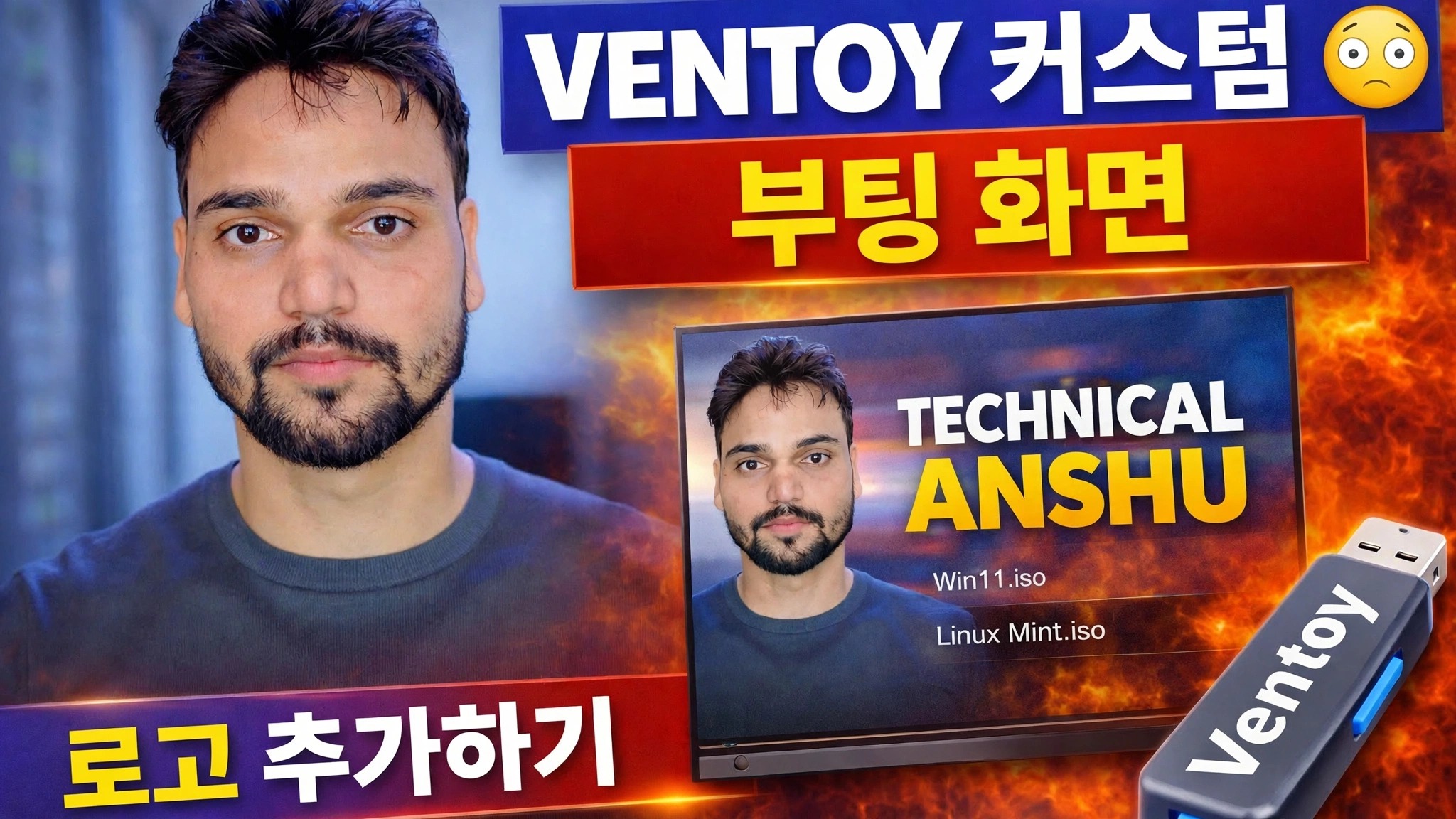
Ventoy USB에 맞춤형 배경화면, 메뉴 테마, 나만의 매장 또는 채널 브랜딩을 부여하세요. 테마 폴더, theme.txt 및 Ventoy.json을 포함한 전체 설정이 단계별로 설명되어 있습니다.
📑챕터
- 이 설정의 기능 — Ventoy 부팅 화면에 맞춤 배경화면, 메뉴 테마 및 나만의 브랜드 표시
- Ventoy USB 드라이브와 Ventoy 폴더 열기
- 테마 폴더 추가 — theme.txt, 배경 이미지 및 글꼴
- 배경 이미지를 자신의 로고나 브랜딩으로 교체
- ventoy.json에서 테마 활성화
- USB로 부팅하여 사용자 정의 부팅 화면 확인
📋 개요 및 단계별 가이드
Ventoy USB 및 브랜딩 이미지 준비
이미 Ventoy가 설치되어 작동 중인 USB 드라이브로 시작하십시오. 이 튜토리얼에서는 Ventoy 부팅 메뉴의 모양만 변경하며 Ventoy 자체 설치 방식은 변경하지 않습니다. 브랜드 이미지를 준비하세요. 상점 로고, 채널 로고 또는 부팅 화면에 원하는 배경화면을 PNG 또는 JPG 이미지로 저장하세요. 1920x1080 이미지는 대부분의 부팅 화면에서 실행되는 해상도이기 때문에 가장 잘 작동합니다.
Ventoy 드라이브와 Ventoy 폴더를 엽니다.
Ventoy USB를 PC에 연결하고 ISO 파일이 저장된 대용량 데이터 파티션인 파일 탐색기에서 기본 Ventoy 파티션을 엽니다. Ventoy는 이 파티션의 루트에 있는 ventoy라는 폴더에서 모든 추가 구성을 읽습니다. 폴더가 아직 없으면 정확히 이 이름으로 모두 소문자로 만듭니다.
테마 폴더를 Ventoy/theme에 복사하세요.
ventoy 폴더 안에 theme라는 폴더를 만듭니다. 이제 전체 테마 폴더를 여기에 복사하여 경로가 ventoy/theme/MyTheme/처럼 보이도록 합니다. 테마 폴더에는 부팅 메뉴에 필요한 모든 것이 포함되어 있습니다. theme.txt 파일은 메뉴 레이아웃을 설명하고 이미지 자체, 글꼴 및 아이콘과 함께 배경 이미지를 가리키는 GRUB2 테마 파일입니다.
배경 이미지를 귀하의 브랜딩으로 교체하세요
방금 복사한 테마 폴더를 열고 theme.txt가 사용하는 배경 이미지를 찾으세요. 대부분의 테마에서는 이름이 ground.png입니다. 동일한 파일 이름과 동일한 형식을 유지하면서 해당 파일을 귀하의 브랜드 이미지로 대체하세요. 테마 파일이 계속 동일한 이름을 가리키기 때문에 Ventoy는 이제 로고나 배경화면을 부팅 화면 배경으로 로드하고 테마 메뉴 레이아웃을 그 위에 표시합니다.
Ventoy.json에서 테마 활성화
마지막으로 Ventoy에게 로드할 테마를 알려주세요. ventoy 폴더에서 메모장에 ventoy.json이라는 파일을 만들고(또는 이미 있는 경우 엽니다) 아래 테마 섹션을 추가합니다. file 값은 USB에 있는 theme.txt의 전체 경로이고 gfxmode는 부팅 메뉴가 실행되어야 하는 해상도입니다.
{
    "theme": {
        "file": "/ventoy/theme/MyTheme/theme.txt",
        "gfxmode": "1920x1080"
    }
}
💻 동영상의 주요 해결 단계: theme.txt 및 ventoy.json — 테마 파일은 모양을 정의하고 Ventoy.json은 테마를 전환하는 것입니다.
USB로 부팅하고 결과 확인
USB를 안전하게 꺼내고 부팅하려는 PC에 연결한 다음 해당 PC의 부팅 메뉴에서 USB를 선택합니다. 이제 Ventoy 메뉴가 사용자 정의 배경화면과 부팅 화면의 자체 브랜드와 함께 열립니다. 기본 Ventoy 테마가 계속 나타나면 드라이브를 꺼내고 일반적으로 잘못되는 두 가지 항목, 즉 ventoy.json 내의 파일 경로와 테마 폴더 내의 배경 이미지 파일 이름을 다시 확인하세요.
🏷️주제 검색 변수 및 키워드
🎙️ 전체 대본 — 탭하여 펼치기
__TOK_24__
__TOK_25__
❓ 자주 묻는 질문
이 튜토리얼은 100% 무료로 따라할 수 있나요?
__TOK_26__
초보자도 이 가이드를 따라갈 수 있나요?
__TOK_27__
막힐 경우 어디에 질문을 할 수 있나요?
__TOK_28__