잠금 화면 비활성화 Ctrl Alt Del 🔧 단계별 가이드
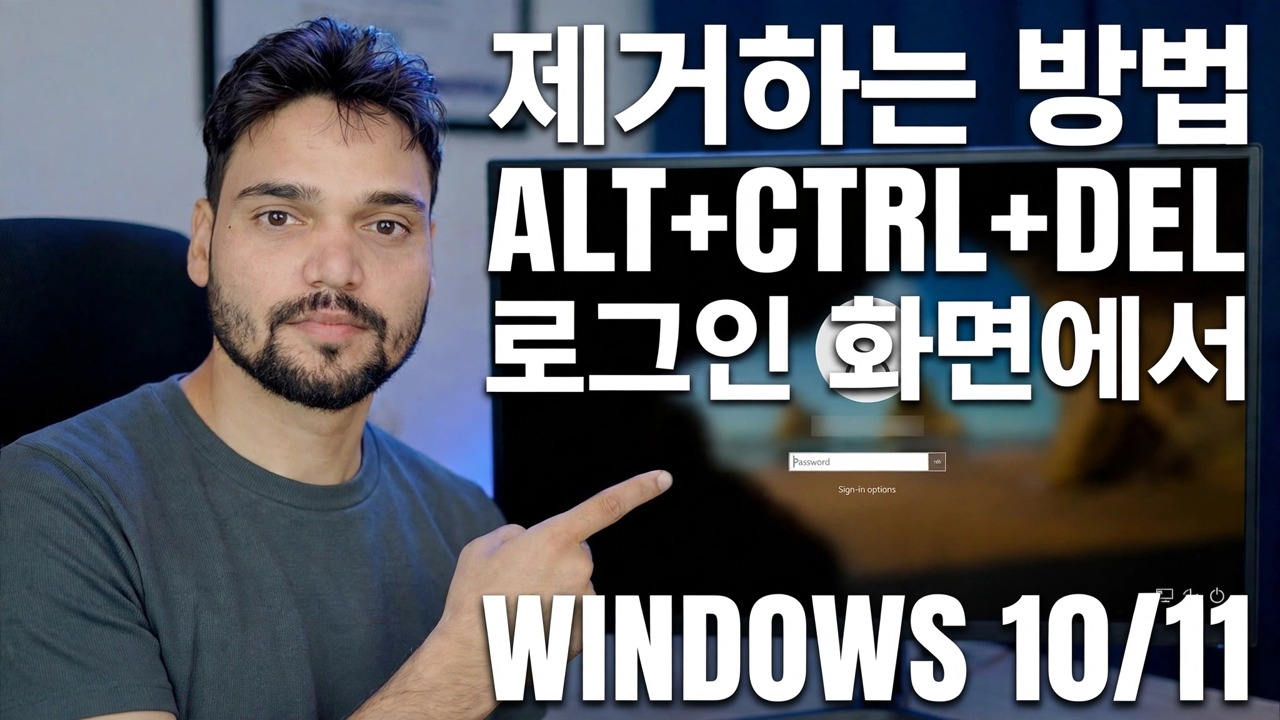
Windows 10 또는 11 PC에서는 암호 상자가 나타나기 전에 Ctrl+Alt+Del을 누르라는 메시지가 표시되며 추가 단계를 없애기를 원합니다. 다음은 세 가지 작업 방법(netplwiz, 보안 정책 및 레지스트리), 해당 키 누르기가 실제로 사용자를 보호하는 대상 및 다시 켜는 방법입니다.
📑챕터
- 'Ctrl+Alt+Del을 누르세요' 프롬프트의 정의와 이를 통해 제공되는 보호 기능
- 방법 1 - netplwiz(사용자 계정, 고급 탭)
- 방법 2 - 로컬 보안 정책(secpol.msc)
- 방법 3 - Winlogon 아래의 레지스트리 비활성화CAD 값
- 다시 시작하고 로그인 화면을 확인하세요
- 실행 취소 - 보안 프롬프트를 다시 켜기
📋 개요 및 단계별 가이드
이 프롬프트를 제거하기 전에 무엇을 보호하는지 알아보세요
일부 PC(사무실 및 도메인에 가입된 컴퓨터 및 Windows Server에서 매우 일반적임)에서는 로그인 화면에 먼저 "로그인하려면 Ctrl+Alt+Del을 누르세요"가 표시된 다음 비밀번호 상자만 표시됩니다. 그 키 조합은 장식이 아닙니다. Ctrl+Alt+Del은 Windows의 보안 주의 시퀀스입니다. Windows 자체(Winlogon)에서 처리되며 일반 프로그램이 이를 가로채거나 뒤따르는 화면을 위조할 수 없습니다.
따라서 이를 요구하면 한 가지가 보장됩니다. 이 키를 누른 후 표시되는 비밀번호 프롬프트는 비밀번호를 조용히 기록하기 위해 멀웨어가 그린 유사한 로그인 화면이 아니라 실제 Windows 로그인 화면입니다. 요구 사항을 비활성화하면 한 번의 키 누르기를 저장하는 대가로 해당 보장이 제거됩니다.
방법 1 - netplwiz로 끄기
Win + R을 누르고 아래 명령을 입력한 후 Enter를 눌러 고급 사용자 계정 창을 엽니다.
netplwizOpen the Advanced tab. In the Secure sign-in section at the bottom, remove the tick from Require users to press Ctrl+Alt+Delete. Click Apply, then OK, and restart the PC once — from the next sign-in onwards the password box appears directly, with no key press first.
방법 2 - 로컬 보안 정책으로 끄기
Win + R을 누르고 아래 명령을 입력한 후 Enter를 눌러 로컬 보안 정책 콘솔을 엽니다.
secpol.mscIn the left pane, go to Security Settings → Local Policies → Security Options. In the right pane, double-click the policy named Interactive logon: Do not require CTRL+ALT+DEL, select Enabled, and click OK. The name reads backwards on purpose: enabling "do not require" is exactly what removes the prompt. Restart once to see it take effect.
방법 3 - 레지스트리에서 끄기(DisableCAD)
Win + R을 누르고 아래 명령을 입력한 후 Enter를 누른 후 관리자 프롬프트를 승인하세요.
regeditNavigate to the Winlogon key — you can paste this path into the Registry Editor's address bar:
HKEY_LOCAL_MACHINE\SOFTWARE\Microsoft\Windows NT\CurrentVersion\WinlogonIn the right pane, look for a value named DisableCAD. If it is not there, right-click an empty area, choose New → DWORD (32-bit) Value and name it exactly DisableCAD. Double-click it, set Value data to 1 and click OK. Close the Registry Editor and restart the PC.
1 means "do not require Ctrl+Alt+Del", 0 means "require it".로그인 화면 다시 시작 및 테스트
다시 시작한 후 로그인 화면에서 중지하고 요청하는 내용을 확인하세요. 변경 사항이 적용되면 비밀번호 또는 PIN 상자가 즉시 제공됩니다. "Ctrl+Alt+Del을 누르세요" 메시지도 없고 추가 키도 누르지 않습니다. 정상적으로 로그인하고 다른 모든 항목이 이전과 같이 작동하는지 확인하세요.
메시지가 계속 표시되면 사용한 방법이 적용되지 않은 것입니다. 다른 두 가지 방법 중 하나를 시도하고 사무실 PC에서 6단계의 메모를 읽으세요. 도메인 정책이 요구 사항을 다시 적용하는 중일 수 있습니다.
실행 취소 - 보안 프롬프트를 다시 켜기
마음이 바뀌셨나요? 사용한 방법을 반대로 바꾸세요. netplwiz에서 다시 사용자에게 Ctrl+Alt+Delete를 눌러야 함을 선택하거나 보안 정책에서 대화형 로그온: CTRL+ALT+DEL을 요구하지 않음을 다시 비활성화 또는 구성되지 않음으로 설정하거나 레지스트리 값 DisableCAD를 0으로 설정하세요. 한 번 다시 시작하면 로그인 화면에 보안 메시지가 다시 표시됩니다.
🏷️Topic Search Variables & Keywords
🎙️ 전체 내용 — 탭하여 펼치세요
단계별 문제 해결 가이드 및 솔루션 - 로그인 화면 WINDOWS 10에서 ALT+CTRL+DEL을 제거하는 방법 11. Technical Anshu의 화면 시연.
netplwiz, 보안 정책 또는 레지스트리를 사용하여 Windows 로그인 화면에서 Ctrl Alt Del 누르기 요구 사항을 제거하는 방법, 실제 절충 사항 및 실행 취소 방법.
(기록은 여기 소스 페이지에서 끝납니다)
❓ 자주 묻는 질문(영어)
이 튜토리얼은 100% 무료로 따라할 수 있나요?
그렇습니다! Technical Anshu가 시연하는 모든 가이드와 방법은 무료, 법적, 교육적 리소스를 사용합니다.
초보자도 이 가이드를 따를 수 있나요?
물론이죠! 모든 단계는 자세한 지침과 함께 화면에 표시되므로 누구나 쉽게 따라할 수 있습니다.
문제가 있으면 어디에 질문해야 하나요?
YouTube 동영상에 직접 댓글을 남겨주시면 저희 커뮤니티와 Technical Anshu가 도와드리겠습니다.
🚀 YouTube에서 전체 튜토리얼 보기
🚀 YouTube에서 전체 단계별 비디오 튜토리얼을 시청하세요: https://www.youtube.com/watch?v=BbLlYuqe0sM
IT 지원, Windows 문제 해결 및 서버 관리를 위한 Technical Anshu를 구독하세요.
▶️ 전체 동영상 보기