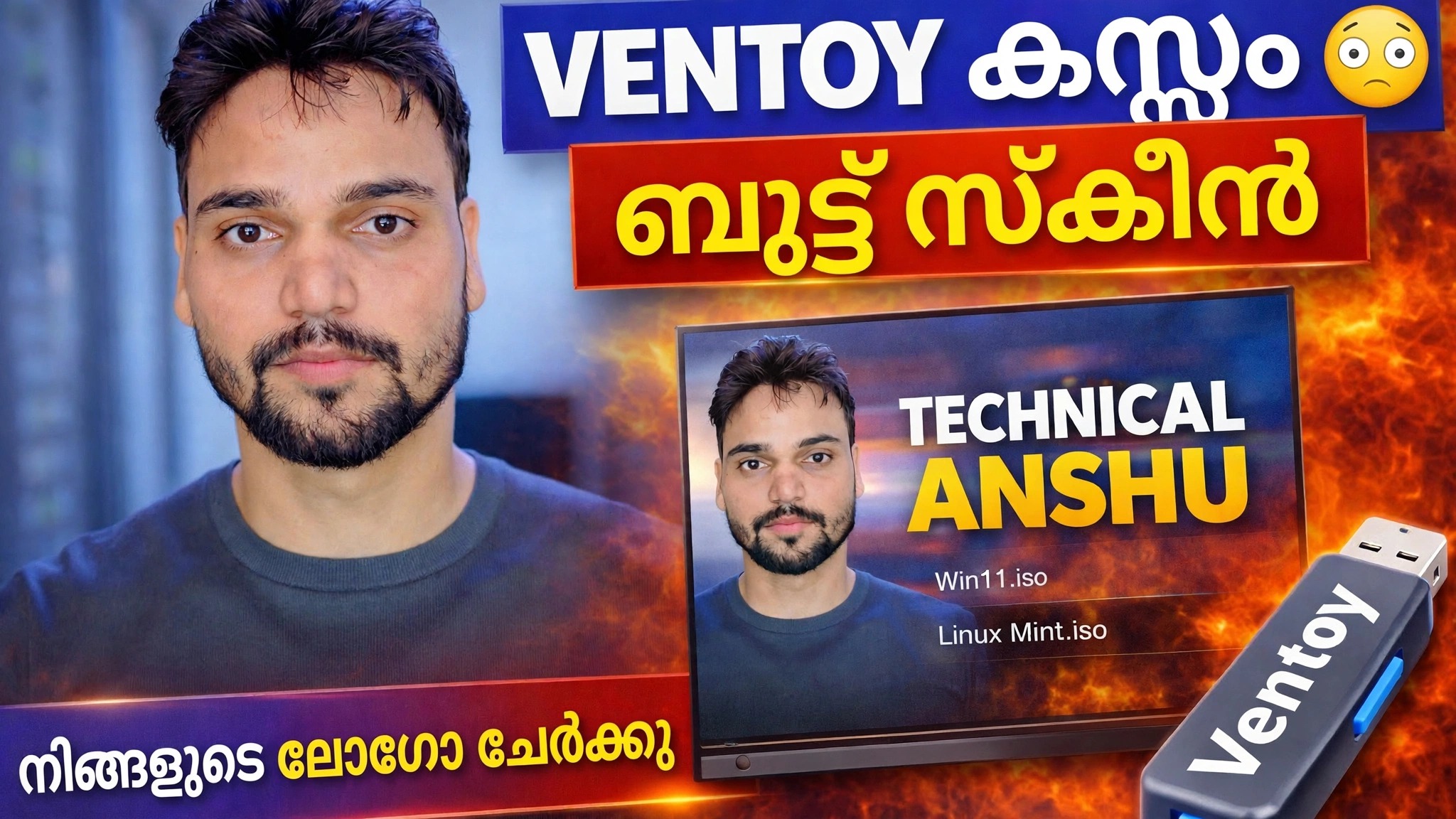
വെൻ്റോയ് കസ്റ്റം വാൾപേപ്പർ സജ്ജീകരണം 🔥 നിങ്ങളുടെ ബ്രാൻഡിംഗ് ചേർക്കുക
നിങ്ങളുടെ വെൻ്റോയ് യുഎസ്ബിക്ക് ഒരു ഇഷ്ടാനുസൃത വാൾപേപ്പറും മെനു തീമും നിങ്ങളുടെ സ്വന്തം ഷോപ്പ് അല്ലെങ്കിൽ ചാനൽ ബ്രാൻഡിംഗും നൽകുക - തീം ഫോൾഡറുകൾ, theme.txt, ventoy.json എന്നിവയോടുകൂടിയ പൂർണ്ണമായ സജ്ജീകരണം ഘട്ടം ഘട്ടമായി വിശദീകരിച്ചു.
📑അധ്യായങ്ങൾ
- ഈ സജ്ജീകരണം എന്താണ് ചെയ്യുന്നത് - ഒരു ഇഷ്ടാനുസൃത വാൾപേപ്പറും മെനു തീമും വെൻ്റോയ് ബൂട്ട് സ്ക്രീനിൽ നിങ്ങളുടെ സ്വന്തം ബ്രാൻഡിംഗും
- Ventoy USB ഡ്രൈവും അതിലെ ventoy ഫോൾഡറും തുറക്കുന്നു
- തീം ഫോൾഡർ ചേർക്കുന്നു — theme.txt, പശ്ചാത്തല ചിത്രവും ഫോണ്ടുകളും
- നിങ്ങളുടെ സ്വന്തം ലോഗോ അല്ലെങ്കിൽ ബ്രാൻഡിംഗ് ഉപയോഗിച്ച് പശ്ചാത്തല ചിത്രം മാറ്റിസ്ഥാപിക്കുന്നു
- ventoy.json-ൽ തീം സജീവമാക്കുന്നു
- ഇഷ്ടാനുസൃത ബൂട്ട് സ്ക്രീൻ പരിശോധിക്കുന്നതിന് USB-യിൽ നിന്ന് ബൂട്ട് ചെയ്യുന്നു
📋 അവലോകനവും ഘട്ടം ഘട്ടമായുള്ള ഗൈഡും
നിങ്ങളുടെ വെൻ്റോയ് യുഎസ്ബിയും ബ്രാൻഡിംഗ് ഇമേജും തയ്യാറാക്കുക
വെൻ്റോയ് ഇൻസ്റ്റാൾ ചെയ്ത് പ്രവർത്തിക്കുന്ന ഒരു യുഎസ്ബി ഡ്രൈവ് ഉപയോഗിച്ച് ആരംഭിക്കുക - ഈ ട്യൂട്ടോറിയൽ വെൻ്റോയ് ബൂട്ട് മെനു എങ്ങനെ കാണപ്പെടുന്നുവെന്ന് മാത്രമേ മാറ്റൂ, വെൻ്റോയ് തന്നെ എങ്ങനെ ഇൻസ്റ്റാൾ ചെയ്തിരിക്കുന്നു എന്നല്ല. നിങ്ങളുടെ ബ്രാൻഡിംഗ് ഇമേജ് തയ്യാറാക്കി സൂക്ഷിക്കുക: നിങ്ങളുടെ ഷോപ്പ് ലോഗോ, ചാനൽ ലോഗോ അല്ലെങ്കിൽ ബൂട്ട് സ്ക്രീനിൽ നിങ്ങൾക്ക് ആവശ്യമുള്ള ഏതെങ്കിലും വാൾപേപ്പർ, ഒരു PNG അല്ലെങ്കിൽ JPG ഇമേജായി സംരക്ഷിച്ചിരിക്കുന്നു. 1920x1080 ഇമേജ് മികച്ച രീതിയിൽ പ്രവർത്തിക്കുന്നു, കാരണം മിക്ക ബൂട്ട് സ്ക്രീനുകളും പ്രവർത്തിക്കുന്ന റെസല്യൂഷനാണിത്.
വെൻ്റോയ് ഡ്രൈവും വെൻ്റോയ് ഫോൾഡറും തുറക്കുക
നിങ്ങളുടെ പിസിയിലേക്ക് വെൻ്റോയ് യുഎസ്ബി പ്ലഗ് ചെയ്ത് ഫയൽ എക്സ്പ്ലോററിൽ പ്രധാന വെൻ്റോയ് പാർട്ടീഷൻ തുറക്കുക - നിങ്ങളുടെ ഐഎസ്ഒ ഫയലുകൾ സംഭരിച്ചിരിക്കുന്ന വലിയ ഡാറ്റ പാർട്ടീഷൻ. ഈ പാർട്ടീഷൻ്റെ റൂട്ടിലുള്ള ventoy എന്ന പേരിലുള്ള ഒരു ഫോൾഡറിൽ നിന്ന് വെൻ്റോയ് അതിൻ്റെ എല്ലാ അധിക കോൺഫിഗറേഷനും വായിക്കുന്നു. ഫോൾഡർ ഇതുവരെ ഇല്ലെങ്കിൽ, കൃത്യമായി ഈ പേരിൽ അത് സൃഷ്ടിക്കുക, എല്ലാം ചെറിയക്ഷരത്തിൽ.
തീം ഫോൾഡർ വെൻ്റോയ്/തീമിലേക്ക് പകർത്തുക
ventoy ഫോൾഡറിനുള്ളിൽ, theme എന്ന പേരിൽ ഒരു ഫോൾഡർ സൃഷ്ടിക്കുക. ഇപ്പോൾ നിങ്ങളുടെ പൂർണ്ണമായ തീം ഫോൾഡറിലേക്ക് പകർത്തുക, അതിനാൽ പാത ventoy/theme/MyTheme/ പോലെ കാണപ്പെടുന്നു. ബൂട്ട് മെനുവിന് ആവശ്യമായതെല്ലാം ഒരു തീം ഫോൾഡറിൽ അടങ്ങിയിരിക്കുന്നു: theme.txt ഫയൽ, മെനു ലേഔട്ട് വിവരിക്കുന്ന GRUB2 തീം ഫയലാണ്, ഇമേജ്, ഫോണ്ടുകൾ, ഐക്കണുകൾ എന്നിവയ്ക്കൊപ്പം പശ്ചാത്തല ഇമേജിലേക്ക് പോയിൻ്റ് ചെയ്യുന്നു.
നിങ്ങളുടെ ബ്രാൻഡിംഗ് ഉപയോഗിച്ച് പശ്ചാത്തല ചിത്രം മാറ്റിസ്ഥാപിക്കുക
നിങ്ങൾ ഇപ്പോൾ പകർത്തിയ തീം ഫോൾഡർ തുറന്ന് theme.txt ഉപയോഗിക്കുന്ന പശ്ചാത്തല ചിത്രം കണ്ടെത്തുക - മിക്ക തീമുകളിലും ഇതിനെ background.png എന്ന് വിളിക്കുന്നു. ഒരേ ഫയലിൻ്റെ പേരും അതേ ഫോർമാറ്റും നിലനിർത്തിക്കൊണ്ട് ആ ഫയലിനെ നിങ്ങളുടെ സ്വന്തം ബ്രാൻഡിംഗ് ഇമേജ് ഉപയോഗിച്ച് മാറ്റിസ്ഥാപിക്കുക. തീം ഫയൽ അതേ പേരിൽ തന്നെ ചൂണ്ടിക്കാണിക്കുന്നതിനാൽ, വെൻ്റോയ് ഇപ്പോൾ നിങ്ങളുടെ ലോഗോയോ വാൾപേപ്പറോ ബൂട്ട് സ്ക്രീൻ പശ്ചാത്തലമായി ലോഡുചെയ്യുന്നു, തീമിൻ്റെ മെനു ലേഔട്ട് അതിന് മുകളിൽ.
ventoy.json-ൽ തീം സജീവമാക്കുക
അവസാനമായി, ഏത് തീമാണ് ലോഡ് ചെയ്യേണ്ടതെന്ന് വെൻ്റോയോട് പറയുക. ventoy ഫോൾഡറിൽ, നോട്ട്പാഡിൽ ventoy.json എന്ന പേരിൽ ഒരു ഫയൽ സൃഷ്ടിക്കുക (അല്ലെങ്കിൽ അത് നിലവിലുണ്ടെങ്കിൽ തുറക്കുക) ചുവടെയുള്ള തീം വിഭാഗം ചേർക്കുക. file മൂല്യം USB-യിലെ നിങ്ങളുടെ theme.txt ൻ്റെ പൂർണ്ണ പാതയാണ്, കൂടാതെ gfxmode ആണ് ബൂട്ട് മെനു പ്രവർത്തിപ്പിക്കേണ്ട റെസല്യൂഷൻ:
{
    "theme": {
        "file": "/ventoy/theme/MyTheme/theme.txt",
        "gfxmode": "1920x1080"
    }
}
💻 വീഡിയോയിൽ നിന്നുള്ള പ്രധാന റെസല്യൂഷൻ ഘട്ടങ്ങൾ: theme.txt, ventoy.json — തീം ഫയൽ ലുക്ക് നിർവചിക്കുന്നു, നിങ്ങളുടെ തീം ഓണാക്കുന്നത് ventoy.json ആണ്.
യുഎസ്ബിയിൽ നിന്ന് ബൂട്ട് ചെയ്ത് ഫലം പരിശോധിക്കുക
USB സുരക്ഷിതമായി ഇജക്റ്റ് ചെയ്യുക, നിങ്ങൾ ബൂട്ട് ചെയ്യാൻ ആഗ്രഹിക്കുന്ന പിസിയിലേക്ക് അത് പ്ലഗ് ചെയ്യുക, ആ PC-യുടെ ബൂട്ട് മെനുവിൽ നിന്ന് USB തിരഞ്ഞെടുക്കുക. വെൻ്റോയ് മെനു ഇപ്പോൾ നിങ്ങളുടെ ഇഷ്ടാനുസൃത വാൾപേപ്പറും ബൂട്ട് സ്ക്രീനിൽ നിങ്ങളുടെ സ്വന്തം ബ്രാൻഡിംഗും ഉപയോഗിച്ച് തുറക്കുന്നു. ഡിഫോൾട്ട് വെൻ്റോയ് തീം ഇപ്പോഴും ദൃശ്യമാകുകയാണെങ്കിൽ, ഡ്രൈവ് ഇജക്റ്റ് ചെയ്ത് സാധാരണയായി തെറ്റായി പോകുന്ന രണ്ട് കാര്യങ്ങൾ വീണ്ടും പരിശോധിക്കുക: ventoy.json ഉള്ളിലെ ഫയൽ പാതയും തീം ഫോൾഡറിനുള്ളിലെ പശ്ചാത്തല ചിത്രത്തിൻ്റെ ഫയലിൻ്റെ പേരും.
🏷️വിഷയ തിരയൽ വേരിയബിളുകളും കീവേഡുകളും
🎙️ പൂർണ്ണ ട്രാൻസ്ക്രിപ്റ്റ് — വികസിപ്പിക്കാൻ ടാപ്പ് ചെയ്യുക
__TOK_24__
__TOK_25__
❓ പതിവായി ചോദിക്കുന്ന ചോദ്യങ്ങൾ
ഈ ട്യൂട്ടോറിയൽ പിന്തുടരാൻ 100% സൗജന്യമാണോ?
__TOK_26__
തുടക്കക്കാർക്ക് ഈ ഗൈഡ് പിന്തുടരാമോ?
__TOK_27__
ഞാൻ കുടുങ്ങിയാൽ എനിക്ക് എവിടെ ചോദ്യങ്ങൾ ചോദിക്കാനാകും?
__TOK_28__