ലോക്ക് സ്ക്രീൻ Ctrl Alt Del പ്രവർത്തനരഹിതമാക്കുക 🔧 ഘട്ടം ഘട്ടമായുള്ള ഗൈഡ്
പാസ്വേഡ് ബോക്സ് ദൃശ്യമാകുന്നതിന് മുമ്പ് Ctrl+Alt+Del അമർത്താൻ നിങ്ങളുടെ Windows 10 അല്ലെങ്കിൽ 11 PC നിങ്ങളോട് ആവശ്യപ്പെടുന്നു - കൂടാതെ ആ അധിക ഘട്ടം ഇല്ലാതാകാൻ നിങ്ങൾ ആഗ്രഹിക്കുന്നു. മൂന്ന് പ്രവർത്തന രീതികൾ (netplwiz, സെക്യൂരിറ്റി പോളിസി, രജിസ്ട്രി), ആ കീ അമർത്തുന്നത് യഥാർത്ഥത്തിൽ നിങ്ങളെ സംരക്ഷിക്കുന്നത് എന്താണെന്നും അത് എങ്ങനെ വീണ്ടും ഓണാക്കാമെന്നും ഇതാ.
📑അധ്യായങ്ങൾ
- "Ctrl+Alt+Del" പ്രോംപ്റ്റ് എന്താണ് — അത് നിങ്ങൾക്ക് നൽകുന്ന പരിരക്ഷയും
- രീതി 1 — netplwiz (ഉപയോക്തൃ അക്കൗണ്ടുകൾ, വിപുലമായ ടാബ്)
- രീതി 2 — പ്രാദേശിക സുരക്ഷാ നയം (secpol.msc)
- രീതി 3 — Winlogon-ന് കീഴിലുള്ള രജിസ്ട്രി DisableCAD മൂല്യം
- പുനരാരംഭിച്ച് സൈൻ ഇൻ സ്ക്രീൻ പരിശോധിക്കുക
- പഴയപടിയാക്കുക — സുരക്ഷിത പ്രോംപ്റ്റ് വീണ്ടും ഓണാക്കുന്നു
📋 അവലോകനവും ഘട്ടം ഘട്ടമായുള്ള ഗൈഡും
നിങ്ങൾ നീക്കം ചെയ്യുന്നതിനുമുമ്പ് ഈ പ്രോംപ്റ്റ് എന്താണ് സംരക്ഷിക്കുന്നതെന്ന് അറിയുക
ചില പിസികളിൽ - ഓഫീസിലും ഡൊമെയ്ൻ ജോയിൻ ചെയ്ത മെഷീനുകളിലും വിൻഡോസ് സെർവറിലും വളരെ സാധാരണമാണ് - സൈൻ-ഇൻ സ്ക്രീൻ ആദ്യം "സൈൻ ഇൻ ചെയ്യാൻ Ctrl+Alt+Del അമർത്തുക" എന്ന് കാണിക്കുകയും തുടർന്ന് പാസ്വേഡ് ബോക്സ് നൽകുകയും ചെയ്യുന്നു. ആ കീ കോമ്പിനേഷൻ അലങ്കാരമല്ല. Ctrl+Alt+Del എന്നത് വിൻഡോസിൻ്റെ സുരക്ഷിത ശ്രദ്ധാ ക്രമം ആണ്: ഇത് കൈകാര്യം ചെയ്യുന്നത് Windows തന്നെയാണ് (Winlogon) കൂടാതെ ഒരു സാധാരണ പ്രോഗ്രാമിനും അതിനെ തടസ്സപ്പെടുത്താനോ പിന്തുടരുന്ന സ്ക്രീൻ വ്യാജമാക്കാനോ കഴിയില്ല.
അതിനാൽ ഇത് ആവശ്യപ്പെടുന്നത് ഒരു കാര്യം ഉറപ്പ് നൽകുന്നു: അത് അമർത്തിയാൽ നിങ്ങൾ കാണുന്ന പാസ്വേഡ് പ്രോംപ്റ്റ് യഥാർത്ഥ Windows സൈൻ-ഇൻ സ്ക്രീൻ ആണ്, നിങ്ങളുടെ പാസ്വേഡ് നിശബ്ദമായി റെക്കോർഡ് ചെയ്യുന്നതിനായി ക്ഷുദ്രവെയർ വരച്ച ലുക്ക്-എലൈക്ക് ലോഗിൻ സ്ക്രീനല്ല. ആവശ്യകത പ്രവർത്തനരഹിതമാക്കുന്നത് ഒരു കീ അമർത്തുന്നതിന് പകരമായി ആ ഗ്യാരൻ്റി ഇല്ലാതാക്കുന്നു.
രീതി 1 — netplwiz ഉപയോഗിച്ച് ഇത് ഓഫാക്കുക
വിപുലമായ ഉപയോക്തൃ അക്കൗണ്ട് വിൻഡോ തുറക്കാൻ Win + R അമർത്തുക, താഴെയുള്ള കമാൻഡ് ടൈപ്പ് ചെയ്ത് എൻ്റർ അമർത്തുക:
netplwizOpen the Advanced tab. In the Secure sign-in section at the bottom, remove the tick from Require users to press Ctrl+Alt+Delete. Click Apply, then OK, and restart the PC once — from the next sign-in onwards the password box appears directly, with no key press first.
രീതി 2 — പ്രാദേശിക സുരക്ഷാ നയം ഉപയോഗിച്ച് ഇത് ഓഫാക്കുക
Win + R അമർത്തുക, താഴെയുള്ള കമാൻഡ് ടൈപ്പ് ചെയ്ത് ലോക്കൽ സെക്യൂരിറ്റി പോളിസി കൺസോൾ തുറക്കാൻ എൻ്റർ അമർത്തുക:
__ഫുൾകോഡ്ബ്ലോക്ക്1__രീതി 3 — രജിസ്ട്രിയിൽ ഇത് ഓഫാക്കുക (DisableCAD)
Win + R അമർത്തുക, താഴെയുള്ള കമാൻഡ് ടൈപ്പ് ചെയ്ത് എൻ്റർ അമർത്തുക, തുടർന്ന് അഡ്മിനിസ്ട്രേറ്റർ പ്രോംപ്റ്റ് അംഗീകരിക്കുക:
secpol.mscNavigate to the Winlogon key — you can paste this path into the Registry Editor's address bar:
regeditIn the right pane, look for a value named DisableCAD. If it is not there, right-click an empty area, choose New → DWORD (32-bit) Value and name it exactly DisableCAD. Double-click it, set Value data to 1 and click OK. Close the Registry Editor and restart the PC.
1 means "do not require Ctrl+Alt+Del", 0 means "require it".സൈൻ-ഇൻ സ്ക്രീൻ പുനരാരംഭിച്ച് പരിശോധിക്കുക
പുനരാരംഭിച്ചതിന് ശേഷം, സൈൻ-ഇൻ സ്ക്രീനിൽ നിർത്തി അത് എന്താണ് ആവശ്യപ്പെടുന്നതെന്ന് പരിശോധിക്കുക. മാറ്റം പ്രവർത്തിക്കുന്നുണ്ടെങ്കിൽ, പാസ്വേഡോ പിൻ ബോക്സോ ഉടനടി നൽകും - "Ctrl+Alt+Del" എന്ന സന്ദേശവും അധിക കീ അമർത്തലും ഇല്ല. സാധാരണയായി സൈൻ ഇൻ ചെയ്ത് മറ്റെല്ലാം മുമ്പത്തെപ്പോലെ പ്രവർത്തിക്കുന്നുവെന്ന് സ്ഥിരീകരിക്കുക.
പ്രോംപ്റ്റ് ഇപ്പോഴും നിലവിലുണ്ടെങ്കിൽ, നിങ്ങൾ ഉപയോഗിച്ച രീതി നിലനിൽക്കില്ല: മറ്റ് രണ്ട് രീതികളിൽ ഒന്ന് പരീക്ഷിക്കുക, ഒരു ഓഫീസ് പിസിയിൽ സ്റ്റെപ്പ് 6-ലെ കുറിപ്പ് വായിക്കുക — ഒരു ഡൊമെയ്ൻ നയം ഈ ആവശ്യകത വീണ്ടും പ്രയോഗിക്കുന്നുണ്ടാകാം.
പഴയപടിയാക്കുക — സുരക്ഷിത പ്രോംപ്റ്റ് തിരികെ ഓണാക്കുക
നിങ്ങളുടെ മനസ്സ് മാറിയോ? നിങ്ങൾ ഉപയോഗിച്ച ഏത് രീതിയും വിപരീതമാക്കുക: netplwiz-ൽ വീണ്ടും Ctrl+Alt+Delete അമർത്താൻ ഉപയോക്താക്കൾ ആവശ്യപ്പെടുന്നു എന്നതിൽ ടിക്ക് ചെയ്യുക, അല്ലെങ്കിൽ ഇൻ്ററാക്ടീവ് ലോഗൺ സജ്ജീകരിക്കുക: CTRL+ALT+DEL തിരികെ അപ്രാപ്തമാക്കി എന്നതിലേക്കോ കോൺഫിഗർ ചെയ്തിട്ടില്ല എന്നതിലേക്കോ സുരക്ഷാ നയം സജ്ജമാക്കുകയോ DisableCAD to 0. ഒരിക്കൽ പുനരാരംഭിക്കുക, സുരക്ഷിതമായ നിർദ്ദേശം സൈൻ-ഇൻ സ്ക്രീനിൽ തിരിച്ചെത്തി.
🏷️Topic Search Variables & Keywords
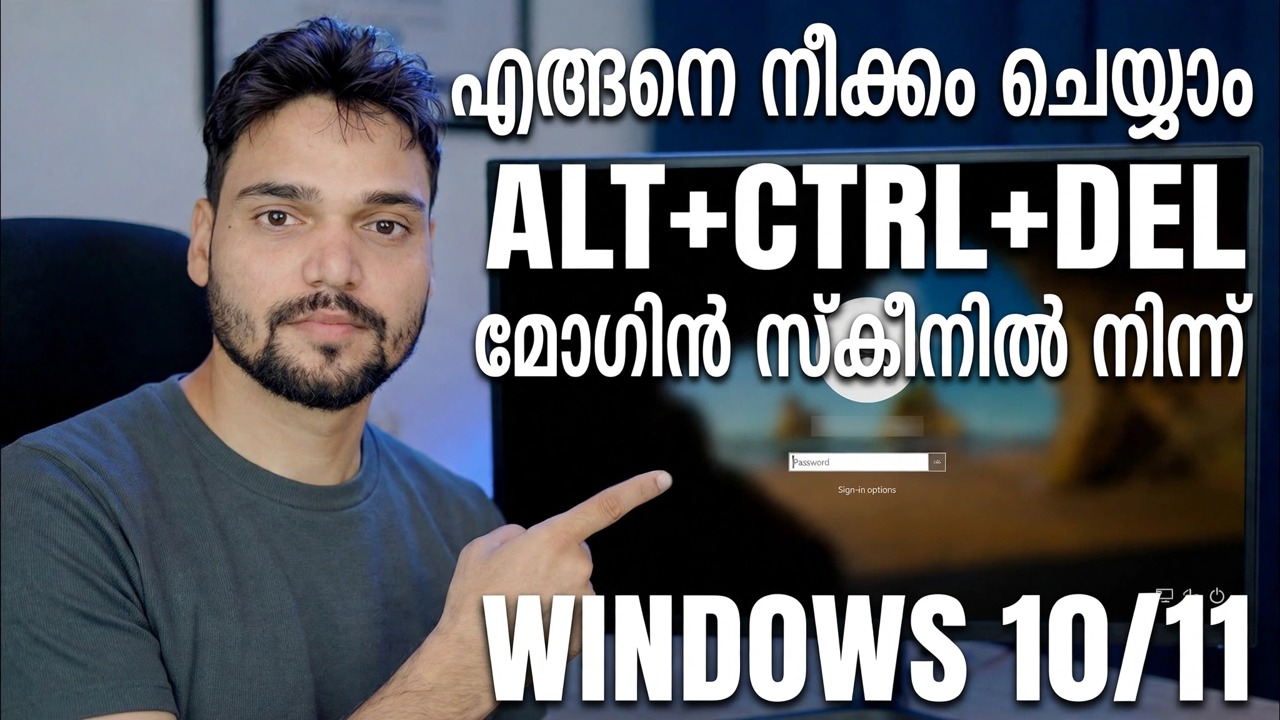
ഘട്ടം ഘട്ടമായുള്ള ട്രബിൾഷൂട്ടിംഗ് ഗൈഡും പരിഹാരങ്ങളും - ലോഗിൻ സ്ക്രീൻ വിൻഡോസിൽ നിന്ന് ALT+CTRL+DEL എങ്ങനെ നീക്കംചെയ്യാം 10 11. സാങ്കേതിക അൻഷുവിൻ്റെ സ്ക്രീൻ പ്രദർശനം.
netplwiz, സെക്യൂരിറ്റി പോളിസി അല്ലെങ്കിൽ രജിസ്ട്രി എന്നിവ ഉപയോഗിച്ച് വിൻഡോസ് സൈൻ-ഇൻ സ്ക്രീനിൽ Ctrl Alt Del ആവശ്യകത എങ്ങനെ നീക്കംചെയ്യാം, യഥാർത്ഥത്തിൽ ട്രേഡ് ഓഫ് എന്താണ്, അത് എങ്ങനെ പഴയപടിയാക്കാം.
(സ്രോതസ്സ് പേജിൽ ട്രാൻസ്ക്രിപ്റ്റ് ഇവിടെ അവസാനിക്കുന്നു)
❓ പതിവായി ചോദിക്കുന്ന ചോദ്യങ്ങൾ
അതെ! സാങ്കേതിക അൻഷു പ്രദർശിപ്പിച്ച എല്ലാ ഗൈഡുകളും രീതികളും സൗജന്യവും നിയമപരവും വിദ്യാഭ്യാസപരവുമായ ഉറവിടങ്ങൾ ഉപയോഗിക്കുന്നു.
തീർച്ചയായും! ഓരോ ഘട്ടവും വിശദമായ നിർദ്ദേശങ്ങളോടെ ഓൺ-സ്ക്രീനിൽ പ്രദർശിപ്പിച്ചിരിക്കുന്നതിനാൽ ആർക്കും എളുപ്പത്തിൽ പിന്തുടരാനാകും.
YouTube വീഡിയോയിൽ നേരിട്ട് ഒരു അഭിപ്രായം രേഖപ്പെടുത്തുക, ഞങ്ങളുടെ കമ്മ്യൂണിറ്റിയും സാങ്കേതിക അൻഷുവും നിങ്ങളെ സഹായിക്കും.
🚀 YouTube-ലെ മുഴുവൻ ട്യൂട്ടോറിയലും കാണുക
🚀 YouTube-ൽ മുഴുവൻ ഘട്ടം ഘട്ടമായുള്ള വീഡിയോ ട്യൂട്ടോറിയൽ കാണുക: https://www.youtube.com/watch?v=BbLlYuqe0sM
ഐടി പിന്തുണ, വിൻഡോസ് ട്രബിൾഷൂട്ടിംഗ്, സെർവർ മാനേജ്മെൻ്റ് എന്നിവയ്ക്കായി ടെക്നിക്കൽ അൻഷു സബ്സ്ക്രൈബ് ചെയ്യുക.
▶️ മുഴുവൻ വീഡിയോയും കാണുക