സിനോളജി NAS-ൽ ഡോക്കർ ഇൻസ്റ്റാൾ ചെയ്യുക
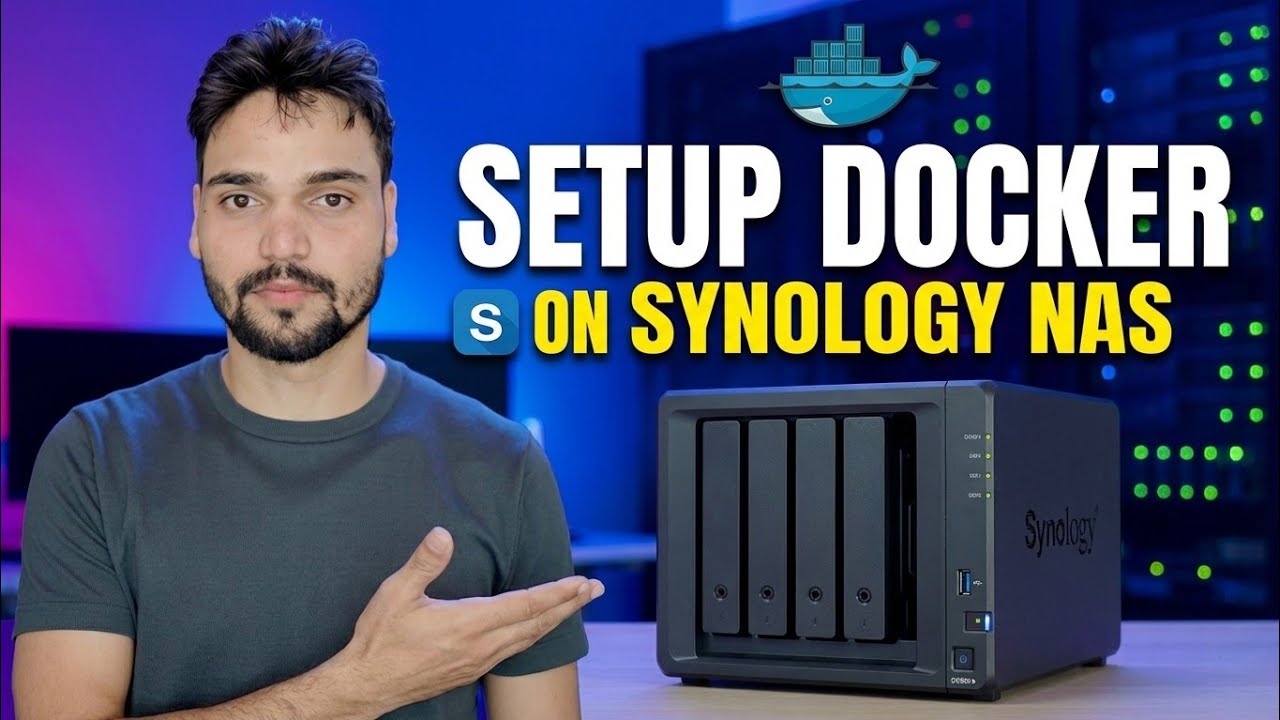
നിലവിലെ രീതിയിൽ ഒരു സിനോളജി NAS-ൽ ഡോക്കർ ഇൻസ്റ്റാൾ ചെയ്യുക - പാക്കേജിനെ ഇപ്പോൾ കണ്ടെയ്നർ മാനേജർ എന്ന് വിളിക്കുന്നു. പിന്തുണയ്ക്കുന്ന മോഡലുകൾ, പാക്കേജ് സെൻ്റർ ഇൻസ്റ്റാളേഷൻ, നിങ്ങളുടെ ഡാറ്റയ്ക്കുള്ള ഡോക്കർ ഫോൾഡർ, സത്യസന്ധമായ റാമും ഡാറ്റാ മുന്നറിയിപ്പുകളും ഉള്ള നിങ്ങളുടെ ആദ്യ കണ്ടെയ്നർ.
📑അധ്യായങ്ങൾ
- ഡോക്കർ ഓൺ സിനോളജി ഇന്ന് — പാക്കേജിനെ ഇപ്പോൾ കണ്ടെയ്നർ മാനേജർ എന്ന് വിളിക്കുന്നു
- ആദ്യം പരിശോധിക്കുക — നിങ്ങളുടെ NAS മോഡൽ പാക്കേജിനെ പിന്തുണയ്ക്കുന്നുണ്ടോ എന്ന് പരിശോധിക്കുക
- പാക്കേജ് സെൻ്ററിൽ നിന്ന് കണ്ടെയ്നർ മാനേജർ ഇൻസ്റ്റാൾ ചെയ്യുക
- ഏതെങ്കിലും കണ്ടെയ്നറിന് മുമ്പായി ഡോക്കർ പങ്കിട്ട ഫോൾഡർ സൃഷ്ടിക്കുക
- രജിസ്ട്രിയിൽ നിന്ന് ഒരു ആദ്യ ചിത്രം ഡൗൺലോഡ് ചെയ്യുക
- ടെസ്റ്റ് കണ്ടെയ്നർ പ്രവർത്തിപ്പിക്കുക - പേര്, പോർട്ട്, വോളിയം മാപ്പിംഗ്
- ലോഗ് വായിച്ച് നിങ്ങളുടെ ബ്രൗസറിൽ കണ്ടെയ്നർ തുറക്കുക
- ഇല്ലാതാക്കൽ പരിശോധന - നിങ്ങളുടെ ഡാറ്റ കണ്ടെയ്നറിന് പുറത്ത് ഉണ്ടെന്ന് തെളിയിക്കുന്നു
- സത്യസന്ധമായ റാമും ബാക്കപ്പ് കുറിപ്പുകളും ഉള്ള യഥാർത്ഥ ആപ്പുകൾ അടുത്തത് (പോർട്ടനറും മറ്റും)
📋 അവലോകനവും ഘട്ടം ഘട്ടമായുള്ള ഗൈഡും
ആദ്യം നിങ്ങളുടെ മോഡൽ ഇത് പിന്തുണയ്ക്കുന്നുണ്ടോയെന്ന് പരിശോധിക്കുക
എല്ലാ സിനോളജി മോഡലിലും കണ്ടെയ്നർ മാനേജർ വാഗ്ദാനം ചെയ്യുന്നില്ല - സിനോളജി മോഡൽ അനുസരിച്ച് മോഡൽ തീരുമാനിക്കുന്നു, കൂടാതെ ലിസ്റ്റിൽ ഇല്ലാത്ത ഒരു മോഡലിൽ ഒരു ക്രമീകരണവും അൺലോക്ക് ചെയ്യുന്നില്ല. പ്ലസ് സീരീസ് മോഡലുകൾ (പേരിൽ ഒരു + ഉള്ളവ, DS220+ അല്ലെങ്കിൽ DS920+ പോലുള്ളവ) അതിനെ പിന്തുണയ്ക്കുന്നു, കൂടാതെ Synology തിരഞ്ഞെടുത്ത മൂല്യ മോഡലുകളും - അവയിൽ DS124, DS223, DS423 എന്നിവയും DSM 7.2-ൽ നിന്നുള്ള DS420j-ഉം ലിസ്റ്റുചെയ്യുന്നു. മറ്റ് മിക്ക ചെറിയ j-സീരീസുകളും പഴയ പ്ലേ മോഡലുകളും പാക്കേജ് ഓഫർ ചെയ്യുന്നില്ല.
രണ്ട് മിനിറ്റ് പരിശോധന നിങ്ങളുടെ കൃത്യമായ NAS-നായി അത് പരിഹരിക്കുന്നു: പാക്കേജ് സെൻ്റർ തുറന്ന് കണ്ടെയ്നർ മാനേജർ തിരയുക (DSM 7.1 അല്ലെങ്കിൽ പഴയതിൽ Docker എന്ന് തിരയുക). അത് ദൃശ്യമാകുകയാണെങ്കിൽ, നിങ്ങളുടെ മോഡൽ പിന്തുണയ്ക്കുന്നു. അത് ദൃശ്യമാകുന്നില്ലെങ്കിൽ, നിങ്ങളുടെ മോഡലിന് പാക്കേജ് ലഭ്യമല്ല - കണ്ടെത്താൻ മറഞ്ഞിരിക്കുന്ന സ്വിച്ച് ഒന്നുമില്ല.
പാക്കേജ് സെൻ്ററിൽ നിന്ന് പാക്കേജ് ഇൻസ്റ്റാൾ ചെയ്യുക
ഇൻസ്റ്റാൾ ചെയ്യുന്നത് തന്നെ ഏറ്റവും എളുപ്പമുള്ള ഭാഗമാണ് - ഇത് സിനോളജിയുടെ സ്വന്തം സ്റ്റോറിൽ നിന്നുള്ള ഒരു സാധാരണ, ഔദ്യോഗിക DSM പാക്കേജാണ്. പാക്കേജ് സെൻ്റർ തുറക്കുക, കണ്ടെയ്നർ മാനേജർ (അല്ലെങ്കിൽ ഡോക്കർ DSM 7.1-ലും അതിലും പഴയതിലും) തിരയുക, തുടർന്ന് ഇൻസ്റ്റാൾ ചെയ്യുക ക്ലിക്കുചെയ്യുക. പാക്കേജ് ഏത് വോളിയത്തിലാണ് നിലനിൽക്കേണ്ടതെന്ന് DSM ചോദിക്കുകയാണെങ്കിൽ, നിങ്ങളുടെ പ്രധാന, ഇടത്തരം വോളിയം തിരഞ്ഞെടുക്കുക.
ഇൻസ്റ്റാൾ പൂർത്തിയാകുന്നതുവരെ കാത്തിരിക്കുക, തുടർന്ന് പാക്കേജ് ഒരിക്കൽ തുറക്കുക, അങ്ങനെ DSM അതിൻ്റെ പ്രവർത്തന ഫോൾഡറുകൾ സൃഷ്ടിക്കുന്നു. DSM 7.2 മുതൽ നിങ്ങൾ അവലോകനം, പദ്ധതി, കണ്ടെയ്നർ, ഇമേജ്, രജിസ്ട്രി, നെറ്റ്വർക്ക്, ലോഗ് എന്നീ ടാബുകൾ കാണും. പഴയ ഡോക്കർ പാക്കേജ് സ്ക്രീനുകൾ അൽപ്പം വ്യക്തമാണ്, പക്ഷേ അതേ രീതിയിൽ പ്രവർത്തിക്കുന്നു. ഒരു ആപ്പിൽ ഉൾപ്പെടുന്ന നിരവധി കണ്ടെയ്നറുകൾ ഒരു കമ്പോസ് ഫയലിൽ നിന്ന് ഒരുമിച്ച് പ്രവർത്തിപ്പിക്കുന്നത് എങ്ങനെയാണ് പ്രോജക്റ്റുകൾ - നിങ്ങളുടെ ആദ്യ കണ്ടെയ്നറിന് അത് ആവശ്യമില്ല.
മറ്റെന്തിനും മുമ്പ് ഡോക്കർ പങ്കിട്ട ഫോൾഡർ സൃഷ്ടിക്കുക
തുടക്കക്കാർ ഒഴിവാക്കുകയും ഖേദിക്കുകയും ചെയ്യുന്ന ഘട്ടമാണിത്. ഒരു കണ്ടെയ്നറിൻ്റെ ഉള്ളിൽ താൽക്കാലികമാണ് - കണ്ടെയ്നർ ഇല്ലാതാക്കുക, അതിനുള്ളിൽ സംഭരിച്ചിരിക്കുന്നതെല്ലാം അതിനോടൊപ്പം പോകുന്നു. കണ്ടെയ്നർ ചൂണ്ടിക്കാണിച്ചിരിക്കുന്ന ഒരു സാധാരണ പങ്കിട്ട ഫോൾഡറിൽ യഥാർത്ഥ ഡാറ്റ ഉണ്ടായിരിക്കണം.
നിയന്ത്രണ പാനൽ → പങ്കിട്ട ഫോൾഡർ → സൃഷ്ടിക്കുക തുറന്ന് ഫോൾഡറിന് ഡോക്കർ എന്ന് പേരിടുക. അതിനുള്ളിൽ, ഓരോ ആപ്പിനും ഒരു സബ്ഫോൾഡർ ഉണ്ടാക്കുക - ഉദാഹരണത്തിന് docker/portiner, docker/jellyfin. ഒരു ആപ്പ്, ഒരു ഫോൾഡർ: ബാക്കപ്പുകളും ക്ലീനപ്പുകളും ലളിതമാണ്. നിങ്ങൾ പിന്നീട് ഒരു കണ്ടെയ്നർ സൃഷ്ടിക്കുമ്പോൾ, അതിൻ്റെ ഡാറ്റ പാത്ത് അതിൻ്റെ ഫോൾഡറിലേക്ക് ഇവിടെ മാപ്പ് ചെയ്യുന്നു. ആ മാപ്പിംഗിനെ വോളിയം എന്ന് വിളിക്കുന്നു, ഈ പേജിലെ ഏറ്റവും പ്രധാനപ്പെട്ട ആശയമാണിത്.
ആദ്യത്തെ കണ്ടെയ്നർ ഒരു ടെസ്റ്റായി പ്രവർത്തിപ്പിക്കുക
നിങ്ങൾ യഥാർത്ഥത്തിൽ ശ്രദ്ധിക്കുന്ന ആപ്പിൽ നിന്ന് ആരംഭിക്കരുത്. ഒരു ചെറിയ ത്രോ എവേ കണ്ടെയ്നർ ഉപയോഗിച്ച് ആരംഭിച്ച് മുഴുവൻ ശൃംഖലയും തെളിയിക്കുക - ഇമേജ് ഡൗൺലോഡ്, പോർട്ട്, വോളിയം, ലോഗുകൾ - പ്രവർത്തിക്കുന്നു. കണ്ടെയ്നർ മാനേജറിൽ, രജിസ്ട്രി തുറക്കുക, ഒരു ചെറിയ ടെസ്റ്റ് ഇമേജിനായി തിരയുക (ഒരു ചെറിയ സ്റ്റാറ്റിക് വെബ് സെർവർ അനുയോജ്യമാണ്) അത് ഡൗൺലോഡ് ചെയ്യുക. ഔദ്യോഗിക പ്രോജക്റ്റ് അല്ലെങ്കിൽ അറിയപ്പെടുന്ന ഒരു മെയിൻ്റനർ പ്രസിദ്ധീകരിച്ച ചിത്രങ്ങൾ തിരഞ്ഞെടുക്കുക; അപരിചിതർ ക്രമരഹിതമായി വീണ്ടും അപ്ലോഡ് ചെയ്യുന്നത് അപകടകരമാണ്. ഡൗൺലോഡ് ചെയ്ത ചിത്രം ചിത്രം.
എന്നതിന് കീഴിലാണ്ചിത്രം തിരഞ്ഞെടുത്ത് റൺ ചെയ്യുക തിരഞ്ഞെടുക്കുക. ആറ് മാസത്തിനുള്ളിൽ നിങ്ങൾ തിരിച്ചറിയുന്ന വ്യക്തമായ പേര് കണ്ടെയ്നറിന് നൽകുക. പോർട്ടിനായി: കണ്ടെയ്നറിൻ്റെ സ്വന്തം പോർട്ട് ആപ്പ് ഉറപ്പിച്ചിരിക്കുന്നു - നിങ്ങളുടെ ജോലി ലോക്കൽ (ഹോസ്റ്റ്) പോർട്ട് ആണ്. DSM തന്നെ ഇതിനകം തന്നെ സ്വന്തം വെബ് ഇൻ്റർഫേസിനായി 5000, 5001 എന്നിവ ഉപയോഗിക്കുന്നു, അതിനാൽ 8080 അല്ലെങ്കിൽ ഉയർന്നത് പോലെ വ്യക്തമായ എന്തെങ്കിലും തിരഞ്ഞെടുത്ത് അത് എഴുതുക. ആപ്പ് എന്തെങ്കിലും സംഭരിക്കുന്നുവെങ്കിൽ, നിങ്ങളുടെ ഡോക്കർ പങ്കിട്ട ഫോൾഡറിനുള്ളിലെ ഒരു ഫോൾഡറിലേക്ക് അതിൻ്റെ ഡാറ്റ പാത്ത് മാപ്പ് ചെയ്യുക - ഒരു ടെസ്റ്റ് ആപ്പിന്, ഒരു ടെസ്റ്റ് സബ്ഫോൾഡർ നല്ലതാണ്. ഒരു ടെസ്റ്റ് കണ്ടെയ്നറിനായി സ്വയമേവ പുനരാരംഭിക്കുക ഓഫാക്കി വയ്ക്കുക: അത് പരാജയപ്പെടുകയാണെങ്കിൽ അത് പരാജയപ്പെടുന്നത് കാണാൻ നിങ്ങൾ ആഗ്രഹിക്കുന്നു, അത് എന്നെന്നേക്കുമായി ഒരു ലൂപ്പിൽ പുനരാരംഭിക്കുന്നത് കാണരുത്.
ലോഗ് വായിക്കുക, തുടർന്ന് അത് നിങ്ങളുടെ ബ്രൗസറിൽ തുറക്കുക
കണ്ടെയ്നർ ആരംഭിക്കുക, തുടർന്ന് നിങ്ങളുടെ ബ്രൗസറിൽ സ്പർശിക്കുന്നതിന് മുമ്പ് അതിൻ്റെ ലോഗ് ടാബ് തുറക്കുക. നിങ്ങളോട് സംസാരിക്കുന്ന ആപ്പാണ് ലോഗ്. ആരോഗ്യകരമായ ഒരു ആപ്പ് അതിൻ്റെ റെഡി ലൈൻ പ്രിൻ്റ് ചെയ്യുന്നു - പലപ്പോഴും അത് കേൾക്കുന്ന വിലാസവും പോർട്ടും. ഒരു ലൂപ്പിൽ ആരംഭിക്കുകയും നിർത്തുകയും ചെയ്യുന്ന ഒരു കണ്ടെയ്നർ, എന്തോ നഷ്ടപ്പെട്ടതായി നിങ്ങളോട് പറയുന്നു: അതിന് എഴുതാൻ കഴിയാത്ത ഒരു ഫോൾഡർ, അതിന് ആവശ്യമായ ക്രമീകരണം അല്ലെങ്കിൽ ഇതിനകം എടുത്ത ഒരു പോർട്ട്. അവസാനത്തെ കുറച്ച് ലോഗ് ലൈനുകൾ സാധാരണ പ്ലെയിൻ വാക്കുകളിൽ പ്രശ്നത്തിന് പേര് നൽകുന്നു.
ഇപ്പോൾ മാത്രം നിങ്ങൾ തിരഞ്ഞെടുത്ത പോർട്ട് ഉപയോഗിച്ച് നിങ്ങളുടെ NAS വിലാസത്തിലേക്ക് ബ്രൗസർ തുറക്കുക (ഉദാഹരണത്തിന്, പോർട്ട് 8080). ആപ്പിൻ്റെ സ്വന്തം പേജ് കാണുന്നത് ശൃംഖല പ്രവർത്തിക്കുന്നു എന്നാണ് അർത്ഥമാക്കുന്നത്: ചിത്രം ഡൗൺലോഡ് ചെയ്തു, കണ്ടെയ്നർ പ്രവർത്തിക്കുന്നു, നിങ്ങൾക്ക് അതിൽ എത്തിച്ചേരാനാകും.
ഡിലീഷൻ ടെസ്റ്റ് നടത്തുക — യഥാർത്ഥ പാഠം
ഇപ്പോൾ ആരും ചെയ്യാൻ ആഗ്രഹിക്കാത്തതും എല്ലാവരും ചെയ്യേണ്ടതുമായ ഘട്ടം. ടെസ്റ്റ് ആപ്പിലേക്ക് ഒരു എറിഞ്ഞ ഫയലോ ക്രമീകരണമോ ഇടുക, തുടർന്ന് കണ്ടെയ്നർ നിർത്തി അത് പൂർണ്ണമായും ഇല്ലാതാക്കുക. ഫയൽ സ്റ്റേഷനിൽ നിങ്ങളുടെ ഡോക്കർ പങ്കിട്ട ഫോൾഡർ തുറക്കുക: നിങ്ങൾ മാപ്പ് ചെയ്ത ഡാറ്റ ഇപ്പോഴും അവിടെയുണ്ട് - കാരണം അത് ഒരിക്കലും കണ്ടെയ്നറിനുള്ളിൽ ഉണ്ടായിരുന്നില്ല. അതേ വോളിയം മാപ്പിംഗ് ഉപയോഗിച്ച് കണ്ടെയ്നർ വീണ്ടും സൃഷ്ടിക്കുക, അതേ ക്രമീകരണം വീണ്ടും ദൃശ്യമാകും.
ആപ്പ് ഡിസ്പോസിബിൾ ആയിരുന്നു; ഡാറ്റ ആയിരുന്നില്ല. പകരം ഡാറ്റ അപ്രത്യക്ഷമായാൽ, സാധ്യമായ ഏറ്റവും കുറഞ്ഞ വിലയിൽ നിങ്ങൾ ഏറ്റവും മൂല്യവത്തായ കണ്ടെയ്നർ പാഠം പഠിച്ചു: ആ ആപ്പ് കണ്ടെയ്നറിൻ്റെ സ്വന്തം താൽകാലിക ലെയറിൽ ഡാറ്റ സംഭരിക്കുകയാണ്, മാത്രമല്ല യഥാർത്ഥമായതെന്തും വിശ്വസിക്കുന്നതിന് മുമ്പ് അതിന് ഒരു വോളിയം മാപ്പിംഗ് ആവശ്യമാണ്.
docker/portiner-ൽ ഉൾപ്പെടുന്നു.യഥാർത്ഥ ആപ്പുകൾക്ക് മുമ്പുള്ള സത്യസന്ധമായ പരിധികൾ
docker പങ്കിട്ട ഫോൾഡർ (ഹൈപ്പർ ബാക്കപ്പിനൊപ്പം, മറ്റൊരു ഡ്രൈവിലേക്കോ അല്ലെങ്കിൽ NAS-ലേയ്ക്കോ) ബാക്കപ്പ് ചെയ്യുക, അതിനാൽ ഒരു ഡെഡ് ഡിസ്കിന് അല്ലെങ്കിൽ മോശം അപ്ഡേറ്റിന് നിങ്ങളുടെ ആപ്പുകളുടെ ഡാറ്റ എടുക്കാൻ കഴിയില്ല. ഏതെങ്കിലും കണ്ടെയ്നർ ഇൻറർനെറ്റിലേക്ക് തുറന്നുകാട്ടുന്നതിന് മുമ്പ് രണ്ടുതവണ ചിന്തിക്കുക: പുറത്ത് നിന്ന് എത്തിച്ചേരാവുന്ന ഒരു കണ്ടെയ്നർ നിങ്ങളുടെ NAS-ലേക്കുള്ള ഒരു വാതിലാണ്, അതിനാൽ നിങ്ങളുടെ ഹോം/ഓഫീസ് നെറ്റ്വർക്കിൽ അല്ലെങ്കിൽ നിങ്ങളുടെ NAS-ൻ്റെ സ്വന്തം പരിരക്ഷകൾക്ക് പിന്നിൽ ആക്സസ്സ് നിലനിർത്തുക.🏷️Topic Search Variables & Keywords
ഘട്ടം ഘട്ടമായുള്ള ട്രബിൾഷൂട്ടിംഗ് ഗൈഡും പരിഹാരങ്ങളും - സിനോളജി NAS-ൽ ഡോക്കർ സജ്ജീകരിക്കുക. ടെക്നിക്കൽ അൻഷുവിൻ്റെ ഓൺ-സ്ക്രീൻ ഡെമോൺസ്ട്രേഷൻ.
നിലവിലെ രീതിയിൽ ഒരു സിനോളജി NAS-ൽ ഡോക്കർ ഇൻസ്റ്റാൾ ചെയ്യുക - പാക്കേജിനെ ഇപ്പോൾ കണ്ടെയ്നർ മാനേജർ എന്ന് വിളിക്കുന്നു. പിന്തുണയ്ക്കുന്ന മോഡലുകൾ, പാക്കേജ് സെൻ്റർ ഇൻസ്റ്റാൾ, ഒരു ഡോക്കർ ഫോൾഡർ, നിങ്ങളുടെ ആദ്യ കണ്ടെയ്നർ, സത്യസന്ധമായ റാമും ഡാറ്റാ മുന്നറിയിപ്പുകളും.
(സ്രോതസ്സ് പേജിൽ ട്രാൻസ്ക്രിപ്റ്റ് ഇവിടെ അവസാനിക്കുന്നു)
❓ പതിവായി ചോദിക്കുന്ന ചോദ്യങ്ങൾ
അതെ! സാങ്കേതിക അൻഷു പ്രദർശിപ്പിച്ച എല്ലാ ഗൈഡുകളും രീതികളും സൗജന്യവും നിയമപരവും വിദ്യാഭ്യാസപരവുമായ ഉറവിടങ്ങൾ ഉപയോഗിക്കുന്നു.
തീർച്ചയായും! ഓരോ ഘട്ടവും വിശദമായ നിർദ്ദേശങ്ങളോടെ ഓൺ-സ്ക്രീനിൽ പ്രദർശിപ്പിച്ചിരിക്കുന്നതിനാൽ ആർക്കും എളുപ്പത്തിൽ പിന്തുടരാനാകും.
YouTube വീഡിയോയിൽ നേരിട്ട് ഒരു അഭിപ്രായം രേഖപ്പെടുത്തുക, ഞങ്ങളുടെ കമ്മ്യൂണിറ്റിയും സാങ്കേതിക അൻഷുവും നിങ്ങളെ സഹായിക്കും.
🚀 YouTube-ലെ മുഴുവൻ ട്യൂട്ടോറിയലും കാണുക
🚀 YouTube-ൽ മുഴുവൻ ഘട്ടം ഘട്ടമായുള്ള വീഡിയോ ട്യൂട്ടോറിയൽ കാണുക: https://www.youtube.com/watch?v=C0pDf9djRSw
ഐടി പിന്തുണ, വിൻഡോസ് ട്രബിൾഷൂട്ടിംഗ്, സെർവർ മാനേജ്മെൻ്റ് എന്നിവയ്ക്കായി ടെക്നിക്കൽ അൻഷു സബ്സ്ക്രൈബ് ചെയ്യുക.
▶️ മുഴുവൻ വീഡിയോയും കാണുക