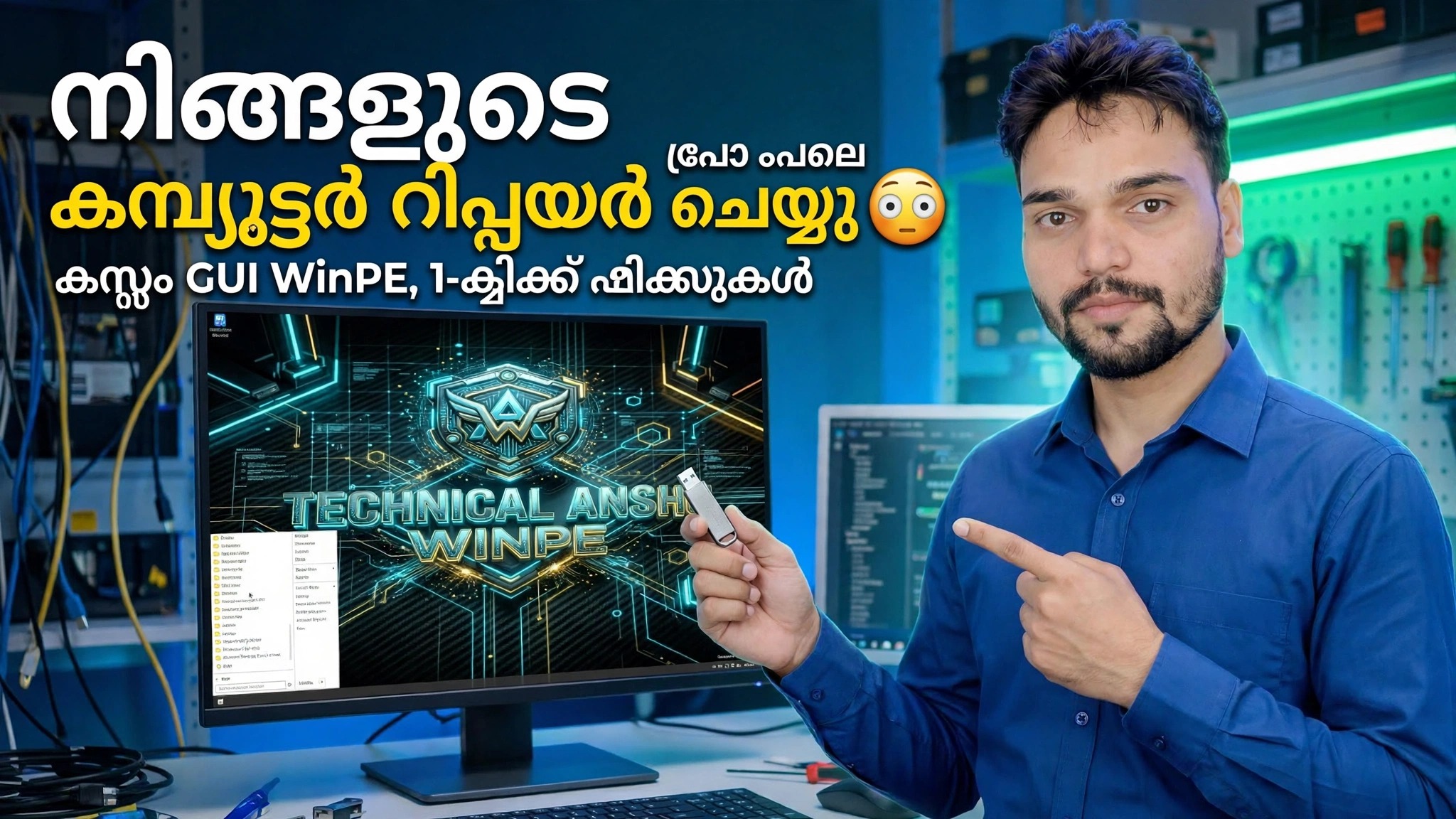
ഒരു പ്രോ പോലെ നിങ്ങളുടെ കമ്പ്യൂട്ടർ റിപ്പയർ ചെയ്യുക 😳 കസ്റ്റം GUI WinPE 1-ക്ലിക്ക് പരിഹാരങ്ങൾ ഉപയോഗിച്ച്
ഒരു പിസി ആരംഭിക്കാത്തപ്പോൾ, വിൻഡോസിനുള്ളിൽ നിന്ന് നിങ്ങൾക്ക് അത് നന്നാക്കാൻ കഴിയില്ല. ഈ വീഡിയോ മെഷീനെ ഒരു ഇഷ്ടാനുസൃത GUI WinPE-ലേക്ക് ബൂട്ട് ചെയ്യുന്നു - ഒരു ബ്ലാക്ക് കമാൻഡ് വിൻഡോയ്ക്ക് പകരം ഒരു ഫ്രണ്ട്ലി റിപ്പയർ ഡെസ്ക്ക് - കൂടാതെ 1-ക്ലിക്ക് പരിഹാരങ്ങളോടെ ക്രമത്തിൽ ഒരു പൂർണ്ണ പ്രൊഫഷണൽ റിപ്പയർ സെഷൻ പ്രവർത്തിപ്പിക്കുന്നു.
📑അധ്യായങ്ങൾ
- ആരംഭിക്കാത്ത പിസിക്ക് എന്തുകൊണ്ട് ഓഫ്ലൈൻ റിപ്പയർ എൻവയോൺമെൻ്റ് ആവശ്യമാണ്
- ഇഷ്ടാനുസൃത GUI WinPE-ലേക്ക് പ്രശ്നമുള്ള PC ബൂട്ട് ചെയ്യുന്നു
- GUI റിപ്പയർ ഡെസ്ക് — റിപ്പയർ സെഷനുള്ള ഒരു സൗഹൃദ ഡെസ്ക്ടോപ്പ്
- Windows ഡ്രൈവ് കണ്ടെത്തുന്നു — dir ഉപയോഗിച്ച് ഡ്രൈവ് അക്ഷരങ്ങൾ പരിശോധിക്കുന്നു
- Windows ഡിസ്ക് പിശകുകൾക്കായി പരിശോധിക്കാൻ chkdsk പ്രവർത്തിപ്പിക്കുന്നു
- 1-ക്ലിക്ക് പരിഹാരങ്ങൾ പ്രയോഗിക്കുന്നു, തുടർന്ന് സ്ഥിരീകരിക്കാൻ Windows-ലേക്ക് പുനരാരംഭിക്കുന്നു
📋 അവലോകനവും ഘട്ടം ഘട്ടമായുള്ള ഗൈഡും
ഇഷ്ടാനുസൃത GUI WinPE-ലേക്ക് PC ബൂട്ട് ചെയ്യുക
Windows-ലേക്ക് ബൂട്ട് ചെയ്യാത്ത PC ഉപയോഗിച്ച് ആരംഭിക്കുക. ഇത് പുനരാരംഭിച്ച് മെഷീൻ്റെ ബൂട്ട് കീ ഉപയോഗിച്ച് ഒറ്റത്തവണ ബൂട്ട് മെനു തുറക്കുക, തുടർന്ന് ഇഷ്ടാനുസൃത WinPE വഹിക്കുന്ന ബൂട്ടബിൾ USB തിരഞ്ഞെടുക്കുക. തകർന്ന വിൻഡോസ് ഇൻസ്റ്റാളേഷൻ ലോഡ് ചെയ്യുന്നതിനുപകരം, USB-യിൽ നിന്ന് പിസി ചെറിയ റിപ്പയർ സിസ്റ്റം ആരംഭിക്കുന്നു - സ്വന്തം സിസ്റ്റം ആരംഭിക്കാത്ത ഒരു മെഷീനിൽ പ്രവർത്തിക്കാൻ ഇത് നിങ്ങളെ അനുവദിക്കുന്നു.
GUI റിപ്പയർ ഡെസ്കിൽ ലാൻഡ് ചെയ്യുക
ഇഷ്ടാനുസൃത WinPE ഒരു ഫ്രണ്ട്ലി ഗ്രാഫിക്കൽ ഡെസ്ക്ടോപ്പായി തുറക്കുന്നു - ഒരു പ്ലെയിൻ ബ്ലാക്ക് കമാൻഡ് വിൻഡോയ്ക്ക് പകരം നിങ്ങൾക്ക് മൗസ് ഉപയോഗിച്ച് ഡ്രൈവ് ചെയ്യാൻ കഴിയുന്ന ഒരു റിപ്പയർ ഡെസ്ക്. സെഷനു വേണ്ടിയുള്ള എല്ലാം ഇവിടെ നിന്ന് സമാരംഭിച്ചു, അതേ ക്രമത്തിൽ ഒരു പ്രൊഫഷണൽ റിപ്പയർ പ്രവർത്തിക്കുന്നു: ആദ്യം Windows ഡ്രൈവ് തിരിച്ചറിയുക, തുടർന്ന് ഡിസ്ക് പരിശോധിക്കുക, തുടർന്ന് പരിഹാരങ്ങൾ പ്രയോഗിക്കുക.
ദിർ ഉപയോഗിച്ച് Windows ഡ്രൈവ് കണ്ടെത്തുക
WinPE-നുള്ളിൽ, ഡ്രൈവ് അക്ഷരങ്ങൾ പുതിയതായി അസൈൻ ചെയ്തിരിക്കുന്നു, അതിനാൽ വിൻഡോസിൽ സാധാരണയായി C: ആയ ഡ്രൈവ് മറ്റൊരു അക്ഷരത്തിന് കീഴിൽ ദൃശ്യമാകാം. ഏതെങ്കിലും റിപ്പയർ പ്രവർത്തിപ്പിക്കുന്നതിന് മുമ്പ്, ഒരു കമാൻഡ് പ്രോംപ്റ്റിൽ നിന്ന് ഡ്രൈവുകൾ ഓരോന്നായി പരിശോധിച്ച് ഏത് അക്ഷരമാണ് വിൻഡോസ് ഫോൾഡറിൽ യഥാർത്ഥത്തിൽ കൈവശം വച്ചിരിക്കുന്നതെന്ന് സ്ഥിരീകരിക്കുക:
dir C:\Windows
dir D:\Windows
Windows ഫോൾഡറിലെ ഉള്ളടക്കങ്ങൾ ലിസ്റ്റ് ചെയ്യുന്ന അക്ഷരം — "ഫയൽ കണ്ടെത്തിയില്ല" എന്ന പിശകിനുപകരം — സെഷൻ്റെ ബാക്കി ഭാഗത്തേക്കുള്ള ഈ മെഷീൻ്റെ Windows ഡ്രൈവ് ആണ്. അടുത്ത ഘട്ടത്തിൽ ആ അക്ഷരം ഉപയോഗിക്കുക.
dir പരിശോധന പത്ത് സെക്കൻഡ് എടുത്ത് അത് പരിഹരിക്കുന്നു.Windows ഡ്രൈവിൽ chkdsk പ്രവർത്തിപ്പിക്കുക
Windows ഡ്രൈവ് തിരിച്ചറിഞ്ഞാൽ, അതിനെതിരെ ഡിസ്ക് ചെക്ക് പ്രവർത്തിപ്പിക്കുക. chkdsk പിശകുകൾക്കായി ഡിസ്കിൻ്റെ ഫയൽ സിസ്റ്റം സ്കാൻ ചെയ്യുന്നു - ഒരു പിസി ബൂട്ട് ചെയ്യുന്നത് നിർത്തുന്നതിനുള്ള ഒരു സാധാരണ കാരണം - കൂടാതെ 1-ക്ലിക്ക് പരിഹാരങ്ങൾ പ്രയോഗിക്കുന്നതിന് മുമ്പ് ഡ്രൈവിൻ്റെ ആരോഗ്യം റിപ്പോർട്ടുചെയ്യുന്നു:
chkdskഘട്ടം 3-ൽ നിങ്ങൾ സ്ഥിരീകരിച്ച വിൻഡോസ് ഡ്രൈവ് ലെറ്ററിൽ കമാൻഡ് പോയിൻ്റ് ചെയ്ത് സ്കാൻ പൂർത്തിയാക്കാൻ അനുവദിക്കുക; ഡിസ്ക് തന്നെ പ്രശ്നത്തിൻ്റെ ഭാഗമാണോ എന്ന് ഫലം നിങ്ങളോട് പറയുന്നു.
1-ക്ലിക്ക് പരിഹാരങ്ങൾ പ്രയോഗിക്കുക
സെഷൻ കണ്ടെത്തിയ പ്രശ്നങ്ങൾക്കായി ഇപ്പോൾ റിപ്പയർ ഡെസ്കിൻ്റെ 1-ക്ലിക്ക് പരിഹാരങ്ങൾ ഉപയോഗിക്കുക. ഇതാണ് ഇഷ്ടാനുസൃത GUI ബിൽഡിൻ്റെ പോയിൻ്റ്: സാധാരണ ദൈർഘ്യമേറിയ കമാൻഡ് സീക്വൻസുകൾ ടൈപ്പുചെയ്യുന്നത് അർത്ഥമാക്കുന്നത് അറ്റകുറ്റപ്പണികൾ ഗ്രാഫിക്കൽ ഡെസ്ക്കിൽ നിന്ന് വീഡിയോയിൽ കാണിച്ചിരിക്കുന്ന ക്രമത്തിൽ ഓരോന്നിലും ഒറ്റ ക്ലിക്കിലൂടെ പ്രവർത്തിക്കുന്നു, അതിനാൽ ഏത് തെറ്റായ പിസിയിലും ഇതേ പ്രൊഫഷണൽ ദിനചര്യ ആവർത്തിക്കാം.
വിൻഡോസ് പുനരാരംഭിച്ച് ടെസ്റ്റ് ചെയ്യുക
യുഎസ്ബി നീക്കം ചെയ്യുക, പിസി പുനരാരംഭിച്ച് സാധാരണ ബൂട്ട് ചെയ്യാൻ അനുവദിക്കുക. വിജയകരമായ ഒരു സെഷൻ വിൻഡോസ് സ്വന്തം ഡ്രൈവിൽ നിന്ന് വീണ്ടും ആരംഭിക്കുന്നതോടെ അവസാനിക്കുന്നു. ഇത് ഇപ്പോഴും ആരംഭിച്ചില്ലെങ്കിൽ, WinPE ഡെസ്കിലേക്ക് തിരികെ ബൂട്ട് ചെയ്ത് വീഡിയോയുടെ സെഷനിലൂടെ ഒരിക്കൽ കൂടി പ്രവർത്തിക്കുക - ഓരോ ഘട്ടവും ഓഫ്ലൈനിൽ പ്രവർത്തിക്കുന്നു, അതിനാൽ തകർന്ന ഇൻസ്റ്റാളേഷനെക്കുറിച്ച് ഒന്നും നിങ്ങളെ തടയില്ല.
🏷️Topic Search Variables & Keywords
ഘട്ടം ഘട്ടമായുള്ള ട്രബിൾഷൂട്ടിംഗ് ഗൈഡും പരിഹാരങ്ങളും - 1-ക്ലിക്ക് ഫിക്സുകൾ ഉപയോഗിച്ച് PRO Custom GUI WinPE പോലെ നിങ്ങളുടെ കമ്പ്യൂട്ടർ റിപ്പയർ ചെയ്യുക. ടെക്നിക്കൽ അൻഷുവിൻ്റെ ഓൺ-സ്ക്രീൻ ഡെമോൺസ്ട്രേഷൻ....
സൗഹൃദ GUI റിപ്പയർ ഡെസ്കിലേക്ക് ആരംഭിക്കാത്ത ഒരു പിസി ബൂട്ട് ചെയ്യുക. 1-ക്ലിക്ക് പരിഹാരങ്ങളുള്ള ഇഷ്ടാനുസൃത WinPE - ഒരു പൂർണ്ണ പ്രൊഫഷണൽ റിപ്പയർ സെഷൻ ക്രമത്തിൽ എങ്ങനെ പ്രവർത്തിക്കുന്നു.
(സ്രോതസ്സ് പേജിൽ ട്രാൻസ്ക്രിപ്റ്റ് ഇവിടെ അവസാനിക്കുന്നു)
❓ പതിവായി ചോദിക്കുന്ന ചോദ്യങ്ങൾ
അതെ! സാങ്കേതിക അൻഷു പ്രദർശിപ്പിച്ച എല്ലാ ഗൈഡുകളും രീതികളും സൗജന്യവും നിയമപരവും വിദ്യാഭ്യാസപരവുമായ ഉറവിടങ്ങൾ ഉപയോഗിക്കുന്നു.
തീർച്ചയായും! ഓരോ ഘട്ടവും വിശദമായ നിർദ്ദേശങ്ങളോടെ ഓൺ-സ്ക്രീനിൽ പ്രദർശിപ്പിച്ചിരിക്കുന്നതിനാൽ ആർക്കും എളുപ്പത്തിൽ പിന്തുടരാനാകും.
YouTube വീഡിയോയിൽ നേരിട്ട് ഒരു അഭിപ്രായം രേഖപ്പെടുത്തുക, ഞങ്ങളുടെ കമ്മ്യൂണിറ്റിയും സാങ്കേതിക അൻഷുവും നിങ്ങളെ സഹായിക്കും.
🚀 YouTube-ലെ മുഴുവൻ ട്യൂട്ടോറിയലും കാണുക
🚀 YouTube-ൽ മുഴുവൻ ഘട്ടം ഘട്ടമായുള്ള വീഡിയോ ട്യൂട്ടോറിയൽ കാണുക: https://www.youtube.com/watch?v=RMiJKwsDwoQ
ഐടി പിന്തുണ, വിൻഡോസ് ട്രബിൾഷൂട്ടിംഗ്, സെർവർ മാനേജ്മെൻ്റ് എന്നിവയ്ക്കായി ടെക്നിക്കൽ അൻഷു സബ്സ്ക്രൈബ് ചെയ്യുക.
▶️ മുഴുവൻ വീഡിയോയും കാണുക