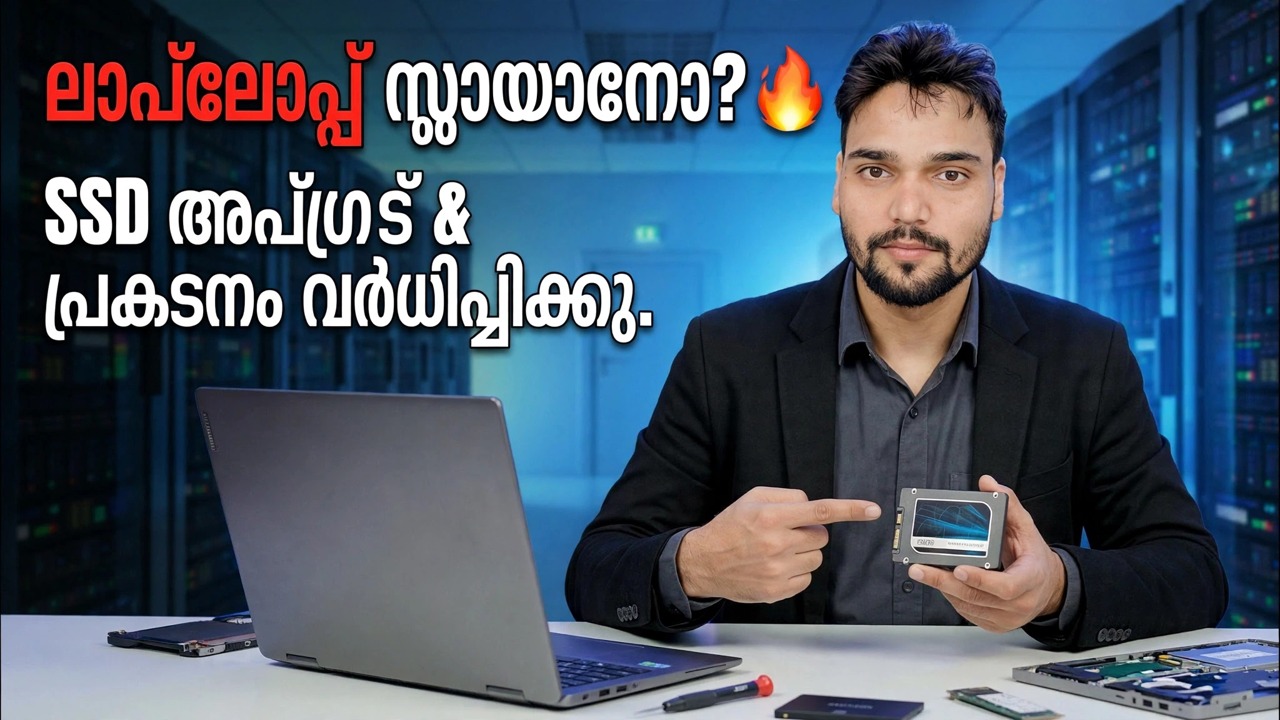
ലാപ്ടോപ്പ് SSD അപ്ഗ്രേഡ് 🔥 മിനിറ്റുകൾക്കുള്ളിൽ വേഗത്തിലുള്ള പ്രകടനം!
സ്പിന്നിംഗ് ഹാർഡ് ഡ്രൈവുള്ള സ്ലോ ലാപ്ടോപ്പ് മാറ്റിസ്ഥാപിക്കേണ്ടതില്ല - ഇതിന് ഒരു എസ്എസ്ഡി ആവശ്യമാണ്. ഈ ഗൈഡ് ഒരു ലാപ്ടോപ്പ് ഒരു ഹാർഡ് ഡ്രൈവിൽ നിന്ന് ഒരു SSD-ലേക്ക് ശരിയായ രീതിയിൽ അപ്ഗ്രേഡ് ചെയ്യുന്നു: ഏത് SSD അനുയോജ്യമാണെന്ന് പരിശോധിക്കുക, വലുപ്പം, ക്ലോൺ അല്ലെങ്കിൽ പുതിയ ഇൻസ്റ്റാളേഷൻ തിരഞ്ഞെടുക്കുക, ബാറ്ററി കെയർ ഉപയോഗിച്ച് സുരക്ഷിതമായി സ്വാപ്പ് ചെയ്യുക, ആദ്യ ബൂട്ടിന് ശേഷം ക്രമീകരണങ്ങൾ പരിശോധിക്കുക.
📑അധ്യായങ്ങൾ
- എന്തുകൊണ്ടാണ് ഒരു SSD വേഗത കുറഞ്ഞ ലാപ്ടോപ്പിനുള്ള ഏറ്റവും വലിയ സ്പീഡ് അപ്ഗ്രേഡായത്
- ഏത് SSD അനുയോജ്യമാണെന്ന് പരിശോധിക്കുന്നു — 2.5-ഇഞ്ച് SATA, M.2 SATA അല്ലെങ്കിൽ M.2 NVMe
- ശരിയായ SSD ശേഷി തിരഞ്ഞെടുക്കുന്നു
- പഴയ ഡ്രൈവ് ക്ലോൺ ചെയ്യുക അല്ലെങ്കിൽ ഒരു പുതിയ വിൻഡോസ് ഇൻസ്റ്റാൾ ചെയ്യുക — ഏത് വഴിയാണ് സ്വീകരിക്കേണ്ടത്
- ലാപ്ടോപ്പ് സുരക്ഷിതമായി തയ്യാറാക്കുന്നു — ഷട്ട്ഡൗൺ, ചാർജർ, ബാറ്ററി കെയർ
- പുതിയ SSD-യ്ക്കായി പഴയ ഡ്രൈവ് സ്വാപ്പ് ചെയ്യുന്നു
- ആദ്യ ബൂട്ട്, തുടർന്ന് സ്ഥിരീകരിക്കാനുള്ള ക്രമീകരണങ്ങൾ (TRIM ഉൾപ്പെടെ)
📋 അവലോകനവും ഘട്ടം ഘട്ടമായുള്ള ഗൈഡും
നിങ്ങളുടെ ലാപ്ടോപ്പിന് അനുയോജ്യമായ SSD ഏതെന്ന് പരിശോധിക്കുക
നിങ്ങളുടെ ലാപ്ടോപ്പ് എന്താണ് സ്വീകരിക്കുന്നതെന്ന് അറിയുന്നതിന് മുമ്പ് ഒരു SSD വാങ്ങരുത്. പഴയ ലാപ്ടോപ്പുകളിൽ ഹാർഡ് ഡ്രൈവിനായി 2.5-ഇഞ്ച് SATA ബേ ഉണ്ട് - 2.5-ഇഞ്ച് SATA SSD ഒരേ കണക്ടറുള്ള അതേ ബേയിലേക്ക് നേരിട്ട് വീഴുന്നു. പുതിയ ലാപ്ടോപ്പുകൾക്ക് M.2 സ്ലോട്ട് ഉണ്ട്, അത് ഒരു ചെറിയ സ്റ്റിക്ക്-സ്റ്റൈൽ ഡ്രൈവാണ് — എന്നാൽ M.2 രണ്ട് ഇലക്ട്രിക്കൽ തരങ്ങളിലാണ് വരുന്നത്: M.2 SATA കൂടാതെ വളരെ വേഗതയേറിയത് M.2 NVMe (PCIe). അവ ഏതാണ്ട് സമാനമാണ്, കൂടാതെ പല ലാപ്ടോപ്പുകളും രണ്ടിൽ ഒന്ന് മാത്രമേ സ്വീകരിക്കുകയുള്ളൂ.
ഓർഡർ ചെയ്യുന്നതിന് മുമ്പ് നിങ്ങളുടെ ലാപ്ടോപ്പ് മോഡലിൻ്റെ മാനുവൽ അല്ലെങ്കിൽ സ്പെസിഫിക്കേഷൻ പേജ് പരിശോധിക്കുക: സ്ലോട്ട് SATA ആണോ NVMe ആണോ അതോ ഇവ രണ്ടും സപ്പോർട്ട് ചെയ്യുന്നുണ്ടോ എന്നും ഫിസിക്കൽ ദൈർഘ്യം പിന്തുണയ്ക്കുന്നുണ്ടോ എന്നും അത് പ്രസ്താവിക്കും (2280 ആണ് ഏറ്റവും സാധാരണമായത്). നിങ്ങളുടെ ലാപ്ടോപ്പിന് 2.5-ഇഞ്ച് ബേയും M.2 സ്ലോട്ടും ഉണ്ടെങ്കിൽ, നിങ്ങൾക്ക് പഴയ ഹാർഡ് ഡ്രൈവ് ബൾക്ക് സ്റ്റോറേജിനായി സൂക്ഷിക്കാനും SSD-യിൽ വിൻഡോസ് ഇടാനും കഴിയും.
ശരിയായ SSD വലുപ്പം തിരഞ്ഞെടുക്കുക
നിങ്ങളുടെ നിലവിലെ ഡ്രൈവിൽ യഥാർത്ഥത്തിൽ എത്ര സ്ഥലം ഉപയോഗിച്ചിട്ടുണ്ടെന്ന് നോക്കൂ - SSD വളരാൻ ഇടമുള്ളതിനാൽ അത്രയെങ്കിലും പിടിക്കണം. മിക്ക ഉപയോക്താക്കൾക്കും 500 GB ആണ് ഏറ്റവും കുറഞ്ഞ മിനിമം, ബജറ്റ് അനുവദിക്കുകയാണെങ്കിൽ 1 TB എന്നത് സൗകര്യപ്രദമാണ്, കാരണം വിൻഡോസ്, അപ്ഡേറ്റുകൾ, ആപ്ലിക്കേഷനുകൾ എന്നിവ വർദ്ധിച്ചുകൊണ്ടിരിക്കുന്നു. ഏറെക്കുറെ നിറഞ്ഞിരിക്കുന്ന ഒരു ഡ്രൈവ് കാലക്രമേണ മന്ദഗതിയിലാകുന്നു, അതിനാൽ നിങ്ങൾ ഇന്ന് ഉപയോഗിക്കുന്ന കൃത്യമായ വലുപ്പം വാങ്ങുന്നതിന് പകരം നിങ്ങളുടെ ഹെഡ്റൂം ഉപേക്ഷിക്കുക.
തീരുമാനിക്കുക: പഴയ ഡ്രൈവ് ക്ലോൺ ചെയ്യുക അല്ലെങ്കിൽ പുതിയതായി ഇൻസ്റ്റാൾ ചെയ്യുക
പുതിയ ഡ്രൈവിലേക്ക് മാറാൻ രണ്ട് വഴികളുണ്ട്. ക്ലോണിംഗ് നിങ്ങളുടെ നിലവിലുള്ള വിൻഡോസ്, ആപ്ലിക്കേഷനുകൾ, ഫയലുകൾ എന്നിവ അതേപടി SSD-യിലേക്ക് പകർത്തുന്നു - നിങ്ങൾ ഡ്രൈവ് സ്വാപ്പ് ചെയ്യുന്നു, എല്ലാം നിങ്ങൾ എവിടെയാണ് ഉപേക്ഷിച്ചത്. ക്ലോണിംഗിനായി, USB-ടു-SATA കേബിൾ അല്ലെങ്കിൽ M.2 USB എൻക്ലോഷർ ഉപയോഗിച്ച് ലാപ്ടോപ്പിലേക്ക് പുതിയ SSD കണക്റ്റുചെയ്യുക, ഡിസ്ക്-ക്ലോണിംഗ് സോഫ്റ്റ്വെയർ പ്രവർത്തിപ്പിക്കുക, പഴയ ഡ്രൈവ് പകർത്താൻ അനുവദിക്കുക.
പുതിയ ഇൻസ്റ്റാളേഷൻ എന്നാൽ ബൂട്ട് ചെയ്യാവുന്ന USB-യിൽ നിന്ന് SSD-യിൽ വിൻഡോസ് ക്ലീൻ ഇൻസ്റ്റാൾ ചെയ്യുക, തുടർന്ന് നിങ്ങളുടെ ആപ്ലിക്കേഷനുകൾ ഇൻസ്റ്റാൾ ചെയ്യുകയും ഫയലുകൾ തിരികെ പകർത്തുകയും ചെയ്യുക എന്നാണ് അർത്ഥമാക്കുന്നത്. ഇതിന് കൂടുതൽ സമയമെടുക്കും, പക്ഷേ ഇത് വർഷങ്ങളായി കുമിഞ്ഞുകിടക്കുന്ന ജങ്കുകൾ ഉപേക്ഷിക്കുന്നു, നിലവിലെ വിൻഡോസ് ഇതിനകം തന്നെ പിശകുകൾ നിറഞ്ഞതാണെങ്കിൽ മികച്ച ചോയിസാണ്.
ലാപ്ടോപ്പ് തയ്യാറാക്കുക - പവർ, ബാറ്ററി കെയർ
ലാപ്ടോപ്പ് പൂർണ്ണമായും ഷട്ട് ഡൗൺ ചെയ്യുക (ഉറക്കമല്ല), ചാർജർ അൺപ്ലഗ് ചെയ്ത് കണക്റ്റുചെയ്തിരിക്കുന്ന USB ഉപകരണങ്ങളും കേബിളുകളും നീക്കം ചെയ്യുക. നിങ്ങളുടെ ലാപ്ടോപ്പിൽ നീക്കം ചെയ്യാവുന്ന ബാറ്ററിയുണ്ടെങ്കിൽ, അത് പുറത്തെടുക്കുക. ആന്തരിക ബാറ്ററിയുള്ള മോഡലുകളിൽ, മറ്റെന്തെങ്കിലും സ്പർശിക്കുന്നതിന് മുമ്പ്, ബാക്ക് പാനൽ ശ്രദ്ധാപൂർവ്വം തുറന്ന് മദർബോർഡിൽ നിന്ന് ബാറ്ററി കണക്റ്റർ വിച്ഛേദിക്കുക. ബാക്കിയുള്ള ചാർജ് കളയാൻ പവർ ബട്ടൺ 10-15 സെക്കൻഡ് അമർത്തിപ്പിടിക്കുക.
വൃത്തിയുള്ളതും പരന്നതുമായ ഒരു പ്രതലത്തിൽ പ്രവർത്തിക്കുക, ഓരോ വിഭാഗത്തിൽ നിന്നുമുള്ള സ്ക്രൂകൾ ഒരുമിച്ച് കൂട്ടുക, അങ്ങനെ അവ വലത് ദ്വാരങ്ങളിലേക്ക് മടങ്ങുക, നിങ്ങളുടെ കൈകളിൽ നിന്ന് സ്റ്റാറ്റിക് ഡിസ്ചാർജ് ചെയ്യുന്നതിന് ആദ്യം ഒരു ലോഹ വസ്തുവിൽ സ്പർശിക്കുക.
എസ്എസ്ഡിക്കായി പഴയ ഡ്രൈവ് സ്വാപ്പ് ചെയ്യുക
ബാക്ക് പാനൽ ഓഫ് ചെയ്യുമ്പോൾ, പഴയ ഡ്രൈവ് കണ്ടെത്തുക. 2.5 ഇഞ്ച് ഡ്രൈവ് സാധാരണയായി കുറച്ച് സ്ക്രൂകളാൽ പിടിച്ചിരിക്കുന്ന ഒരു ചെറിയ മെറ്റൽ കാഡിയിൽ ഇരിക്കുന്നു - കാഡി അഴിക്കുക, അതിൻ്റെ SATA കണക്റ്ററിൽ നിന്ന് ഡ്രൈവ് സ്ലൈഡ് ചെയ്യുക, കാഡിയെ പുതിയ SSD-യിലേക്ക് മാറ്റി വീണ്ടും സ്ലൈഡ് ചെയ്യുക. ഒരു M.2 സ്റ്റിക്ക് ഒരറ്റത്ത് ഒരു ചെറിയ സ്ക്രൂ ഉപയോഗിച്ച് പിടിക്കുന്നു: സ്ക്രൂ നീക്കം ചെയ്യുക, ഒരു ചെറിയ കോണിൽ സ്റ്റിക്ക് പുറത്തെടുക്കുക, പുതിയ SSD അതേ രീതിയിൽ തിരുകുക (കണക്ടറിലെ നോച്ച് ഒരു വഴിക്ക് മാത്രം യോജിക്കുന്നു), സ്ക്രൂ തിരികെ ശരിയാക്കുക - നിർബന്ധിതമല്ല, സ്നഗ് ചെയ്യുക.
നിങ്ങൾ ബാറ്ററി കണക്റ്റർ വിച്ഛേദിച്ചിട്ടുണ്ടെങ്കിൽ അത് വീണ്ടും കണക്റ്റുചെയ്യുക, ബാക്ക് പാനൽ വീണ്ടും ഘടിപ്പിക്കുക, ആദ്യത്തെ പവർ-ഓണിന് മുമ്പ് ചാർജർ വീണ്ടും ബന്ധിപ്പിക്കുക.
ആദ്യ ബൂട്ടും വിൻഡോസ് സജ്ജീകരണവും
ലാപ്ടോപ്പ് ഓണാക്കുക. നിങ്ങൾ ഡ്രൈവ് ക്ലോൺ ചെയ്താൽ, വിൻഡോസ് എസ്എസ്ഡിയിൽ നിന്ന് നേരിട്ട് ബൂട്ട് ചെയ്യണം - മുമ്പത്തേതിനേക്കാൾ വേഗത്തിൽ. നിങ്ങൾ ഒരു പുതിയ ഇൻസ്റ്റാളാണ് തിരഞ്ഞെടുക്കുന്നതെങ്കിൽ, നിങ്ങളുടെ വിൻഡോസ് ഇൻസ്റ്റാളേഷൻ യുഎസ്ബിയിൽ നിന്ന് ബൂട്ട് ചെയ്യുക, ഇൻസ്റ്റാളേഷൻ ടാർഗെറ്റായി SSD തിരഞ്ഞെടുത്ത് സജ്ജീകരണം പൂർത്തിയാക്കുക. വിൻഡോസ് പ്രവർത്തനക്ഷമമായാൽ ഡിസ്ക് മാനേജ്മെൻ്റ് തുറക്കുക, എസ്എസ്ഡി അതിൻ്റെ പൂർണ്ണ ശേഷി കാണിക്കുന്നുവെന്ന് സ്ഥിരീകരിക്കുക; ക്ലോൺ ചെയ്ത ഡ്രൈവ് അവസാനം അൺലോക്കേറ്റ് ചെയ്യാത്ത ഇടം കാണിക്കുകയാണെങ്കിൽ, അതേ സ്ക്രീനിൽ നിന്ന് നിങ്ങൾക്ക് വിൻഡോസ് പാർട്ടീഷൻ അതിലേക്ക് നീട്ടാൻ കഴിയും.
തുടർന്ന് വിൻഡോസ് അപ്ഡേറ്റ് പ്രവർത്തിപ്പിച്ച് ഏറ്റവും പുതിയ ഡ്രൈവറുകൾ ഇൻസ്റ്റാൾ ചെയ്യുക, എല്ലാം പ്രതീക്ഷിച്ചതുപോലെ പ്രവർത്തിക്കുന്നുവെന്ന് സ്ഥിരീകരിക്കുന്നതിന് നിങ്ങളുടെ സാധാരണ ആപ്ലിക്കേഷനുകളിൽ ചിലത് തുറക്കുക.
TRIM, ഫിനിഷിംഗ് ചെക്കുകൾ എന്നിവ പരിശോധിക്കുക
TRIM കാരണം ഒരു SSD അതിൻ്റെ ജീവിതകാലം മുഴുവൻ വേഗത്തിൽ നിലനിൽക്കും, ഏത് ബ്ലോക്കുകൾ ഇനി ഉപയോഗത്തിലില്ല എന്ന് ഡ്രൈവിനെ അറിയിക്കാൻ Windows-നെ ഇത് അനുവദിക്കുന്നു. SSD-കൾക്കായി വിൻഡോസ് ഇത് യാന്ത്രികമായി പ്രവർത്തനക്ഷമമാക്കുന്നു, എന്നാൽ ഒരിക്കൽ അത് പരിശോധിച്ചുറപ്പിക്കുക. അഡ്മിനിസ്ട്രേറ്ററായി കമാൻഡ് പ്രോംപ്റ്റ് തുറന്ന് പ്രവർത്തിപ്പിക്കുക:
fsutil behavior query DisableDeleteNotifyഫലം DisableDeleteNotify = 0 കാണിക്കുന്നുവെങ്കിൽ, TRIM പ്രവർത്തനക്ഷമമാണ്, കൂടുതൽ ഒന്നും ആവശ്യമില്ല. 1 എന്നതിൻ്റെ ഫലം അർത്ഥമാക്കുന്നത് TRIM ഓഫാണ്; അതേ അഡ്മിൻ കമാൻഡ് പ്രോംപ്റ്റിൽ fsutil പെരുമാറ്റം സെറ്റ് DisableDeleteNotify 0 ഉപയോഗിച്ച് ഇത് ഓണാക്കാനാകും. ഒപ്റ്റിമൈസേഷൻ ഷെഡ്യൂൾ ചെയ്തിരിക്കുന്ന ഒരു സോളിഡ് സ്റ്റേറ്റ് ഡ്രൈവായി SSD ലിസ്റ്റ് ചെയ്തിരിക്കുന്നുവെന്ന് ഡിഫ്രാഗ്മെൻ്റും ഒപ്റ്റിമൈസ് ഡ്രൈവുകളും ഒരിക്കൽ കൂടി തുറന്ന് സ്ഥിരീകരിക്കുക - വിൻഡോസ് സ്വന്തമായി SSD-കൾ ഒപ്റ്റിമൈസ് ചെയ്യുന്നു, ഒരു ഹാർഡ് ഡ്രൈവ് പോലെ ഡിഫ്രാഗ്മെൻ്റ് ചെയ്യുന്നില്ല.
🏷️വിഷയ തിരയൽ വേരിയബിളുകളും കീവേഡുകളും
🎙️ പൂർണ്ണ ട്രാൻസ്ക്രിപ്റ്റ് — വികസിപ്പിക്കാൻ ടാപ്പ് ചെയ്യുക
__TOK_31__
__TOK_32__
__TOK_33__
❓ പതിവായി ചോദിക്കുന്ന ചോദ്യങ്ങൾ
ഈ ട്യൂട്ടോറിയൽ പിന്തുടരാൻ 100% സൗജന്യമാണോ?
__TOK_34__
തുടക്കക്കാർക്ക് ഈ ഗൈഡ് പിന്തുടരാമോ?
__TOK_35__
ഞാൻ കുടുങ്ങിയാൽ എനിക്ക് എവിടെ ചോദ്യങ്ങൾ ചോദിക്കാനാകും?
__TOK_36__