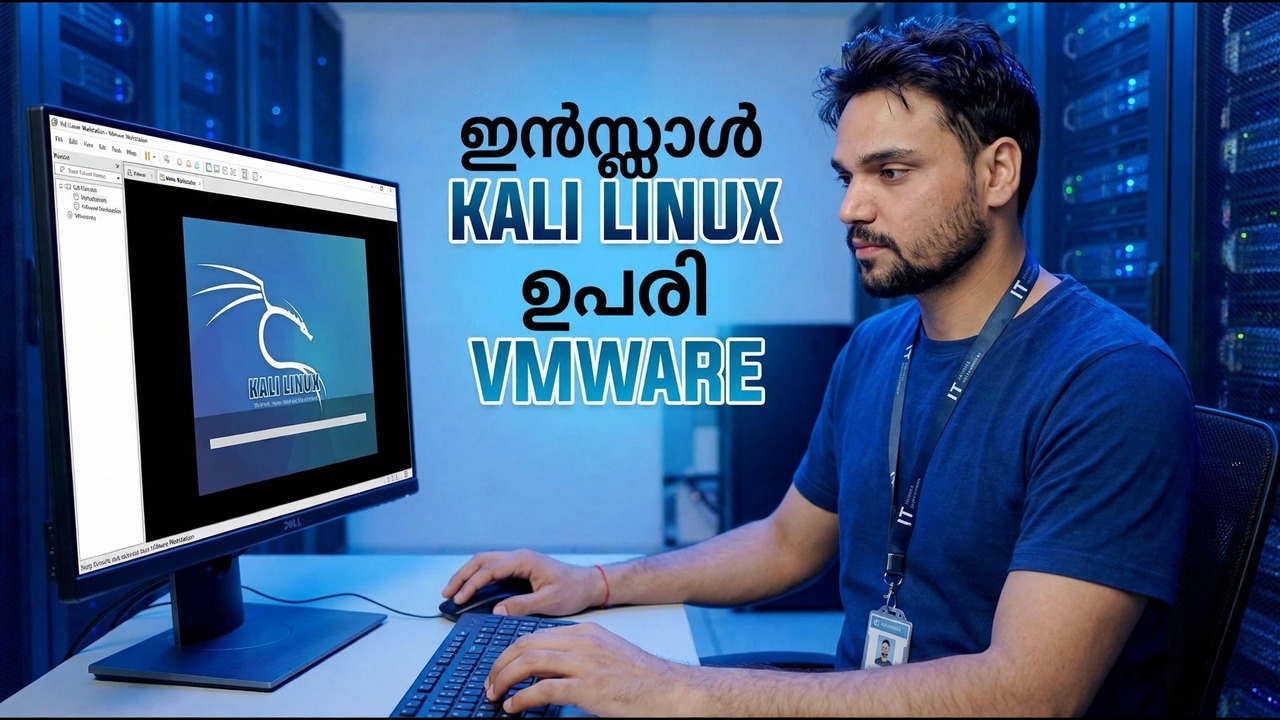
VMware-ലെ Kali Linux: പിശക് രഹിത ഇൻസ്റ്റാളേഷൻ
വിഎംവെയർ വർക്ക്സ്റ്റേഷനിൽ കാളി ലിനക്സ് പിശകില്ലാത്ത രീതിയിൽ ഇൻസ്റ്റാൾ ചെയ്യുക: kali.org-ൽ നിന്നുള്ള ശരിയായ ISO, ശരിയായ VM ക്രമീകരണങ്ങൾ, പ്രാധാന്യമുള്ള ഇൻസ്റ്റാളർ ചോയിസുകൾ, GRUB ശരിയായി ചെയ്തു, ആദ്യ അപ്ഡേറ്റും സ്നാപ്പ്ഷോട്ടും.
📑അധ്യായങ്ങൾ
- എന്തുകൊണ്ട് മിക്ക Kali-on-VMware പിശകുകളും ചെറിയ സജ്ജീകരണ പിശകുകളിൽ നിന്നാണ് വരുന്നത്, കാലിയിൽ നിന്ന് തന്നെയല്ല
- kali.org-ൽ നിന്ന് ഔദ്യോഗിക കാലി ഇൻസ്റ്റാളർ ISO ഡൗൺലോഡ് ചെയ്യുന്നു
- certutil ഉപയോഗിച്ച് ISO അതിൻ്റെ SHA256 ചെക്ക്സം ഉപയോഗിച്ച് പരിശോധിക്കുന്നു
- ഇഷ്ടാനുസൃത (വിപുലമായ) വിസാർഡ് ഉപയോഗിച്ച് വെർച്വൽ മെഷീൻ സൃഷ്ടിക്കുന്നു
- പ്രോസസറുകൾ, മെമ്മറി, NAT നെറ്റ്വർക്കിംഗ്, വെർച്വൽ ഡിസ്ക് എന്നിവ സജ്ജീകരിക്കുന്നു
- പ്രീ-ബൂട്ട് ക്രമീകരണങ്ങൾ പരിഹരിക്കൽ — 3D ഗ്രാഫിക്സ് ക്രമീകരണം ഉൾപ്പെടെ, കാലിയുടെ ഡോക്സ് മുന്നറിയിപ്പ് നൽകുന്നു
- ഇൻസ്റ്റാളർ പ്രവർത്തിപ്പിക്കുന്നു: ഉപയോക്തൃ അക്കൗണ്ട്, /dev/sda-ൽ ഗൈഡഡ് പാർട്ടീഷനിംഗ്
- വലത് ഉപകരണത്തിൽ GRUB ബൂട്ട് ലോഡർ ഇൻസ്റ്റോൾ ചെയ്യുന്നു
- ആദ്യ ലോഗിൻ, ഓപ്പൺ-വിഎം-ടൂളുകൾ, ആദ്യത്തെ പൂർണ്ണ സിസ്റ്റം അപ്ഡേറ്റ്
- ക്ലീൻ ഇൻസ്റ്റാളിൻ്റെ സ്നാപ്പ്ഷോട്ട് എടുക്കുന്നു
📋 അവലോകനവും ഘട്ടം ഘട്ടമായുള്ള ഗൈഡും
kali.org-ൽ നിന്ന് Kali Installer ISO ഡൗൺലോഡ് ചെയ്യുക
മിക്കവാറും എല്ലാ "പിശക് രഹിത" ഇൻസ്റ്റാളും ശരിയായ ഫയലിൽ ആരംഭിക്കുന്നു. kali.org തുറന്ന് ഡൗൺലോഡുകൾ പേജിലേക്ക് പോകുക, തുടർന്ന് amd64-നുള്ള ഇൻസ്റ്റാളർ ഇമേജ് തിരഞ്ഞെടുക്കുക — സ്റ്റാൻഡേർഡ് 64-ബിറ്റ് പിസി ബിൽഡ്. VMware ഉള്ളിൽ ആദ്യം മുതൽ കാലി സജ്ജീകരിക്കാൻ വീഡിയോ ഉപയോഗിക്കുന്ന പൂർണ്ണ ഓഫ്ലൈൻ ഇൻസ്റ്റാളറാണിത്.
ISO അതിൻ്റെ SHA256 ചെക്ക്സം ഉപയോഗിച്ച് പരിശോധിക്കുക
എന്തെങ്കിലും സൃഷ്ടിക്കുന്നതിന് മുമ്പ്, നിങ്ങളുടെ ഡിസ്കിൽ വന്ന ഫയൽ കൃത്യമായി പ്രസിദ്ധീകരിച്ച കാളി ഫയലാണോ എന്ന് പരിശോധിക്കുക. ISO സംരക്ഷിച്ചിരിക്കുന്ന ഫോൾഡറിൽ കമാൻഡ് പ്രോംപ്റ്റ് തുറന്ന് പ്രവർത്തിപ്പിക്കുക:
certutil -hashfile kali-linux-installer.iso SHA256നിങ്ങൾ ഡൗൺലോഡ് ചെയ്ത ഐഎസ്ഒയുടെ കൃത്യമായ ഫയൽ നാമം വ്യത്യസ്തമാണെങ്കിൽ, അത് പ്രിൻ്റ് ചെയ്യുന്ന ദൈർഘ്യമേറിയ ഹാഷ് kali.org-ൽ ഡൗൺലോഡിന് അടുത്തായി കാണിച്ചിരിക്കുന്ന SHA256 മൂല്യവുമായി താരതമ്യം ചെയ്യുക. രണ്ടും പ്രതീകത്തിനായുള്ള പ്രതീകവുമായി പൊരുത്തപ്പെടുന്നില്ലെങ്കിൽ, ഫയൽ ഇല്ലാതാക്കി അത് വീണ്ടും ഡൗൺലോഡ് ചെയ്യുക - കാലി ഇൻസ്റ്റാളേഷൻ പാതിവഴിയിൽ പരാജയപ്പെടുന്നതിനുള്ള ഏറ്റവും സാധാരണമായ കാരണം കേടായ ISO ആണ്.
കസ്റ്റം വിസാർഡ് ഉപയോഗിച്ച് വെർച്വൽ മെഷീൻ സൃഷ്ടിക്കുക
നിങ്ങളുടെ PC-യുടെ BIOS/UEFI-യിൽ ഹാർഡ്വെയർ വിർച്ച്വലൈസേഷൻ (ഇൻ്റൽ VT-x / AMD-V) പ്രവർത്തനക്ഷമമാക്കിയിട്ടുണ്ടെന്ന് ഉറപ്പാക്കുക - കാലിയുടെ സ്വന്തം VMware ഗൈഡ് ഇത് ഒരു ആവശ്യകതയായി ലിസ്റ്റുചെയ്യുന്നു. തുടർന്ന് VMware വർക്ക്സ്റ്റേഷൻ തുറക്കുക, ഒരു പുതിയ വെർച്വൽ മെഷീൻ സൃഷ്ടിക്കുക തിരഞ്ഞെടുത്ത് ഇഷ്ടാനുസൃത (വിപുലമായത്) തിരഞ്ഞെടുക്കുക, അത് മറയ്ക്കുന്നതിന് പകരം പ്രാധാന്യമുള്ള ക്രമീകരണങ്ങൾ തുറന്നുകാട്ടുന്നു.
പരിശോധിച്ച കലി ISO-ലേക്ക് മാന്ത്രികനെ ചൂണ്ടിക്കാണിക്കുക. അതിഥി ഓപ്പറേറ്റിംഗ് സിസ്റ്റം സ്ക്രീനിൽ ലിനക്സും ഡെബിയൻ്റെ ഏറ്റവും പുതിയ പതിപ്പും (64-ബിറ്റ്) തിരഞ്ഞെടുക്കുക - കാലി ഡെബിയനെ അടിസ്ഥാനമാക്കിയുള്ളതാണ്, അതിനാൽ ഇവയാണ് കാലിയുടെ ഡോക്യുമെൻ്റേഷൻ ഉപയോഗിക്കുന്ന ക്രമീകരണങ്ങൾ. "കാളി ലിനക്സ്" പോലെ വ്യക്തമായ എന്തെങ്കിലും VM-ന് പേര് നൽകുക; പേര് VM-ൻ്റെ ഫയൽ നാമങ്ങളായി മാറുന്നു.
VM-ന് ശരിയായ പ്രോസസ്സറുകൾ, മെമ്മറി, നെറ്റ്വർക്ക്, ഡിസ്ക് എന്നിവ നൽകുക
പ്രോസസ്സർ സ്ക്രീനിൽ, കാളിയുടെ സ്വന്തം ഇമേജ് ബിൽഡർമാർ 2 കോറുകൾ വീതമുള്ള 2 പ്രോസസ്സറുകൾ ഉപയോഗിക്കുന്നു; നിങ്ങളുടെ ഹോസ്റ്റിന് അത് ഒഴിവാക്കാനാകുമെങ്കിൽ അത് പൊരുത്തപ്പെടുത്തുക, ഒരു ദുർബലമായ ഹോസ്റ്റിൽ മാത്രം സ്കെയിൽ ചെയ്യുക. മെമ്മറിയ്ക്കായി, കാലിയുടെ പൊതുവായ VM-കൾ നിർമ്മിച്ചിരിക്കുന്നത് 2 GB (2048 MB) റാം ഉപയോഗിച്ചാണ് - അത് തറയായി കണക്കാക്കുകയും നിങ്ങളുടെ പിസിക്ക് സ്പെയർ റാം ഉള്ളപ്പോൾ കൂടുതൽ നൽകുകയും ചെയ്യുക, കാരണം നിരവധി കാലി ടൂളുകൾ റിസോഴ്സ്-ഹംഗ്റി ആണ്.
NAT-ൽ നെറ്റ്വർക്ക് വിടുക, ഡിഫോൾട്ട്: ഒരു അധിക IP വിലാസം എടുക്കാതെ തന്നെ ഹോസ്റ്റ് വഴി VM ഇൻറർനെറ്റിലും നിങ്ങളുടെ LAN-ലും എത്തുന്നു. സ്ഥിരസ്ഥിതിയായ LSI ലോജിക് I/O കൺട്രോളറും SCSI ഡിസ്ക് തരവും സ്വീകരിക്കുക, ഒരു പുതിയ വെർച്വൽ ഡിസ്ക് സൃഷ്ടിക്കുക തിരഞ്ഞെടുക്കുക, അത് ഉദാരമായി വലുപ്പം ചെയ്യുക - കാലിയുടെ സ്വന്തം ഇമേജുകൾ ഒരു 80 GB ഡിസ്ക് ഉപയോഗിക്കുന്നു, ഒന്നിലധികം ഫയലുകളായി വിഭജിക്കുന്നു, നിങ്ങൾ അത് വളരുന്നതിനനുസരിച്ച് അത് മാത്രം ഉപയോഗിക്കില്ല.
ആളുകളെ ട്രിപ്പ് ചെയ്യുന്ന ക്രമീകരണങ്ങൾ പരിഹരിക്കുക - ആദ്യ ബൂട്ടിന് മുമ്പ്
വിസാർഡ് പൂർത്തിയാക്കുക, തുടർന്ന് പവർ ചെയ്യുന്നതിന് മുമ്പ് വെർച്വൽ മെഷീൻ ക്രമീകരണങ്ങൾ എഡിറ്റ് ചെയ്യുക തുറക്കുക. ഡിസ്പ്ലേ വിഭാഗത്തിൽ, ആക്സിലറേറ്റ് 3D ഗ്രാഫിക്സ് അപ്രാപ്തമാക്കി എന്ന് ഉറപ്പാക്കുക — VM-ൽ ഡിസ്പ്ലേ പ്രശ്നങ്ങൾ ഉണ്ടാക്കുന്നതായി ആളുകൾ റിപ്പോർട്ട് ചെയ്തതിനാൽ കാലിയുടെ ഡോക്യുമെൻ്റേഷൻ ഈ ക്രമീകരണം പ്രത്യേകം ഫ്ലാഗ് ചെയ്യുന്നു. വെർച്വൽ പ്രിൻ്റർ (മിക്കവരും കാലി വിഎമ്മിൽ ഒരിക്കലും ഉപയോഗിക്കാത്തത്) നീക്കം ചെയ്യുന്നത് അതേ ഗൈഡിൽ നിന്ന് ഓപ്ഷണൽ വൃത്തിയാണ്.
കാലി ഇൻസ്റ്റാളർ പ്രവർത്തിപ്പിച്ച് പ്രാധാന്യമുള്ള തിരഞ്ഞെടുപ്പുകൾ നടത്തുക
VM ഓൺ ചെയ്ത് കാലി ബൂട്ട് മെനുവിൽ നിന്ന് ഗ്രാഫിക്കൽ ഇൻസ്റ്റാളേഷൻ തിരഞ്ഞെടുക്കുക. ആദ്യകാല സ്ക്രീനുകളിലൂടെ ക്രമത്തിൽ പ്രവർത്തിക്കുക: ഭാഷ, സ്ഥാനം, കീബോർഡ് ലേഔട്ട്; തുടർന്ന് മെഷീന് ഒരു ഹോസ്റ്റ്നാമം; തുടർന്ന് ശക്തമായ ഒരു പാസ്വേഡ് ഉപയോഗിച്ച് നിങ്ങളുടെ സാധാരണ ഉപയോക്തൃ അക്കൗണ്ട് സൃഷ്ടിക്കുക - ഇത് നിങ്ങൾ എല്ലാ ദിവസവും ലോഗിൻ ചെയ്യുന്ന അക്കൗണ്ടാണ്.
പാർട്ടീഷൻ ചെയ്യുമ്പോൾ, guided — use whole disk എന്ന ഓപ്ഷൻ ഉപയോഗിക്കുക. VM-നുള്ളിൽ വെർച്വൽ ഡിസ്ക് /dev/sda ആയി ദൃശ്യമാകുന്നു, പ്രധാന പാർട്ടീഷൻ /dev/sda1 - നിങ്ങൾ ഇപ്പോൾ സൃഷ്ടിച്ച വെർച്വൽ ഡിസ്ക് മായ്ക്കുക മാത്രമാണ് ചെയ്യുന്നത്, നിങ്ങളുടെ യഥാർത്ഥ Windows ഡ്രൈവുകൾ ഒരിക്കലും. സോഫ്റ്റ്വെയർ സ്ക്രീനിൽ ഡിഫോൾട്ട് ലേഔട്ടും (എല്ലാ ഫയലുകളും ഒരു പാർട്ടീഷനിൽ) ഡിഫോൾട്ട് ഡെസ്ക്ടോപ്പ് എൻവയോൺമെൻ്റും ടൂൾ തിരഞ്ഞെടുപ്പും സൂക്ഷിക്കുക, തുടർന്ന് സിസ്റ്റം പകർത്താൻ ഇൻസ്റ്റാളറിനെ അനുവദിക്കുക.
GRUB ബൂട്ട് ലോഡർ വലത് ഡിസ്കിൽ ഇൻസ്റ്റാൾ ചെയ്യുക
അവസാനം, ഇൻസ്റ്റാളർ GRUB ബൂട്ട് ലോഡറിനെക്കുറിച്ച് ചോദിക്കുന്നു - ഇതാണ് വീഡിയോ അർത്ഥമാക്കുന്നത് "GRUB ശരിയായി ചെയ്തു". GRUB ഇൻസ്റ്റാൾ ചെയ്യുന്നതിന് അതെ എന്ന് പറയുക, /dev/sda — വെർച്വൽ ഡിസ്ക് തന്നെ — ഉപകരണമായി തിരഞ്ഞെടുക്കുക, /dev/sda1 പോലെയുള്ള ഒരു പാർട്ടീഷനല്ല. തെറ്റായ ലക്ഷ്യത്തിലെ GRUB ആണ് ആളുകളെ കറുത്ത സ്ക്രീനിലോ ബൂട്ട് മെനുവിലോ ഉറ്റുനോക്കാൻ വിടുന്നത്.
ഇൻസ്റ്റാളർ പൂർത്തിയാകുമ്പോൾ, റീബൂട്ട് ചെയ്യുക. വിഎംവെയർ ഇപ്പോൾ വെർച്വൽ ഡിസ്കിൽ നിന്ന് ബൂട്ട് ചെയ്യണം; ഇത് വീണ്ടും ഇൻസ്റ്റാളറിലേക്ക് ബൂട്ട് ചെയ്യുകയാണെങ്കിൽ, VM-ൻ്റെ CD/DVD ഡ്രൈവിൽ നിന്ന് ISO വിച്ഛേദിക്കുകയോ നീക്കം ചെയ്യുകയോ ചെയ്ത് പുനരാരംഭിക്കുക.
ആദ്യ ലോഗിൻ, ആദ്യത്തെ പൂർണ്ണ അപ്ഡേറ്റ്, ഒരു സ്നാപ്പ്ഷോട്ട്
നിങ്ങൾ സൃഷ്ടിച്ച ഉപയോക്താവുമായി ലോഗിൻ ചെയ്യുക. കാലി ഇൻസ്റ്റാളർ അത് ഒരു VM-നുള്ളിൽ പ്രവർത്തിക്കുന്നുണ്ടെന്ന് കണ്ടെത്തി, സുഗമമായ VMware അനുഭവത്തിനായി ഗസ്റ്റ് ടൂൾസ് പാക്കേജ് (open-vm-tools) സ്വയമേവ ഇൻസ്റ്റാൾ ചെയ്യുന്നു - ശരിയായ സ്ക്രീൻ വലുപ്പം മാറ്റൽ, പങ്കിട്ട ക്ലിപ്പ്ബോർഡ്, ഹോസ്റ്റുമായി സമയ സമന്വയം.
ഇപ്പോൾ വീഡിയോയിലെ പോലെ തന്നെ ആദ്യ അപ്ഡേറ്റ് റൺ ചെയ്യുക — കാലിയിൽ ഒരു ടെർമിനൽ തുറന്ന് പ്രവർത്തിപ്പിക്കുക:
sudo apt updatesudo apt full-upgrade -yമറ്റ് ടൂളുകൾ തുറക്കുന്നതിന് മുമ്പ് നവീകരണം പൂർണ്ണമായും പൂർത്തിയാക്കാൻ അനുവദിക്കുക. തുടർന്ന് VM വൃത്തിയായി ഷട്ട് ഡൗൺ ചെയ്ത് VMware-ൽ ഒരു സ്നാപ്പ്ഷോട്ട് എടുത്ത് അതിന് "Clean install + updates" എന്ന് പേരിടുക. വീഡിയോ ഈ സ്നാപ്പ്ഷോട്ടിൽ അവസാനിക്കുന്നത് ഒരു കാരണത്താലാണ്: നിങ്ങൾ പിന്നീട് എന്ത് പരീക്ഷണം നടത്തിയാലും, നിങ്ങൾക്ക് എല്ലായ്പ്പോഴും ഈ അറിയപ്പെടുന്ന-നല്ല കാളിയിലേക്ക് നിമിഷങ്ങൾക്കുള്ളിൽ തിരികെയെത്താനാകും.
🏷️വിഷയ തിരയൽ വേരിയബിളുകളും കീവേഡുകളും
🎙️ പൂർണ്ണ ട്രാൻസ്ക്രിപ്റ്റ് — വികസിപ്പിക്കാൻ ടാപ്പ് ചെയ്യുക
__TOK_34__
__TOK_35__
__TOK_36__
❓ പതിവായി ചോദിക്കുന്ന ചോദ്യങ്ങൾ
ഈ ട്യൂട്ടോറിയൽ പിന്തുടരാൻ 100% സൗജന്യമാണോ?
__TOK_37__
തുടക്കക്കാർക്ക് ഈ ഗൈഡ് പിന്തുടരാമോ?
__TOK_38__
ഞാൻ കുടുങ്ങിയാൽ എനിക്ക് എവിടെ ചോദ്യങ്ങൾ ചോദിക്കാനാകും?
__TOK_39__