ESXi-യിലെ ഉബുണ്ടു വിർച്ച്വലൈസേഷൻ - സജ്ജീകരണം, കോൺഫിഗർ, ട്രബിൾഷൂട്ട്
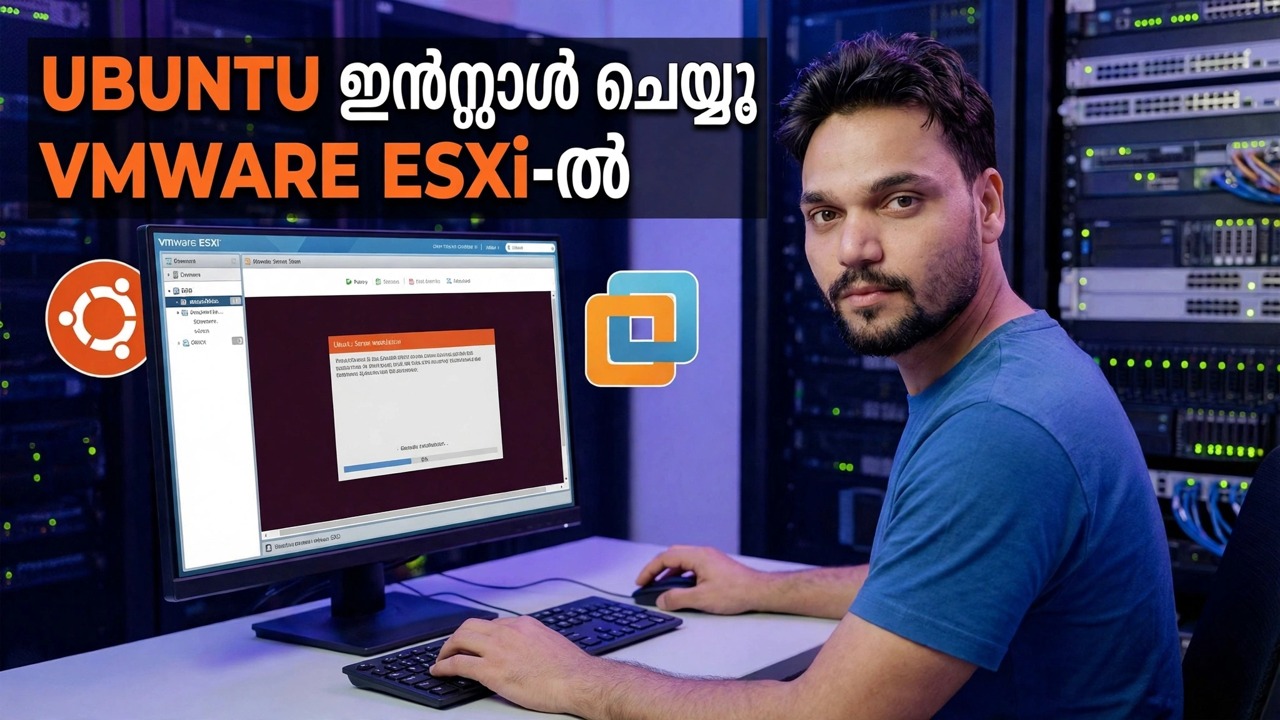
ഒരു ഹോസ്റ്റ് മെഷീനെ പല വെർച്വൽ മെഷീനുകളാക്കി മാറ്റുന്ന ബെയർ-മെറ്റൽ ഹൈപ്പർവൈസറാണ് ESXi. ഈ ഗൈഡ് ഒരു ഉബുണ്ടു വിഎം ശരിയായ രീതിയിൽ സൃഷ്ടിക്കുന്നു - EFI ഫേംവെയർ, നിങ്ങൾ നിരീക്ഷിക്കുന്ന ഒരു നേർത്ത ഡിസ്ക്, ഒരു VMXNET3 നെറ്റ്വർക്ക് അഡാപ്റ്റർ, ഇൻസ്റ്റാൾ ചെയ്തതിന് ശേഷം ഓപ്പൺ-വിഎം-ടൂളുകൾ - തുടർന്ന് പൊതുവായ പ്രശ്നങ്ങൾ അവയുടെ പരിഹാരങ്ങളിലേക്ക് മാപ്പ് ചെയ്യുന്നു.
📑അധ്യായങ്ങൾ
- നിങ്ങൾ ആരംഭിക്കുന്നതിന് മുമ്പ് - ESXi ഹോസ്റ്റിന് എന്താണ് വേണ്ടത് (വെബ് ക്ലയൻ്റ്, വിർച്ച്വലൈസേഷൻ സ്വിച്ച് ഓൺ, ഡാറ്റാസ്റ്റോർ സ്പേസ്, ഉബുണ്ടു ISO)
- ESXi വെബ് ക്ലയൻ്റിൽ വെർച്വൽ മെഷീൻ സൃഷ്ടിക്കുന്നു
- എല്ലാം തീരുമാനിക്കുന്ന നാല് ക്രമീകരണങ്ങൾ - ഫേംവെയർ, ഡിസ്ക് പ്രൊവിഷനിംഗ്, നെറ്റ്വർക്ക് അഡാപ്റ്റർ, വലുപ്പം
- വെർച്വൽ മെഷീനിൽ ഉബുണ്ടു ഇൻസ്റ്റാൾ ചെയ്യുന്നു
- ആദ്യ ബൂട്ട് ജോലികൾ — ഓപ്പൺ-വിഎം-ടൂളുകളും സിസ്റ്റം അപ്ഡേറ്റുകളും
- ഹോസ്റ്റിൽ നിന്ന് VM പരിശോധിക്കുന്നു — IP വിലാസം, ഹോസ്റ്റ് നാമം, മനോഹരമായ ഷട്ട്ഡൗൺ എന്നിവ
- ട്രബിൾഷൂട്ടിംഗ് — ഓരോ ലക്ഷണവും അതിൻ്റെ പരിഹാരവുമായി പൊരുത്തപ്പെടുന്നു
📋 അവലോകനവും ഘട്ടം ഘട്ടമായുള്ള ഗൈഡും
നിങ്ങൾ ആരംഭിക്കുന്നതിന് മുമ്പ് - ഹോസ്റ്റിന് എന്താണ് വേണ്ടത്
സൃഷ്ടി വിസാർഡ് തുറക്കുന്നതിന് മുമ്പ് മൂന്ന് കാര്യങ്ങൾ സത്യമായിരിക്കണം. ആദ്യം, ESXi തന്നെ ഹോസ്റ്റിൽ ഇൻസ്റ്റാൾ ചെയ്തിട്ടുണ്ട്, നിങ്ങൾക്ക് അതിൻ്റെ വെബ് ക്ലയൻ്റിലേക്ക് എത്താം - ഹോസ്റ്റ് മെഷീൻ ഇപ്പോൾ ഒരു ഹൈപ്പർവൈസറാണ്, ഒരു സാധാരണ പിസി അല്ല, അതിനാൽ എല്ലാം ആ വെബ് ഇൻ്റർഫേസിലൂടെയാണ് സംഭവിക്കുന്നത്. രണ്ടാമതായി, ഹോസ്റ്റ് BIOS-ന് CPU വിർച്ച്വലൈസേഷൻ (ഇൻ്റൽ VT-x അല്ലെങ്കിൽ AMD-V) ഓണാക്കിയിരിക്കുന്നു; ഇത് കൂടാതെ, 64-ബിറ്റ് അതിഥികൾ പ്രവർത്തിക്കാൻ വിസമ്മതിക്കും. മൂന്നാമതായി, നിങ്ങൾക്ക് സ്ഥലവും ചിത്രവും ആവശ്യമാണ്: സ്വതന്ത്ര ഇടമുള്ള ഒരു ഡാറ്റാസ്റ്റോർ (ആദ്യത്തെ ഉബുണ്ടു വിഎം 40 ജിബിയിൽ സൗകര്യപ്രദമാണ്) കൂടാതെ ഡാറ്റാസ്റ്റോർ ബ്രൗസറിലൂടെ ആ ഡാറ്റസ്റ്റോറിലേക്ക് ഉബുണ്ടു ഐഎസ്ഒ അപ്ലോഡ് ചെയ്യുന്നു. നിലവിലെ ഒരു LTS റിലീസ് തിരഞ്ഞെടുക്കുക, അതുവഴി VM-ന് വർഷങ്ങളോളം അപ്ഡേറ്റുകൾ ലഭിക്കും.
വെർച്വൽ മെഷീൻ സൃഷ്ടിക്കുക
ESXi വെബ് ക്ലയൻ്റിൽ, ക്രിയേറ്റ് / രജിസ്റ്റർ VM തിരഞ്ഞെടുക്കുക, തുടർന്ന് ഒരു പുതിയ വെർച്വൽ മെഷീൻ സൃഷ്ടിക്കുക. പ്രധാനപ്പെട്ട ചോയ്സുകൾ: VM-ന് ജോലി പറയുന്ന ഒരു പേര് നൽകുക (ubuntu-files അല്ലെങ്കിൽ ubuntu-test പോലെ, "VM 3" അല്ല); ഹോസ്റ്റ് ഡിഫോൾട്ടിൽ അനുയോജ്യത വിടുക - ഉയർന്ന വെർച്വൽ ഹാർഡ്വെയർ പതിപ്പ് പുതിയ വെർച്വൽ ഉപകരണങ്ങളെ അൺലോക്ക് ചെയ്യുന്നു, കൂടാതെ VM ഒരു പഴയ ഹോസ്റ്റിലേക്ക് മാറുമ്പോൾ മാത്രമേ അത് താഴ്ത്തുന്നത് പ്രധാനമാണ്; അതിഥി OS കുടുംബം: Linux കൂടാതെ പതിപ്പ്: Ubuntu Linux (64-bit) സജ്ജമാക്കുക — ഇത് അലങ്കാരമല്ല, ഉബുണ്ടുവിനുള്ള വിവേകപൂർണ്ണമായ വെർച്വൽ ഹാർഡ്വെയർ പ്രീസെറ്റ് ചെയ്യുന്നു; കൂടാതെ റൂം ഉള്ള ഡാറ്റസ്റ്റോർ തിരഞ്ഞെടുക്കുക. ഇഷ്ടാനുസൃതമാക്കൽ സ്ക്രീനിൽ, അടുത്ത ഘട്ടം വിശദീകരിക്കുന്നതുപോലെ സിപിയു, മെമ്മറി, ഡിസ്ക്, നെറ്റ്വർക്ക്, ഫേംവെയർ എന്നിവ സജ്ജമാക്കുക.
എല്ലാം തീരുമാനിക്കുന്ന നാല് ക്രമീകരണങ്ങൾ
ഫേംവെയർ: EFI. ആധുനിക ഉബുണ്ടു EFI പ്രതീക്ഷിക്കുന്നു, EFI ആണ് സുരക്ഷിത ബൂട്ട് പ്രവർത്തനക്ഷമമാക്കുന്നത്, പുതിയ Linux VM-കൾക്കുള്ള ESXi ഡിഫോൾട്ടാണിത്. ലെഗസി ബയോസ് ഇപ്പോഴും ഉബുണ്ടുവിനായി പ്രവർത്തിക്കുന്നു, പക്ഷേ തിരഞ്ഞെടുക്കൽ ശാശ്വതമായി കണക്കാക്കുന്നു - ഒരു ഇൻസ്റ്റാൾ ചെയ്ത OS അത് ഇൻസ്റ്റാൾ ചെയ്ത ഫേംവെയർ പ്രതീക്ഷിക്കുന്നു.
Disk: thin provisioned. ഉബുണ്ടു ഡാറ്റ എഴുതുന്നതിനനുസരിച്ച് ഒരു നേർത്ത ഡിസ്ക് വളരുന്നു, അതിനാൽ 40 GB ഡിസ്ക് ആദ്യ ദിവസം 12 GB ഉപയോഗിച്ചേക്കാം. കട്ടിയുള്ള പ്രൊവിഷനിംഗ് മുൻവശത്ത് പൂർണ്ണ വലുപ്പം നിലനിർത്തുന്നു - ഗുരുതരമായ സെർവറുകൾക്ക് സുരക്ഷിതം, ലാബുകൾക്ക് പാഴായത്.
നെറ്റ്വർക്ക് അഡാപ്റ്റർ: VMXNET3. ഇത് VMware-ൻ്റെ സ്വന്തം വെർച്വൽ നെറ്റ്വർക്ക് കാർഡാണ്, വെർച്വൽ മെഷീനുകൾക്കായി നിർമ്മിച്ചതാണ്, ഉബുണ്ടു അതിൻ്റെ ഡ്രൈവർ കേർണലിൽ വഹിക്കുന്നു. എമുലേറ്റഡ് E1000E-യും പ്രവർത്തിക്കുന്നു, വിചിത്രമായ കേസുകൾക്കുള്ള തിരിച്ചടിയാണിത്.
വലിപ്പം: ചെറുതായി ആരംഭിക്കുക. 2 vCPU ഉം 4 GB റാമും ഉബുണ്ടു സെർവറും ഡെസ്ക്ടോപ്പും സ്വീകാര്യമായി പ്രവർത്തിപ്പിക്കുന്നു. ഒരു മിനിറ്റിനുള്ളിൽ നിങ്ങൾക്ക് കൂടുതൽ ചേർക്കാം; ഒരു വലിയ VM മിക്കവാറും ഹോസ്റ്റിനെ പാഴാക്കുന്നു.
ഉബുണ്ടു ഇൻസ്റ്റാൾ ചെയ്യുക
VM-ൻ്റെ CD/DVD ഡ്രൈവിലേക്ക് ISO അറ്റാച്ചുചെയ്യുക, കണക്റ്റ് അറ്റ് പവർ ഓൺ ടിക്ക് ചെയ്യുക, VM ഓണാക്കി കൺസോൾ തുറക്കുക. ഉബുണ്ടുവിൻ്റെ ഇൻസ്റ്റാളർ ഒരു ഫിസിക്കൽ മെഷീനിൽ പ്രവർത്തിക്കുന്നത് പോലെ തന്നെ പ്രവർത്തിക്കുന്നു. സെർവർ അല്ലെങ്കിൽ ഡെസ്ക്ടോപ്പ് തിരഞ്ഞെടുക്കുക — സേവനങ്ങൾക്കായുള്ള സെർവർ, ടെർമിനൽ പഠിക്കുക, നിങ്ങൾക്ക് ഗ്രാഫിക്കൽ എൻവയോൺമെൻ്റ് ആവശ്യമുണ്ടെങ്കിൽ മാത്രം ഡെസ്ക്ടോപ്പ്. മുഴുവൻ വെർച്വൽ ഡിസ്കും ഉപയോഗിക്കുന്നതിന് ഇൻസ്റ്റാളറിനെ അനുവദിക്കുക; ഇത് ഡാറ്റാസ്റ്റോറിലെ ഒരു ഫയലാണ്, ഭൗതികമായ ഒന്നും മായ്ക്കപ്പെടുന്നില്ല. നിങ്ങളുടെ ഉപയോക്താവിനെ സൃഷ്ടിക്കുക, ശക്തമായ ഒരു പാസ്വേഡ് സജ്ജമാക്കുക, കൂടാതെ സെർവർ ഇൻസ്റ്റാളുകളിൽ OpenSSH സെർവർ ഓപ്ഷൻ ടിക്ക് ചെയ്യുക, അതുവഴി നിങ്ങൾക്ക് പിന്നീട് വിദൂരമായി ലോഗിൻ ചെയ്യാൻ കഴിയും. ഇൻസ്റ്റാളേഷൻ പൂർത്തിയാകുമ്പോൾ, റീബൂട്ട് ചെയ്യുക - സിഡി/ഡിവിഡി ഡ്രൈവിൽ നിന്ന് ഐഎസ്ഒ വിച്ഛേദിക്കുക.
ആദ്യ ബൂട്ട് ജോലികൾ - ഓപ്പൺ-വിഎം-ടൂളുകളും അപ്ഡേറ്റുകളും
ഒരു പുതിയ ഉബുണ്ടു VM പ്രവർത്തിക്കുന്നു, എന്നാൽ ESXi അതിൽ പകുതി അന്ധമാണ്: ഹോസ്റ്റ് സംഗ്രഹം IP വിലാസമൊന്നും കാണിക്കുന്നില്ല, കൂടാതെ ഹോസ്റ്റിൽ നിന്നുള്ള "ഷട്ട് ഡൗൺ" എന്നത് ഒരു ഹാർഡ് പവർ കട്ട് ആണ്, ക്ലീൻ ഷട്ട്ഡൗൺ അല്ല. ഉബുണ്ടുവിൻ്റെ സ്വന്തം ശേഖരത്തിൽ നിന്നുള്ള ഒരു പാക്കേജാണ് പരിഹരിക്കൽ - ഉബുണ്ടുവിനായി വിഎംവെയർ ശുപാർശ ചെയ്യുന്ന റൂട്ട്. ESXi മെനുവിൽ പഴയ ISO അടിസ്ഥാനമാക്കിയുള്ള VMware ടൂൾസ് ഇൻസ്റ്റാളർ ഉപയോഗിക്കരുത്; ഉബുണ്ടുവിനായി, ഓപ്പൺ-വിഎം-ടൂളുകൾ പിന്തുണയ്ക്കുന്ന പാതയാണ്, ഇത് ഉബുണ്ടുവിൻ്റെ സാധാരണ അപ്ഡേറ്റ് സിസ്റ്റമാണ് നിലവിലുള്ളത്.
sudo apt update
sudo apt install open-vm-toolsഡെസ്ക്ടോപ്പ് ഇൻസ്റ്റാളുകളിൽ, ഡെസ്ക്ടോപ്പ് പാക്കേജും ചേർക്കുക: sudo apt install open-vm-tools-desktop — ഇതാണ് കൺസോൾ റെസല്യൂഷൻ, കോപ്പി പേസ്റ്റ്, ഡ്രാഗ് ആൻഡ് ഡ്രോപ്പ് എന്നിവ പ്രവർത്തിക്കുന്നത്. തുടർന്ന് സേവനം പ്രവർത്തിക്കുന്നുണ്ടെന്ന് സ്ഥിരീകരിച്ച് സാധാരണ അപ്ഡേറ്റുകൾ ഉപയോഗിച്ച് പൂർത്തിയാക്കുക:
sudo systemctl status open-vm-tools
sudo apt upgrade
സേവനം സജീവമാണെന്നും പ്രവർത്തിക്കുന്നുണ്ടെന്നും സ്റ്റാറ്റസ് കാണിക്കണം. ഈ ഒരു പാക്കേജാണ് ഹോസ്റ്റിന് അതിഥി ഐപി വിലാസവും ഹോസ്റ്റ്നാമവും നൽകുന്നത്, ESXi-യിൽ നിന്ന് മനോഹരമായ ഷട്ട്ഡൗൺ പ്രവർത്തനക്ഷമമാക്കുന്നു, ഒപ്പം സമയ സമന്വയവും ക്വയ്സ്ഡ് സ്നാപ്പ്ഷോട്ടുകളും എങ്ങനെ പ്രവർത്തിക്കണമെന്ന് തീരുമാനിക്കുന്നു.
ഹോസ്റ്റിൽ നിന്ന് VM പരിശോധിച്ചുറപ്പിക്കുക
ESXi വെബ് ക്ലയൻ്റിലുള്ള VM-ൻ്റെ സംഗ്രഹ പേജ് പുതുക്കുക: അതിഥി IP വിലാസവും ഹോസ്റ്റ് നാമവും ഇപ്പോൾ ദൃശ്യമാകുന്നു, ഇത് ഓപ്പൺ-vm-ടൂളുകൾ ഹോസ്റ്റുമായി സംസാരിക്കുന്നുവെന്ന് തെളിയിക്കുന്നു. ഹോസ്റ്റിൽ നിന്ന് മനോഹരമായ ഒരു ഷട്ട്ഡൗൺ പരീക്ഷിക്കുക - ഉബുണ്ടു മുറിക്കുന്നതിന് പകരം വൃത്തിയായി പവർ ഓഫ് ചെയ്യണം. ഇവിടെ നിന്ന്, കൺസോളിനുള്ളിൽ ജീവിക്കുന്നതിനുപകരം SSH വഴി ദൈനംദിന ജോലി ചെയ്യുക; കൺസോൾ ഇൻസ്റ്റാളുകൾക്കും അത്യാഹിതങ്ങൾക്കുമുള്ളതാണ്, SSH വേഗതയുള്ളതും നിങ്ങൾക്ക് ശരിയായ ടെർമിനൽ നൽകുന്നതുമാണ്.
ട്രബിൾഷൂട്ടിംഗ് - രോഗലക്ഷണവുമായി പൊരുത്തപ്പെടുത്തുക
ഒരു ഉബുണ്ടു വിഎം തെറ്റായി പ്രവർത്തിക്കുമ്പോൾ, ലക്ഷണം സാധാരണയായി അതിൻ്റെ സ്വന്തം കാരണം പറയുന്നു. ഈ മാപ്പ് ക്രമത്തിൽ പ്രവർത്തിക്കുക:
VM ബൂട്ട് ചെയ്യില്ല, അല്ലെങ്കിൽ ഇൻസ്റ്റാളർ വീണ്ടും ബൂട്ട് ചെയ്യുന്നു — ISO ഇപ്പോഴും കണക്റ്റുചെയ്തിരിക്കുന്നു, ബൂട്ട് ഓർഡർ തെറ്റാണ്, അല്ലെങ്കിൽ ഇൻസ്റ്റാളേഷന് ശേഷം ഫേംവെയർ മാറ്റി. നെറ്റ്വർക്ക് ഇല്ല — ആദ്യം അഡാപ്റ്റർ തരവും പോർട്ട് ഗ്രൂപ്പും പരിശോധിക്കുക, തുടർന്ന് ഉബുണ്ടുവിനുള്ളിൽ നെറ്റ്വർക്ക് കോൺഫിഗറേഷൻ ഇപ്പോഴും പഴയ MAC വിലാസത്തിലാണോ എന്ന് പരിശോധിക്കുക. ഹോസ്റ്റ് IP കാണിക്കുന്നില്ല, ഷട്ട്ഡൗൺ ഒരു പവർ കട്ട് ആണ് — open-vm-tools കാണുന്നില്ല അല്ലെങ്കിൽ നിർത്തി; ഘട്ടം 5-ലെപ്പോലെ ഇത് വീണ്ടും ഇൻസ്റ്റാൾ ചെയ്യുക. കൺസോൾ ചെറുതോ ലാഗിയോ ക്ലിപ്പ്ബോർഡ് ഡെഡ് — ഒരു കൺസോൾ/ഡിസ്പ്ലേ ക്രമീകരണ പ്രശ്നം; ദൈനംദിന ജോലിക്ക്, പകരം SSH ഉപയോഗിക്കുക. ക്ലോക്ക് ഡ്രിഫ്റ്റിംഗ് — ഉബുണ്ടുവിനുള്ളിൽ NTP-യുമായി സമയ സമന്വയം പരിഹരിക്കുക. എല്ലാം മന്ദഗതിയിലാണ് — ഹോസ്റ്റ് അമിതമായി പ്രതിജ്ഞാബദ്ധനാണ്; ഉബുണ്ടുവിനെ കുറ്റപ്പെടുത്തുന്നതിന് മുമ്പ് ഫിസിക്കൽ മെഷീനുമായി VM-കൾക്ക് നൽകിയ മൊത്തം vCPU, RAM എന്നിവ താരതമ്യം ചെയ്യുക.
ഉബുണ്ടുവിനുള്ളിലെ രണ്ട് ദ്രുത പരിശോധനകൾ ഡിറ്റക്ടീവ് ജോലിയുടെ ഭൂരിഭാഗവും ഉൾക്കൊള്ളുന്നു - നിങ്ങളുടെ നെറ്റ്വർക്ക് വിലാസങ്ങളും ഇൻ്റർഫേസുകളും ക്ലോക്ക് അവസ്ഥയും:
ip a
timedatectl
മിക്ക "ESXi പ്രശ്നങ്ങളും" ഒരു ക്രമീകരണം, ഒരു പാക്കേജ് അല്ലെങ്കിൽ ഒരു സത്യസന്ധമായ ഹാർഡ്വെയർ പരിധി ആയി മാറുന്നു.
🏷️വിഷയ തിരയൽ വേരിയബിളുകളും കീവേഡുകളും
🎙️ പൂർണ്ണ ട്രാൻസ്ക്രിപ്റ്റ് — വികസിപ്പിക്കാൻ ടാപ്പ് ചെയ്യുക
__TOK_33__
❓ പതിവായി ചോദിക്കുന്ന ചോദ്യങ്ങൾ
ഈ ട്യൂട്ടോറിയൽ പിന്തുടരാൻ 100% സൗജന്യമാണോ?
__TOK_34__
തുടക്കക്കാർക്ക് ഈ ഗൈഡ് പിന്തുടരാമോ?
__TOK_35__
ഞാൻ കുടുങ്ങിയാൽ എനിക്ക് എവിടെ ചോദ്യങ്ങൾ ചോദിക്കാനാകും?
__TOK_36__