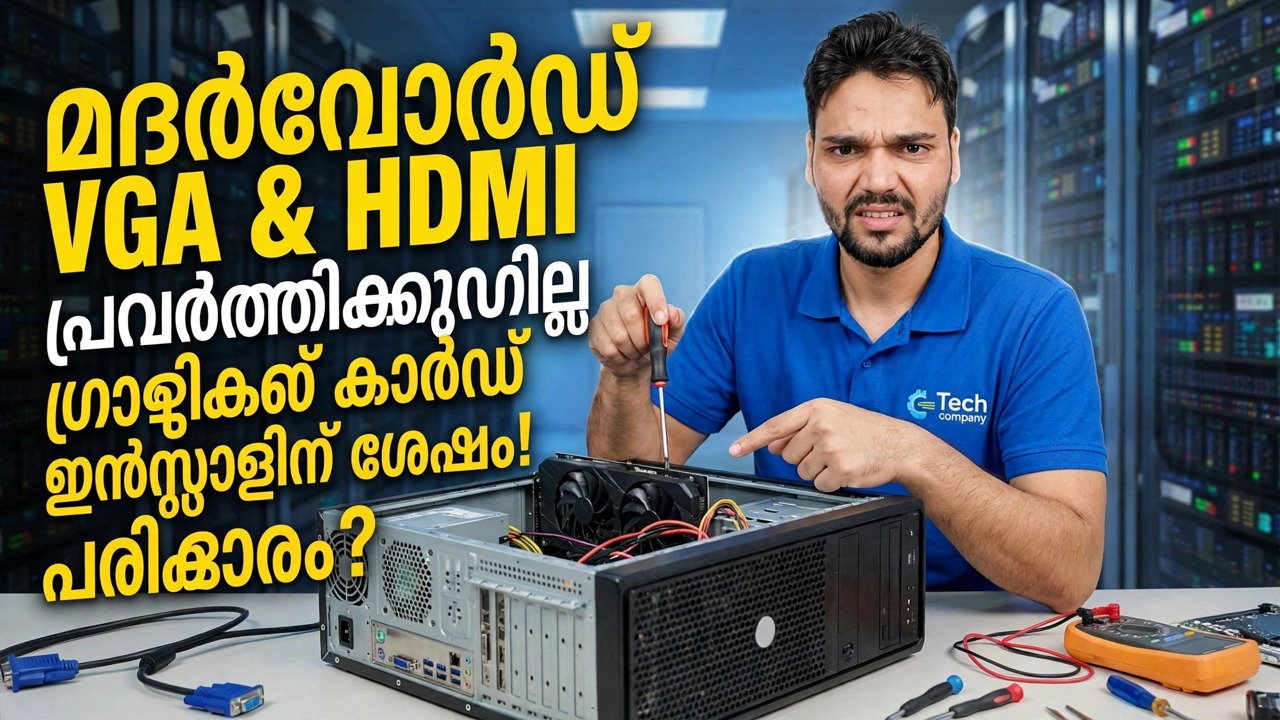
GPU ഇൻസ്റ്റാൾ ചെയ്തോ? മദർബോർഡിൽ നിന്ന് ഡിസ്പ്ലേ ഇല്ല 😳 പരിഹാരം
നിങ്ങൾ ഒരു ഗ്രാഫിക്സ് കാർഡ് ഇൻസ്റ്റാൾ ചെയ്തു, മദർബോർഡിൻ്റെ VGA അല്ലെങ്കിൽ HDMI പോർട്ട് ഡിസ്പ്ലേ നൽകുന്നത് നിർത്തി. ഒന്നും തകർന്നിട്ടില്ല - കാർഡ് കണ്ടെത്തിയ നിമിഷം തന്നെ ബയോസ് ഇൻ്റഗ്രേറ്റഡ് ജിപിയു ഓഫ് ചെയ്തു. വർക്കിംഗ് കേബിൾ സജ്ജീകരണവും മദർബോർഡ് പോർട്ട് സജീവമായി നിലനിർത്താൻ കഴിയുന്ന ഒരു ബയോസ് ക്രമീകരണവും ഇതാ.
📑അധ്യായങ്ങൾ
- പ്രശ്നം — മദർബോർഡ് VGA, HDMI എന്നിവ ഒരു ഗ്രാഫിക്സ് കാർഡ് ഇൻസ്റ്റാൾ ചെയ്തതിന് ശേഷം ഡിസ്പ്ലേ കാണിക്കുന്നില്ല
- എന്തുകൊണ്ട് ഇത് സംഭവിക്കുന്നു — ഒരു ഗ്രാഫിക്സ് കാർഡ് ഉള്ളപ്പോൾ BIOS സംയോജിത GPU പ്രവർത്തനരഹിതമാക്കുന്നു
- പ്രവർത്തിക്കുന്ന കേബിൾ സജ്ജീകരണം — മോണിറ്റർ ഗ്രാഫിക്സ് കാർഡിൻ്റെ പോർട്ടുകളിലുള്ളതാണ്
- ആദ്യത്തെ പരിശോധന — നിങ്ങളുടെ സിപിയുവിന് ഇൻ്റഗ്രേറ്റഡ് ഗ്രാഫിക്സ് ഉണ്ടോ?
- മദർബോർഡ് പോർട്ട് സജീവമാക്കുന്നു — BIOS iGPU മൾട്ടി-മോണിറ്റർ ക്രമീകരണം
- Windows-ലെ രണ്ട് ഡിസ്പ്ലേകളും സത്യസന്ധമായ പരിധികളും പരിശോധിക്കുന്നു
📋 അവലോകനവും ഘട്ടം ഘട്ടമായുള്ള ഗൈഡും
മദർബോർഡ് പോർട്ട് ഇരുണ്ടുപോയത് എന്തുകൊണ്ടാണെന്ന് മനസ്സിലാക്കുക
ഗ്രാഫിക്സ് കാർഡ് പ്രവേശിക്കുന്നതിന് മുമ്പ്, നിങ്ങളുടെ മോണിറ്റർ മദർബോർഡിൻ്റെ VGA അല്ലെങ്കിൽ HDMI പോർട്ടിൽ നിന്നാണ് പ്രവർത്തിച്ചത്, അത് പ്രോസസ്സറിൻ്റെ ബിൽറ്റ്-ഇൻ ഗ്രാഫിക്സ് (iGPU) വഴി നയിക്കപ്പെടുന്നു. മിക്ക മദർബോർഡുകളിലും ബയോസ് "ഓട്ടോ" ആയി സജ്ജീകരിച്ചിരിക്കുന്നു: PCIe സ്ലോട്ടിൽ ഒരു പ്രത്യേക ഗ്രാഫിക്സ് കാർഡ് കണ്ടെത്തുന്ന നിമിഷം, അത് സംയോജിത ഗ്രാഫിക്സ് ഓഫ് ചെയ്യുകയും എല്ലാ ഡിസ്പ്ലേ വർക്കുകളും കാർഡിലേക്ക് കൈമാറുകയും ചെയ്യുന്നു. ആ നിമിഷം മുതൽ മദർബോർഡ് പോർട്ടുകൾക്ക് അവയെ പ്രേരിപ്പിക്കുന്നതൊന്നും ഇല്ല - അതിനാൽ അവയിൽ നിന്ന് "പ്രദർശനമില്ല" എന്നത് പ്രതീക്ഷിക്കുന്ന പെരുമാറ്റമാണ്, ഡെഡ് പോർട്ട് അല്ല, ഡെഡ് ബോർഡ് അല്ല.
പ്രവർത്തിക്കുന്ന കേബിൾ സജ്ജീകരണം — ഗ്രാഫിക്സ് കാർഡിലേക്ക് പ്ലഗ് ഇൻ ചെയ്യുക
മിക്ക ആളുകൾക്കും ഈ ഒരൊറ്റ മാറ്റമാണ് പൂർണ്ണമായ പരിഹാരം: മോണിറ്റർ കേബിൾ മദർബോർഡ് പോർട്ടിൽ നിന്ന് ഗ്രാഫിക്സ് കാർഡിലെ തന്നെ പോർട്ടുകളിലൊന്നിലേക്ക് നീക്കുക - HDMI, DisplayPort അല്ലെങ്കിൽ DVI, നിങ്ങളുടെ കാർഡും മോണിറ്റർ പങ്കിടുന്നതും. ഡിസ്പ്ലേ ഉടനടി തിരികെ വരുന്നു, നിങ്ങൾ കാണുന്നതെല്ലാം ഇപ്പോൾ ഗ്രാഫിക്സ് കാർഡ് മുഖേന റെൻഡർ ചെയ്തിരിക്കുന്നു, അതിനാണ് നിങ്ങൾ ഇത് ഇൻസ്റ്റാൾ ചെയ്തത്.
നിങ്ങളുടെ സിപിയുവിന് യഥാർത്ഥത്തിൽ സംയോജിത ഗ്രാഫിക്സ് ഉണ്ടോയെന്ന് പരിശോധിക്കുക
മദർബോർഡിൻ്റെ ഡിസ്പ്ലേ പോർട്ടുകൾ പ്രോസസറിലേക്കാണ് വയർ ചെയ്തിരിക്കുന്നത്, ബോർഡിലേക്കല്ല - അതിനാൽ നിങ്ങളുടെ സിപിയുവിൽ സംയോജിത ഗ്രാഫിക്സ് ഉണ്ടെങ്കിൽ മാത്രമേ അവ പ്രവർത്തിക്കൂ. പല പ്രൊസസറുകളും ചെയ്യുന്നു, എന്നാൽ ചില ജനപ്രിയമായവ ബോധപൂർവം ഷിപ്പുചെയ്യുന്നു: "F" ൽ അവസാനിക്കുന്ന ഇൻ്റൽ മോഡലുകൾ (ഉദാഹരണത്തിന് i5-12400F) കൂടാതെ നിരവധി Ryzen മോഡലുകൾക്കും iGPU ഇല്ല. അത്തരമൊരു സിസ്റ്റത്തിൽ, മദർബോർഡ് പോർട്ടുകൾക്ക് ഒരിക്കലും ഒരു ചിത്രം ഔട്ട്പുട്ട് ചെയ്യാൻ കഴിയില്ല, കൂടാതെ വിൻഡോസിലോ ബയോസിലോ ഉള്ള ഒരു ക്രമീകരണത്തിനും അത് മാറ്റാൻ കഴിയില്ല.
ബയോസിൽ മദർബോർഡ് പോർട്ട് സജീവമായി നിലനിർത്തുക
നിങ്ങളുടെ സിപിയുവിന് സംയോജിത ഗ്രാഫിക്സ് ഉണ്ടെങ്കിൽ, കാർഡിനൊപ്പം മദർബോർഡ് പോർട്ട് പ്രവർത്തിക്കണമെന്ന് നിങ്ങൾ ആഗ്രഹിക്കുന്നുവെങ്കിൽ - സാധാരണ ഒരു അധിക മോണിറ്ററിന് - പിസി പുനരാരംഭിച്ച് ബയോസ് സെറ്റപ്പ് നൽകുക (സാധാരണയായി സ്റ്റാർട്ടപ്പ് സമയത്ത് Del അല്ലെങ്കിൽ F2 അമർത്തിക്കൊണ്ട്). സംയോജിത-ഗ്രാഫിക്സ് ഓപ്ഷനായി ചിപ്സെറ്റ്, അഡ്വാൻസ്ഡ് അല്ലെങ്കിൽ പെരിഫറൽസ് വിഭാഗത്തിന് കീഴിൽ നോക്കുക, അത് ഓട്ടോയിൽ നിന്ന് പ്രവർത്തനക്ഷമമാക്കിയതിലേക്ക് മാറ്റുക. മിക്ക ബോർഡുകളും ഒരേസമയം പ്രവർത്തിപ്പിക്കുന്നതിനുള്ള ഒരു സമർപ്പിത ടോഗിൾ തുറന്നുകാട്ടുന്നു: ഇതിനെ സാധാരണയായി iGPU മൾട്ടി-മോണിറ്റർ (ASUS, MSI), IGD മൾട്ടി-മോണിറ്റർ അല്ലെങ്കിൽ ലളിതമായി ആന്തരിക ഗ്രാഫിക്സ് എന്ന് വിളിക്കുന്നു — കൃത്യമായ പേരും മെനുവും ബ്രാൻഡും മോഡലും അനുസരിച്ച് വ്യത്യാസപ്പെട്ടിരിക്കുന്നു. സംരക്ഷിച്ച് പുറത്തുകടക്കുക (സാധാരണയായി F10).
രണ്ടാമത്തെ മോണിറ്റർ ബന്ധിപ്പിച്ച് സ്ഥിരീകരിക്കുക
Windows ബൂട്ട് ചെയ്തുകഴിഞ്ഞാൽ, രണ്ടാമത്തെ മോണിറ്റർ മദർബോർഡിൻ്റെ VGA അല്ലെങ്കിൽ HDMI പോർട്ടിലേക്ക് ബന്ധിപ്പിക്കുക. പ്രധാന ഡിസ്പ്ലേയ്ക്കൊപ്പം ഇത് പ്രകാശിക്കണം. രണ്ട് സ്ക്രീനുകളും കണ്ടെത്തിയെന്ന് സ്ഥിരീകരിക്കുന്നതിന് ക്രമീകരണങ്ങൾ → സിസ്റ്റം → ഡിസ്പ്ലേ തുറക്കുക, അവയുടെ സ്ഥാനങ്ങൾ ക്രമീകരിക്കുക, വിപുലീകരിക്കണോ ഡ്യൂപ്ലിക്കേറ്റ് ചെയ്യണോ എന്ന് തിരഞ്ഞെടുക്കുക. രണ്ട് ഡിസ്പ്ലേ അഡാപ്റ്ററുകളും - ഗ്രാഫിക്സ് കാർഡും സംയോജിത ജിപിയുവും - എല്ലാം പ്രവർത്തിക്കുമ്പോൾ ഉപകരണ മാനേജറിൽ ദൃശ്യമാകും.
സത്യസന്ധമായ പരിധികൾ അറിയുക
നിങ്ങൾ ഈ സജ്ജീകരണത്തെ ആശ്രയിക്കുന്നതിന് മുമ്പ് മൂന്ന് പരിധികൾ അറിയേണ്ടതാണ്. ആദ്യം, മദർബോർഡ് പോർട്ടിലെ ഒരു മോണിറ്റർ ചെറിയ സംയോജിത ജിപിയു ഉപയോഗിച്ചാണ് പ്രവർത്തിക്കുന്നത്, അതിനാൽ ബ്രൗസിംഗിനും ഡോക്യുമെൻ്റുകൾക്കും വീഡിയോകൾക്കും ഇത് നല്ലതാണ് - എന്നാൽ ഗെയിമുകൾ ഗ്രാഫിക്സ് കാർഡുമായി ബന്ധിപ്പിച്ചിരിക്കുന്ന മോണിറ്ററിൽ തന്നെ തുടരണം. രണ്ടാമതായി, സംയോജിത ജിപിയു നിങ്ങളുടെ സിസ്റ്റം റാം പങ്കിടുന്നു, അതിനാൽ ഇത് പ്രവർത്തനക്ഷമമാക്കുന്നത് മെമ്മറിയുടെ ഒരു ഭാഗം റിസർവ് ചെയ്യാൻ കഴിയും. മൂന്നാമതായി, ചില മദർബോർഡുകൾ ഇപ്പോഴും രണ്ട് ഔട്ട്പുട്ടുകളും ഒരുമിച്ച് പ്രവർത്തിപ്പിക്കാൻ വിസമ്മതിക്കുന്നു, പ്രത്യേകിച്ച് പഴയ ബോർഡുകൾ; അവയിൽ, കാർഡിൻ്റെ സ്വന്തം പോർട്ടുകൾ (സാധാരണയായി മൂന്നോ നാലോ ഉണ്ട്) ഒന്നിലധികം മോണിറ്ററുകൾ പ്രവർത്തിപ്പിക്കാനുള്ള ഏക മാർഗമാണ്.
🏷️Topic Search Variables & Keywords
ഘട്ടം ഘട്ടമായുള്ള ട്രബിൾഷൂട്ടിംഗ് ഗൈഡും പരിഹാരങ്ങളും - മദർബോർഡ് VGA, HDMI എന്നിവ ഗ്രാഫിക്സ് കാർഡ് ഇൻസ്റ്റാൾ ചെയ്തതിന് ശേഷം പ്രവർത്തിക്കുന്നില്ല! ശരിയാക്കണോ?. ടെക്നിക്കൽ അൻഷുവിൻ്റെ ഓൺ-സ്ക്രീൻ ഡെമോൺസ്ട്രേഷൻ....
ഒരു ഗ്രാഫിക്സ് കാർഡ് ഇൻസ്റ്റാൾ ചെയ്തു, ഇപ്പോൾ മദർബോർഡ് HDMI പോർട്ട് ഡിസ്പ്ലേ കാണിക്കുന്നില്ലേ? എന്തുകൊണ്ടാണ് BIOS iGPU, പ്രവർത്തനക്ഷമമായ കേബിൾ സജ്ജീകരണം, മദർബോർഡ് പോർട്ട് സജീവമായി നിലനിർത്തുന്നത് എന്നിവ പ്രവർത്തനരഹിതമാക്കുന്നത്.
(സ്രോതസ്സ് പേജിൽ ട്രാൻസ്ക്രിപ്റ്റ് ഇവിടെ അവസാനിക്കുന്നു)
❓ പതിവായി ചോദിക്കുന്ന ചോദ്യങ്ങൾ
അതെ! സാങ്കേതിക അൻഷു പ്രദർശിപ്പിച്ച എല്ലാ ഗൈഡുകളും രീതികളും സൗജന്യവും നിയമപരവും വിദ്യാഭ്യാസപരവുമായ ഉറവിടങ്ങൾ ഉപയോഗിക്കുന്നു.
തീർച്ചയായും! ഓരോ ഘട്ടവും വിശദമായ നിർദ്ദേശങ്ങളോടെ ഓൺ-സ്ക്രീനിൽ പ്രദർശിപ്പിച്ചിരിക്കുന്നതിനാൽ ആർക്കും എളുപ്പത്തിൽ പിന്തുടരാനാകും.
YouTube വീഡിയോയിൽ നേരിട്ട് ഒരു അഭിപ്രായം രേഖപ്പെടുത്തുക, ഞങ്ങളുടെ കമ്മ്യൂണിറ്റിയും സാങ്കേതിക അൻഷുവും നിങ്ങളെ സഹായിക്കും.
🚀 YouTube-ലെ മുഴുവൻ ട്യൂട്ടോറിയലും കാണുക
🚀 YouTube-ൽ മുഴുവൻ ഘട്ടം ഘട്ടമായുള്ള വീഡിയോ ട്യൂട്ടോറിയൽ കാണുക: https://www.youtube.com/watch?v=gc9r6gTqL7I
ഐടി പിന്തുണ, വിൻഡോസ് ട്രബിൾഷൂട്ടിംഗ്, സെർവർ മാനേജ്മെൻ്റ് എന്നിവയ്ക്കായി ടെക്നിക്കൽ അൻഷു സബ്സ്ക്രൈബ് ചെയ്യുക.
▶️ മുഴുവൻ വീഡിയോയും കാണുക