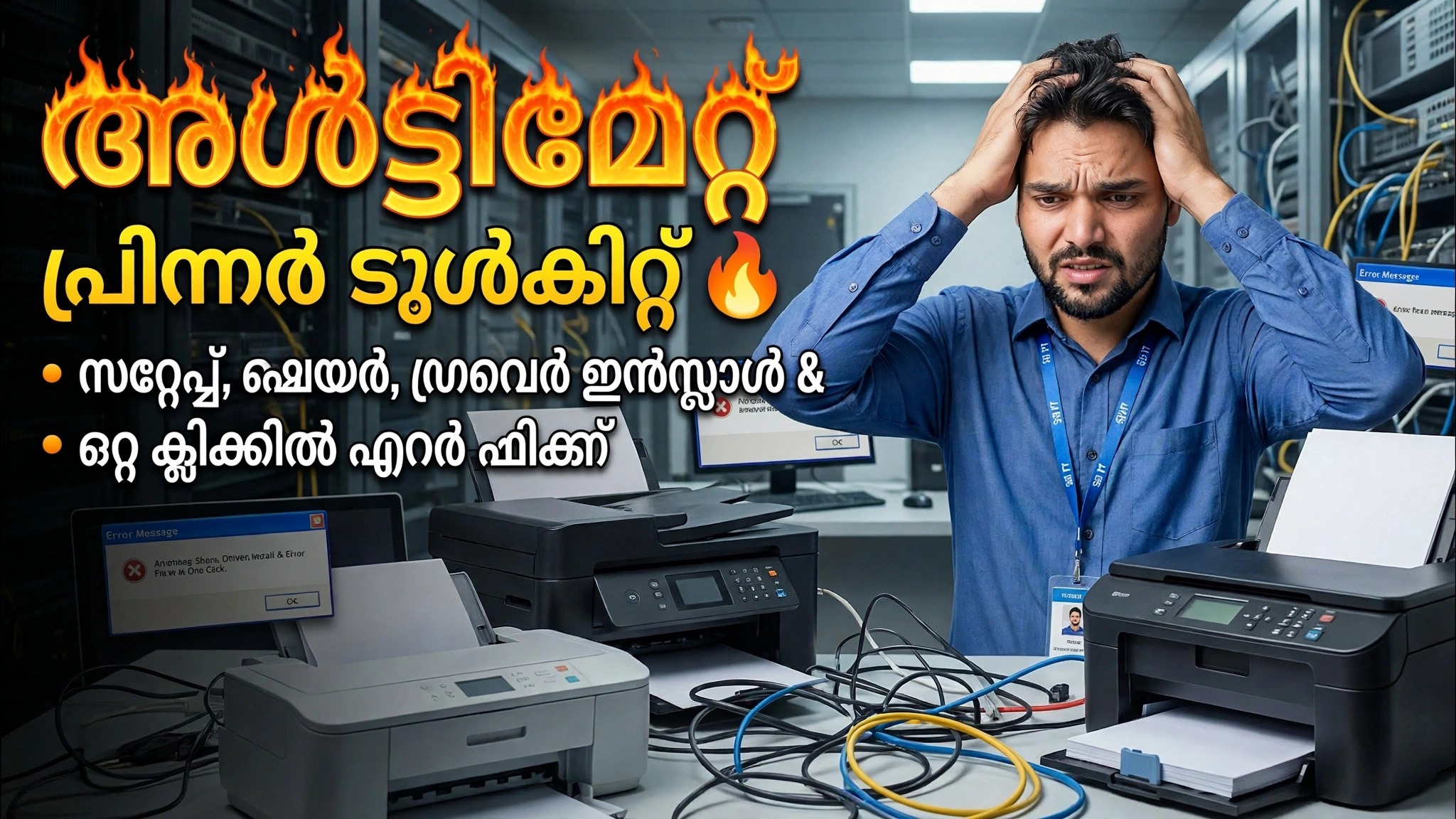
ഒരു എഞ്ചിനീയർ പോലെ ഏത് പ്രിൻ്റർ പ്രശ്നവും പരിഹരിക്കുക 🔥 പൂർണ്ണ പ്രിൻ്റർ പരിശീലനം
പ്രിൻ്റർ പ്രിൻ്റ് ചെയ്യുന്നില്ല, ഓഫ്ലൈനിൽ കാണിക്കുന്നുണ്ടോ അല്ലെങ്കിൽ പിശകുകൾ എറിയുന്നുണ്ടോ? Windows-ലെ ഏത് പ്രിൻ്റർ പ്രശ്നവും പരിഹരിക്കാനുള്ള എഞ്ചിനീയർ രീതി പഠിക്കുക — സ്പൂളർ, ഡ്രൈവർ പരിശോധനകൾ മുതൽ നെറ്റ്വർക്ക് പരിഹാരങ്ങൾ, സജ്ജീകരണം, പങ്കിടൽ, ഡ്രൈവർ ഇൻസ്റ്റാളുകൾ വൃത്തിയാക്കൽ എന്നിവ വരെ.
📑അധ്യായങ്ങൾ
- ആദ്യം രോഗനിർണ്ണയം നടത്തുക — ഏതെങ്കിലും പ്രിൻ്റർ പ്രശ്നത്തിനുള്ള എഞ്ചിനീയർ രീതി
- പ്രിൻ്റ് സ്പൂളർ പുനരാരംഭിച്ച് സ്റ്റക്ക് പ്രിൻ്റ് ക്യൂ മായ്ക്കുക
- പ്രിൻറർ ഡ്രൈവറുകൾ വൃത്തിയുള്ള രീതിയിൽ നീക്കം ചെയ്ത് വീണ്ടും ഇൻസ്റ്റാൾ ചെയ്യുക (printui /s /t2)
- പിംഗ് ഉപയോഗിച്ച് ഒരു നെറ്റ്വർക്ക് പ്രിൻ്ററിൻ്റെ കണക്റ്റിവിറ്റി പരിശോധിക്കുക
- പ്രിൻറർ പങ്കിട്ട് മറ്റ് PC-കളിൽ കണക്റ്റ് ചെയ്യുക
📋 അവലോകനവും ഘട്ടം ഘട്ടമായുള്ള ഗൈഡും
ആദ്യം രോഗനിർണയം നടത്തുക — ഒരു എഞ്ചിനീയറെപ്പോലെ ചിന്തിക്കുക
എന്തെങ്കിലും മാറ്റുന്നതിന് മുമ്പ്, കൃത്യമായ പ്രശ്നം തിരിച്ചറിയുക. പ്രിൻ്റർ ഓഫ്ലൈനിലാണോ കാണിക്കുന്നത്, ഒരു പിശക് അവസ്ഥയിലാണോ അതോ ജോലികൾ പ്രിൻ്റ് ചെയ്യാതെ പ്രിൻ്റ് ക്യൂവിൽ ഇരിക്കുകയാണോ? പ്രശ്നം ഒരു പിസിയിലാണോ അതോ എല്ലാ പിസിയിലാണോയെന്നും പ്രിൻ്റർ കണക്റ്റ് ചെയ്തിരിക്കുന്നത് USB വഴിയാണോ അതോ നെറ്റ്വർക്കിലൂടെയാണോ എന്ന് പരിശോധിക്കുക. ക്രമരഹിതമായ ഘട്ടങ്ങൾ പരീക്ഷിക്കുന്നതിനുപകരം - സ്പൂളർ, ഡ്രൈവർ അല്ലെങ്കിൽ നെറ്റ്വർക്ക് - പ്രയോഗിക്കേണ്ട പരിഹാരമാണ് ഒരു എഞ്ചിനീയറുടെ രോഗനിർണയം നിങ്ങളോട് പറയുന്നത്.
പ്രിൻ്റ് സ്പൂളർ പുനരാരംഭിച്ച് സ്റ്റക്ക് ജോലികൾ മായ്ക്കുക
ഒട്ടുമിക്ക "പ്രിൻ്റർ പ്രിൻ്റ് ചെയ്യുന്നില്ല" കേസുകളും തടസ്സപ്പെട്ട പ്രിൻ്റ് സ്പൂളർ സേവനമോ അല്ലെങ്കിൽ ക്യൂ തടയുന്ന അഴിമതിയോ ആണ്. അഡ്മിനിസ്ട്രേറ്ററായി കമാൻഡ് പ്രോംപ്റ്റ് തുറന്ന് സ്പൂളർ നിർത്തുക:
net stop spoolerഇപ്പോൾ സ്പൂൾ ഫോൾഡർ തുറന്ന് അതിനുള്ളിലെ എല്ലാ ഫയലുകളും ഡിലീറ്റ് ചെയ്യുക — ഇവയാണ് പ്രിൻ്റ് സ്റ്റക്ക് ജോലികൾ:
%windir%\System32\spool\PRINTERSപിന്നെ സ്പൂളർ വീണ്ടും ആരംഭിച്ച് അച്ചടിക്കാൻ ശ്രമിക്കുക:
net start spoolerprintui /s /t2
ഉപയോഗിച്ച് ഡ്രൈവർ വൃത്തിയാക്കുകപ്രിൻറിംഗ് ഇപ്പോഴും പരാജയപ്പെടുകയാണെങ്കിൽ, ഡ്രൈവർ തന്നെ കേടാണ് - പഴയ ഡ്രൈവറിൽ വീണ്ടും ഇൻസ്റ്റാൾ ചെയ്യുന്നത് പ്രശ്നം നിലനിർത്തുന്നു. റൺ ബോക്സ് തുറന്ന് (Win + R) പ്രിൻ്റ് സെർവർ പ്രോപ്പർട്ടികൾ സമാരംഭിക്കുക:
printui /s /t2ഡ്രൈവറുകൾ ടാബിൽ, പ്രശ്നമുള്ള പ്രിൻ്ററിൻ്റെ ഡ്രൈവർ തിരഞ്ഞെടുത്ത് അത് നീക്കം ചെയ്യുക (ഓഫർ ചെയ്യുമ്പോൾ "ഡ്രൈവർ, ഡ്രൈവർ പാക്കേജ് നീക്കം ചെയ്യുക" തിരഞ്ഞെടുക്കുക). തുടർന്ന് ഡ്രൈവറിൻ്റെ ഒരു പുതിയ പകർപ്പ് ഇൻസ്റ്റാൾ ചെയ്യുക - ഈ ക്ലീൻ ഇൻസ്റ്റാളാണ് സാധാരണ റീഇൻസ്റ്റാൾ ചെയ്യുന്ന പിശകുകൾ പരിഹരിക്കുന്നത്.
പിംഗ് ഉപയോഗിച്ച് ഒരു നെറ്റ്വർക്ക് പ്രിൻ്റർ പരീക്ഷിക്കുക
ഒരു നെറ്റ്വർക്ക് പ്രിൻ്ററിനായി, PC-ന് യഥാർത്ഥത്തിൽ അതിൽ എത്തിച്ചേരാനാകുമെന്ന് ആദ്യം സ്ഥിരീകരിക്കുക. പ്രിൻ്ററിൻ്റെ IP വിലാസം പിംഗ് ചെയ്യുക (ഇവിടെ പ്രിൻ്റർ 192.168.1.50-ലാണ് - നിങ്ങളുടെ സ്വന്തം പ്രിൻ്ററിൻ്റെ IP ഉപയോഗിച്ച് മാറ്റിസ്ഥാപിക്കുക):
ping 192.168.1.50നിങ്ങൾക്ക് മറുപടികൾ ലഭിക്കുകയാണെങ്കിൽ, നെറ്റ്വർക്ക് പാത്ത് ശരിയാണ്, തകരാർ ഡ്രൈവറിലോ സ്പൂളറിലോ ആണ് - 2, 3 ഘട്ടങ്ങളിലേക്ക് മടങ്ങുക. ഓരോ അഭ്യർത്ഥനയും കാലഹരണപ്പെട്ടാൽ, പ്രശ്നം കണക്ഷനാണ്: പ്രിൻ്ററിൻ്റെ നെറ്റ്വർക്ക് കേബിൾ/വൈഫൈ പരിശോധിച്ച് നിങ്ങൾ പിംഗ് ചെയ്യുന്ന IP ഉപയോഗിച്ച് അതേ നെറ്റ്വർക്കിലാണെന്ന് സ്ഥിരീകരിക്കുക.
പ്രിൻറർ പങ്കിടുകയും മറ്റ് PC-കൾ ബന്ധിപ്പിക്കുകയും ചെയ്യുക
ഹോസ്റ്റ് പിസിയിൽ പ്രിൻ്റർ പ്രവർത്തിച്ചുകഴിഞ്ഞാൽ, അത് പങ്കിടുക, അതുവഴി മുഴുവൻ ഓഫീസിനും പ്രിൻ്റ് ചെയ്യാൻ കഴിയും: പ്രിൻ്ററിൻ്റെ പ്രോപ്പർട്ടികൾ → പങ്കിടൽ ടാബ് തുറന്ന്, ഈ പ്രിൻ്റർ പങ്കിടുക ടിക്ക് ചെയ്ത് അതിന് ലളിതമായ ഒരു പേര് നൽകുക. ഓരോ ക്ലയൻ്റ് പിസിയിലും, നെറ്റ്വർക്കിൽ നിന്ന് പ്രിൻ്റർ ചേർക്കുക (അല്ലെങ്കിൽ ഹോസ്റ്റ് പിസിയിലേക്ക് ബ്രൗസ് ചെയ്ത് പങ്കിട്ട പ്രിൻ്ററിൽ ഡബിൾ ക്ലിക്ക് ചെയ്യുക) — വിൻഡോസ് ഹോസ്റ്റിൽ നിന്ന് ഡ്രൈവർ ഓട്ടോമാറ്റിക്കായി ഇൻസ്റ്റാൾ ചെയ്യുന്നു. പൂർണ്ണ പരിശീലനത്തിൽ ഉൾപ്പെടുത്തിയിരിക്കുന്ന സജ്ജീകരണമാണിത്, അതിനാൽ നെറ്റ്വർക്കിലെ എല്ലാ പിസിയിലും ഒരു പ്രിൻറർ പ്രവർത്തിക്കുന്നു.
🏷️Topic Search Variables & Keywords
ഘട്ടം ഘട്ടമായുള്ള ട്രബിൾഷൂട്ടിംഗ് ഗൈഡും പരിഹാരങ്ങളും - ഒരു എഞ്ചിനീയർ പോലെ ഏത് പ്രിൻ്റർ പ്രശ്നവും പരിഹരിക്കുക 🔥 പൂർണ്ണ പ്രിൻ്റർ പരിശീലനം. ടെക്നിക്കൽ അൻഷുവിൻ്റെ ഓൺ-സ്ക്രീൻ ഡെമോൺസ്ട്രേഷൻ.
(ഒരു പൂർണ്ണ ട്രാൻസ്ക്രിപ്റ്റിന് പകരം ഈ ചെറിയ ആമുഖം മാത്രമാണ് ഉറവിട പേജിൽ ഉള്ളത് - പൂർണ്ണമായ സംഭാഷണ വാക്ക്ത്രൂ മുകളിലുള്ള വീഡിയോയിലാണ്.)
❓ പതിവായി ചോദിക്കുന്ന ചോദ്യങ്ങൾ
അതെ! സാങ്കേതിക അൻഷു പ്രദർശിപ്പിച്ച എല്ലാ ഗൈഡുകളും രീതികളും സൗജന്യവും നിയമപരവും വിദ്യാഭ്യാസപരവുമായ ഉറവിടങ്ങൾ ഉപയോഗിക്കുന്നു.
തീർച്ചയായും! ഓരോ ഘട്ടവും വിശദമായ നിർദ്ദേശങ്ങളോടെ ഓൺ-സ്ക്രീനിൽ പ്രദർശിപ്പിച്ചിരിക്കുന്നതിനാൽ ആർക്കും എളുപ്പത്തിൽ പിന്തുടരാനാകും.
YouTube വീഡിയോയിൽ നേരിട്ട് ഒരു അഭിപ്രായം രേഖപ്പെടുത്തുക, ഞങ്ങളുടെ കമ്മ്യൂണിറ്റിയും സാങ്കേതിക അൻഷുവും നിങ്ങളെ സഹായിക്കും.
🚀 YouTube-ലെ മുഴുവൻ ട്യൂട്ടോറിയലും കാണുക
🚀 YouTube-ൽ മുഴുവൻ ഘട്ടം ഘട്ടമായുള്ള വീഡിയോ ട്യൂട്ടോറിയൽ കാണുക: https://www.youtube.com/watch?v=xNfPfyoIgRQ
ഐടി പിന്തുണ, വിൻഡോസ് ട്രബിൾഷൂട്ടിംഗ്, സെർവർ മാനേജ്മെൻ്റ് എന്നിവയ്ക്കായി ടെക്നിക്കൽ അൻഷു സബ്സ്ക്രൈബ് ചെയ്യുക.
▶️ മുഴുവൻ വീഡിയോയും കാണുക