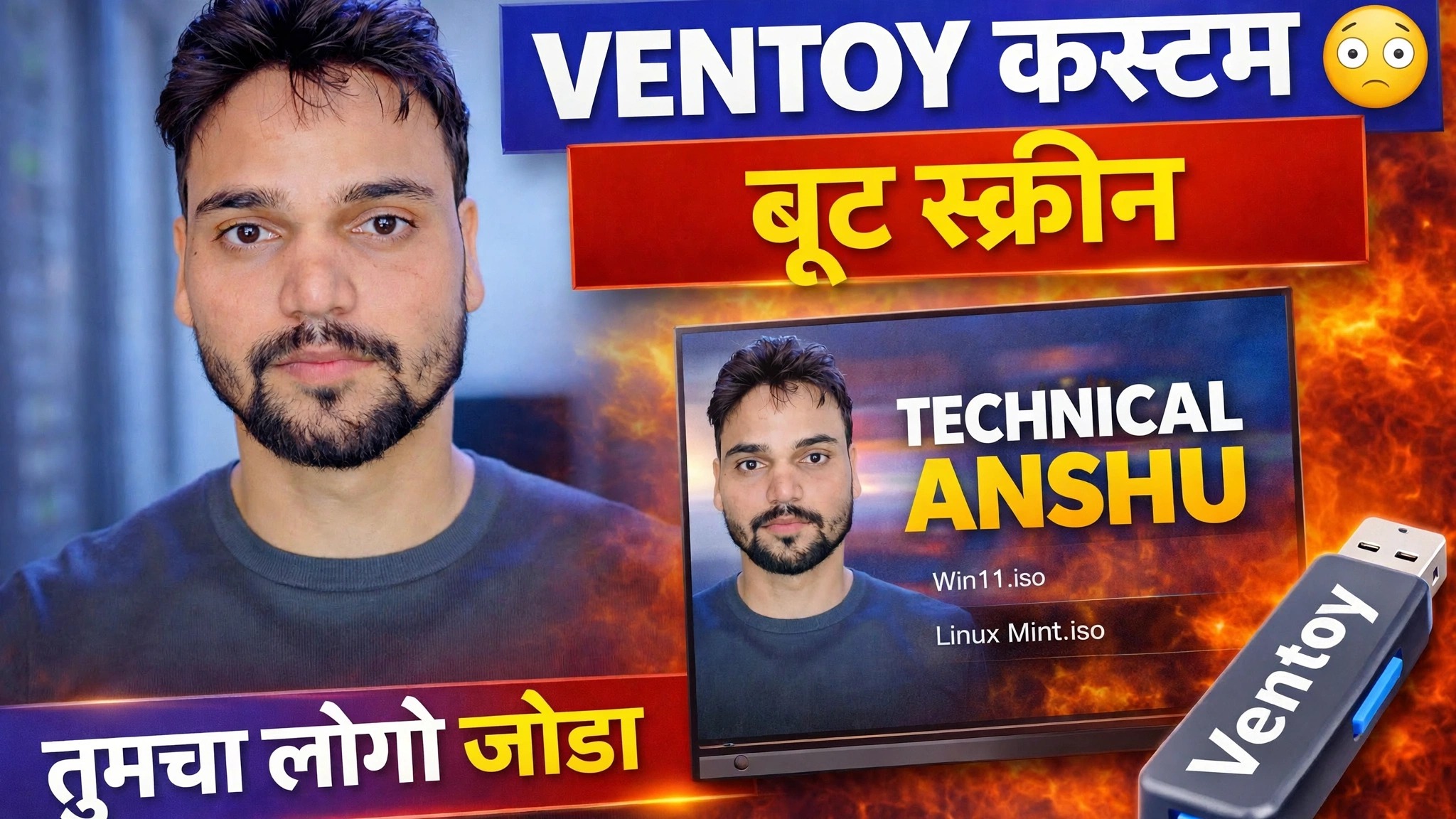
व्हेंटॉय कस्टम वॉलपेपर सेटअप 🔥 तुमचे ब्रँडिंग जोडा
तुमच्या Ventoy USB ला सानुकूल वॉलपेपर, मेनू थीम आणि तुमचे स्वतःचे दुकान किंवा चॅनेल ब्रँडिंग द्या — थीम फोल्डर, theme.txt आणि ventoy.json सह संपूर्ण सेटअप स्टेप बाय स्टेप स्पष्ट केले आहे.
📑अध्याय
- हे सेटअप काय करते — एक सानुकूल वॉलपेपर, मेनू थीम आणि व्हेंटॉय बूट स्क्रीनवर आपले स्वतःचे ब्रँडिंग
- व्हेंटॉय यूएसबी ड्राइव्ह आणि त्यावरील व्हेंटॉय फोल्डर उघडत आहे
- थीम फोल्डर जोडणे — theme.txt, पार्श्वभूमी प्रतिमा आणि फॉन्ट
- पार्श्वभूमी प्रतिमा आपल्या स्वतःच्या लोगोने किंवा ब्रँडिंगसह बदलणे
- ventoy.json मध्ये थीम सक्रिय करत आहे
- सानुकूल बूट स्क्रीन तपासण्यासाठी USB वरून बूट करणे
📋 विहंगावलोकन आणि चरण-दर-चरण मार्गदर्शक
तुमची व्हेंटॉय यूएसबी आणि ब्रँडिंग इमेज तयार करा
आधीच व्हेंटॉय स्थापित केलेल्या आणि कार्यरत असलेल्या USB ड्राइव्हसह प्रारंभ करा — हे ट्यूटोरियल केवळ व्हेंटॉय बूट मेनू कसा दिसतो हे बदलते, व्हेंटॉय स्वतः कसे स्थापित केले जाते ते बदलत नाही. तुमची ब्रँडिंग इमेज तयार ठेवा: तुमचा दुकानाचा लोगो, चॅनल लोगो किंवा बूट स्क्रीनवर तुम्हाला हवा असलेला कोणताही वॉलपेपर, PNG किंवा JPG इमेज म्हणून सेव्ह केला आहे. एक 1920x1080 प्रतिमा उत्तम कार्य करते, कारण बहुतेक बूट स्क्रीन चालणाऱ्या रिझोल्यूशनमध्ये तेच असते.
व्हेंटॉय ड्राइव्ह आणि व्हेंटॉय फोल्डर उघडा
व्हेंटॉय यूएसबी तुमच्या पीसीमध्ये प्लग करा आणि फाईल एक्सप्लोररमध्ये मुख्य व्हेंटॉय विभाजन उघडा — तुमच्या ISO फाइल्स संग्रहित केलेले मोठे डेटा विभाजन. व्हेंटॉय या विभाजनाच्या रूटमधील ventoy नावाच्या फोल्डरमधून त्याचे सर्व अतिरिक्त कॉन्फिगरेशन वाचते. फोल्डर अद्याप तेथे नसल्यास, ते अगदी या नावाने तयार करा, सर्व लोअरकेसमध्ये.
व्हेंटॉय/थीममध्ये थीम फोल्डर कॉपी करा
ventoy फोल्डरमध्ये, theme नावाचे फोल्डर तयार करा. आता तुमचे संपूर्ण थीम फोल्डर त्यामध्ये कॉपी करा, जेणेकरून पथ ventoy/theme/MyTheme/ सारखा दिसेल. थीम फोल्डरमध्ये बूट मेनूला आवश्यक असलेली प्रत्येक गोष्ट असते: theme.txt फाइल, जी GRUB2 थीम फाइल आहे जी मेनू लेआउटचे वर्णन करते आणि पार्श्वभूमी प्रतिमेकडे निर्देश करते, तसेच प्रतिमा, फॉन्ट आणि चिन्हे.
तुमच्या ब्रँडिंगसह पार्श्वभूमी प्रतिमा पुनर्स्थित करा
तुम्ही नुकतेच कॉपी केलेले थीम फोल्डर उघडा आणि theme.txt वापरत असलेली पार्श्वभूमी प्रतिमा शोधा — बहुतेक थीममध्ये तिला background.png नाव दिले जाते. समान फाइल नाव आणि तेच स्वरूप ठेवून ती फाइल तुमच्या स्वत:च्या ब्रँडिंग इमेजने बदला. थीम फाइल त्याच नावाकडे इंगित करत असल्यामुळे, व्हेंटॉय आता तुमचा लोगो किंवा वॉलपेपर बूट स्क्रीन पार्श्वभूमी म्हणून लोड करते, ज्याच्या वर थीमचा मेनू लेआउट आहे.
ventoy.json मध्ये थीम सक्रिय करा
शेवटी, कोणती थीम लोड करायची ते व्हेंटॉयला सांगा. ventoy फोल्डरमध्ये, Notepad मध्ये ventoy.json नावाची फाइल तयार करा (किंवा ती आधीच अस्तित्वात असल्यास ती उघडा) आणि खालील थीम विभाग जोडा. फाइल मूल्य हे USB वरील तुमच्या theme.txt चा पूर्ण मार्ग आहे आणि gfxmode हे रिझोल्यूशन आहे ज्यावर बूट मेनू चालला पाहिजे:
{
    "theme": {
        "file": "/ventoy/theme/MyTheme/theme.txt",
        "gfxmode": "1920x1080"
    }
}
💻 व्हिडिओमधील मुख्य रिझोल्यूशन चरण: theme.txt आणि ventoy.json — थीम फाइल लूक परिभाषित करते आणि ventoy.json ही तुमची थीम चालू करते.
USB वरून बूट करा आणि निकाल तपासा
यूएसबी सुरक्षितपणे बाहेर काढा, तुम्हाला बूट करायच्या असलेल्या पीसीमध्ये प्लग करा आणि त्या पीसीच्या बूट मेनूमधून यूएसबी निवडा. व्हेंटॉय मेनू आता तुमच्या सानुकूल वॉलपेपरसह आणि बूट स्क्रीनवर तुमच्या स्वतःच्या ब्रँडिंगसह उघडेल. डीफॉल्ट व्हेंटॉय थीम अद्याप दिसत असल्यास, ड्राइव्ह बाहेर काढा आणि सामान्यतः चुकीच्या दोन गोष्टी पुन्हा तपासा: ventoy.json मधील file पथ आणि थीम फोल्डरमधील पार्श्वभूमी प्रतिमेचे फाइल नाव.
🏷️विषय शोध व्हेरिएबल्स आणि कीवर्ड
🎙️ पूर्ण उतारा — विस्तृत करण्यासाठी टॅप करा
__TOK_24__
__TOK_25__
❓ वारंवार विचारले जाणारे प्रश्न
हे ट्यूटोरियल अनुसरण करण्यासाठी 100% विनामूल्य आहे का?
__TOK_26__
नवशिक्या या मार्गदर्शकाचे अनुसरण करू शकतात?
__TOK_27__
मी अडकलो तर मी कुठे प्रश्न विचारू शकतो?
__TOK_28__