लॉक स्क्रीन Ctrl Alt Del अक्षम करा 🔧 चरण-दर-चरण मार्गदर्शक
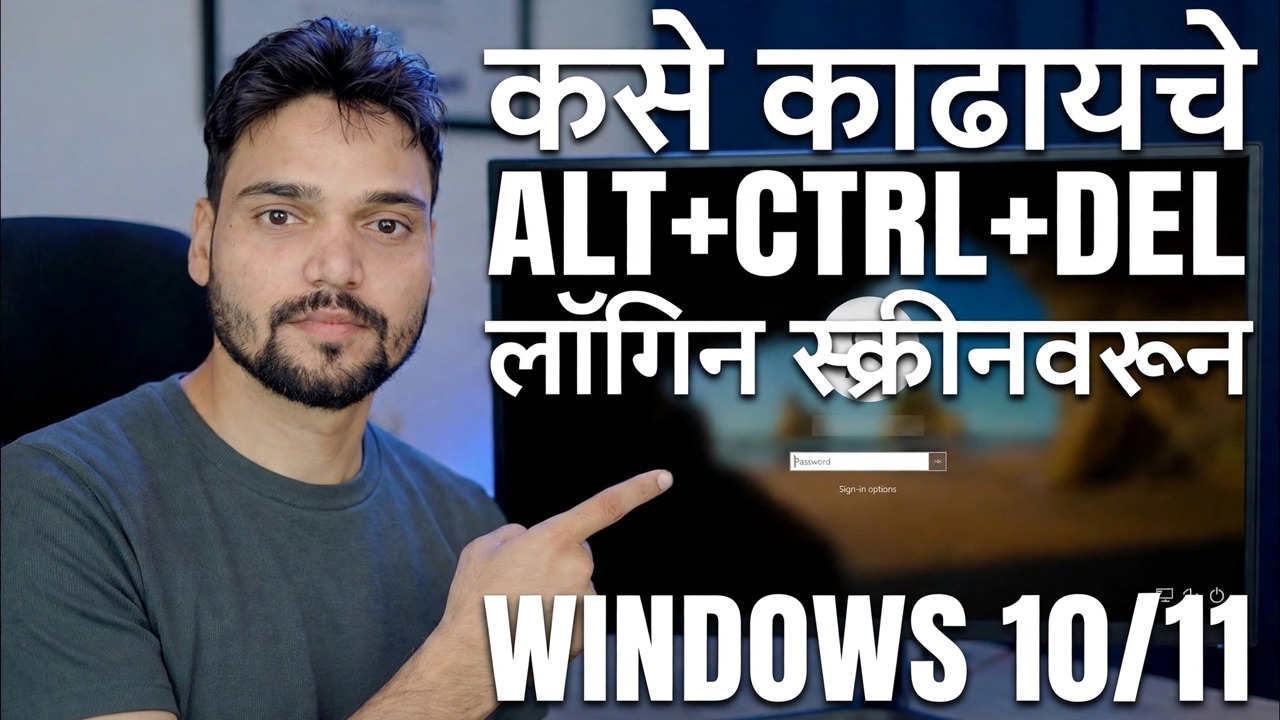
तुमचा Windows 10 किंवा 11 PC तुम्हाला पासवर्ड बॉक्स दिसण्यापूर्वी Ctrl+Alt+Del दाबायला सांगतो — आणि तुम्हाला ती अतिरिक्त पायरी दूर करायची आहे. येथे तीन कार्यपद्धती आहेत (नेटप्लविझ, सुरक्षा धोरण आणि नोंदणी), ती की प्रेस तुम्हाला कशापासून संरक्षण करते आणि ते पुन्हा कसे चालू करायचे.
📑अध्याय
- "Ctrl+Alt+Del दाबा" प्रॉम्प्ट म्हणजे काय — आणि ते तुम्हाला संरक्षण देते
- पद्धत १ — नेटप्लविझ (वापरकर्ता खाती, प्रगत टॅब)
- पद्धत २ — स्थानिक सुरक्षा धोरण (secpol.msc)
- पद्धत 3 — Winlogon अंतर्गत रेजिस्ट्री DisableCAD मूल्य
- रीस्टार्ट करा आणि साइन-इन स्क्रीन तपासा
- पूर्ववत करा — सुरक्षित प्रॉम्प्ट परत चालू करणे
📋 विहंगावलोकन आणि चरण-दर-चरण मार्गदर्शक
तुम्ही ते काढण्यापूर्वी हे प्रॉम्प्ट कशाचे संरक्षण करते ते जाणून घ्या
काही PC वर — ऑफिस आणि डोमेन-जॉईन केलेल्या मशीनवर आणि Windows सर्व्हरवर अगदी सामान्य — साइन-इन स्क्रीन प्रथम "साइन इन करण्यासाठी Ctrl+Alt+Del दाबा" दर्शवते आणि त्यानंतरच पासवर्ड बॉक्स ऑफर करते. ते मुख्य संयोजन म्हणजे सजावट नाही. Ctrl+Alt+Del हा विंडोजचा सुरक्षित लक्ष क्रम आहे: तो स्वतः Windows द्वारे हाताळला जातो (विनलॉगॉन) आणि कोणताही सामान्य प्रोग्राम त्यास अडवू शकत नाही किंवा पुढील स्क्रीन बनावट बनवू शकत नाही.
त्यामुळे याची आवश्यकता असणे एका गोष्टीची हमी देते: पासवर्ड प्रॉम्प्ट दाबल्यानंतर तुम्हाला दिसते ती वास्तविक विंडोज साइन-इन स्क्रीन आहे, तुमचा पासवर्ड शांतपणे रेकॉर्ड करण्यासाठी मालवेअरने काढलेली एकसारखी लॉगिन स्क्रीन नाही. आवश्यकता अक्षम केल्याने एक की दाबा जतन करण्याच्या बदल्यात ती हमी काढून टाकली जाते.
पद्धत 1 — netplwiz सह ते बंद करा
Win + R दाबा, खालील आदेश टाइप करा आणि प्रगत वापरकर्ता खाती विंडो उघडण्यासाठी एंटर दाबा:
netplwizOpen the Advanced tab. In the Secure sign-in section at the bottom, remove the tick from Require users to press Ctrl+Alt+Delete. Click Apply, then OK, and restart the PC once — from the next sign-in onwards the password box appears directly, with no key press first.
पद्धत 2 — स्थानिक सुरक्षा धोरणासह ते बंद करा
Win + R दाबा, खालील आदेश टाइप करा आणि स्थानिक सुरक्षा धोरण कन्सोल उघडण्यासाठी एंटर दाबा:
__पूर्णकोडब्लॉक1__पद्धत 3 — रजिस्ट्री (DisableCAD) मध्ये ते बंद करा
Win + R दाबा, खालील आदेश टाइप करा आणि एंटर दाबा, नंतर प्रशासक सूचना मंजूर करा:
__पूर्णकोडब्लॉक2__रीस्टार्ट करा आणि साइन-इन स्क्रीनची चाचणी घ्या
रीस्टार्ट केल्यानंतर, साइन-इन स्क्रीनवर थांबा आणि ते काय विचारते ते तपासा. बदल कार्य करत असल्यास, पासवर्ड किंवा पिन बॉक्स लगेच ऑफर केला जातो — "Ctrl+Alt+Del दाबा" संदेश नाही आणि अतिरिक्त की दाबू नका. सामान्यपणे साइन इन करा आणि पुष्टी करा की इतर सर्व गोष्टी पूर्वीप्रमाणेच वागतात.
प्रॉम्प्ट अजूनही असेल, तर तुम्ही वापरलेली पद्धत चिकटली नाही: इतर दोन पद्धतींपैकी एक वापरून पहा आणि ऑफिस PC वर स्टेप 6 मधील टीप वाचा — डोमेन पॉलिसी कदाचित आवश्यकता पुन्हा लागू करत आहे.
पूर्ववत करा — सुरक्षित प्रॉम्प्ट परत चालू करा
तुमचा विचार बदलला? तुम्ही वापरलेली कोणतीही पद्धत उलट करा: नेटप्लविझमध्ये पुन्हा वापरकर्त्यांना Ctrl+Alt+Delete दाबणे आवश्यक आहे वर टिक करा किंवा परस्परसंवादी लॉगऑन सेट करा: CTRL+ALT+DEL परत अक्षम किंवा कॉन्फिगर केलेले नाही वर सेट करा किंवा सुरक्षा धोरणामध्ये मूल्य सेट करा. 0 ला DisableCAD. एकदा रीस्टार्ट करा आणि साइन-इन स्क्रीनवर सुरक्षित सूचना परत येईल.
🏷️Topic Search Variables & Keywords
🎙️ पूर्ण उतारा — विस्तृत करण्यासाठी टॅप करा
चरण-दर-चरण समस्यानिवारण मार्गदर्शिका आणि उपाय - लॉगिन स्क्रीन विंडो 10 मधून ALT+CTRL+DEL कसे काढायचे 11. तांत्रिक अंशूचे ऑन-स्क्रीन प्रात्यक्षिक.
नेटप्लविझ, सिक्युरिटी पॉलिसी किंवा रेजिस्ट्रीचा वापर करून Windows साइन-इन स्क्रीनवर Ctrl Alt Del ची आवश्यकता कशी काढायची, ट्रेड-ऑफ खरोखर काय आहे आणि ते कसे पूर्ववत करायचे.
(स्रोत पृष्ठावर उतारा येथे समाप्त होतो)
❓ वारंवार विचारले जाणारे प्रश्न
हे ट्यूटोरियल फॉलो करण्यासाठी १००% मोफत आहे का?
होय! तांत्रिक अंशूने दाखवलेले सर्व मार्गदर्शक आणि पद्धती मोफत, कायदेशीर आणि शैक्षणिक संसाधने वापरतात.
नवशिक्या या मार्गदर्शकाचे अनुसरण करू शकतात?
नक्कीच! प्रत्येक पायरी तपशीलवार सूचनांसह ऑन-स्क्रीन प्रदर्शित केली जाते जेणेकरून कोणीही सहजपणे अनुसरण करू शकेल.
मी अडकलो तर मी प्रश्न कुठे विचारू शकतो?
YouTube व्हिडिओवर थेट टिप्पणी द्या आणि आमचा समुदाय आणि तांत्रिक अंशू तुम्हाला मदत करतील.
🚀 YouTube वर संपूर्ण ट्यूटोरियल पहा
🚀 YouTube वर संपूर्ण चरण-दर-चरण व्हिडिओ ट्युटोरियल पहा: https://www.youtube.com/watch?v=BbLlYuqe0sM
IT सपोर्ट, Windows समस्यानिवारण आणि सर्व्हर व्यवस्थापनासाठी तांत्रिक अंशूची सदस्यता घ्या.
▶️ पूर्ण व्हिडिओ पहा