Synology NAS वर डॉकर स्थापित करा
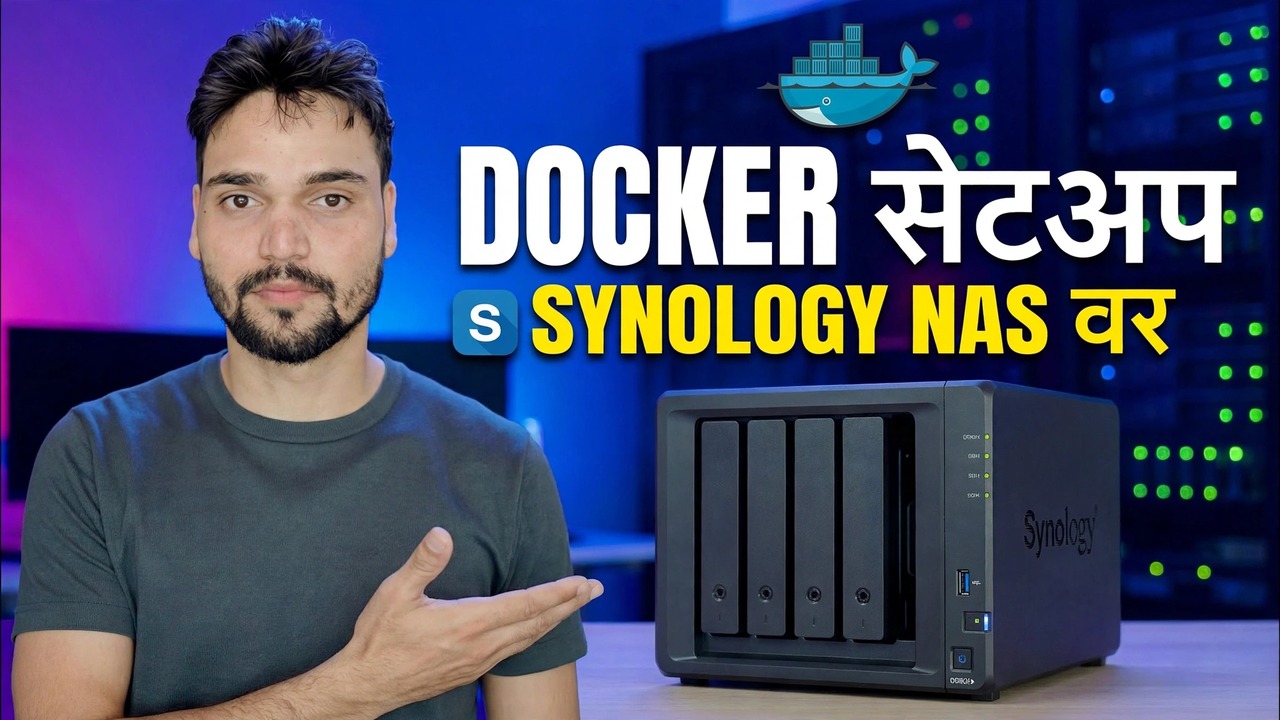
डॉकर सिनॉलॉजी NAS वर सध्याच्या पद्धतीने स्थापित करा — पॅकेजला आता कंटेनर व्यवस्थापक म्हणतात. सपोर्टेड मॉडेल्स, पॅकेज सेंटर इंस्टॉल, तुमच्या डेटासाठी डॉकर फोल्डर आणि तुमचा पहिला कंटेनर, प्रामाणिक RAM आणि डेटा चेतावणीसह.
📑अध्याय
- डॉकर ऑन सायनॉलॉजी — पॅकेजला आता कंटेनर मॅनेजर म्हणतात
- प्रथम तपासा — तुमचे NAS मॉडेल पॅकेजला अजिबात समर्थन देते का
- पॅकेज सेंटरवरून कंटेनर व्यवस्थापक स्थापित करा
- कोणत्याही कंटेनरच्या आधी डॉकर शेअर केलेले फोल्डर तयार करा
- रजिस्ट्रीमधून पहिली प्रतिमा डाउनलोड करा
- चाचणी कंटेनर चालवा — नाव, पोर्ट आणि व्हॉल्यूम मॅपिंग
- लॉग वाचा आणि कंटेनर तुमच्या ब्राउझरमध्ये उघडा
- हटवण्याची चाचणी — तुमचा डेटा कंटेनरच्या बाहेर राहतो हे सिद्ध करणे
- प्रामाणिक RAM आणि बॅकअप नोट्ससह पुढील वास्तविक ॲप्स (पोर्टेनर आणि बरेच काही)
📋 विहंगावलोकन आणि चरण-दर-चरण मार्गदर्शक
तुमचे मॉडेल आधी सपोर्ट करते ते तपासा
प्रत्येक सिनोलॉजी मॉडेलवर कंटेनर मॅनेजर ऑफर केला जात नाही — सिनोलॉजी मॉडेलनुसार मॉडेल ठरवते आणि सूचीमध्ये नसलेल्या मॉडेलवर कोणतीही सेटिंग अनलॉक करत नाही. प्लस मालिका मॉडेल (नावात + असलेले, जसे DS220+ किंवा DS920+) त्यास समर्थन देतात आणि सिनॉलॉजी देखील निवडलेल्या मूल्याच्या मॉडेल्सची यादी करते — त्यापैकी DS124, DS223 आणि DS423, तसेच DSM 7.2 मधील DS420j. बहुतेक इतर लहान j-मालिका आणि जुन्या प्ले मॉडेल्सना अजिबात पॅकेज दिले जात नाही.
दोन-मिनिटांचा चेक तुमच्या अचूक NAS साठी सेटल करतो: पॅकेज सेंटर उघडा आणि कंटेनर मॅनेजर शोधा (DSM 7.1 किंवा जुन्या वर, डॉकर शोधा). ते दिसल्यास, तुमचे मॉडेल समर्थित आहे. ते दिसत नसल्यास, पॅकेज तुमच्या मॉडेलसाठी उपलब्ध नाही — शोधण्यासाठी कोणतेही छुपे स्विच नाही.
पॅकेज सेंटरवरून पॅकेज स्थापित करा
स्थापित करणे हा सर्वात सोपा भाग आहे — हे Synology च्या स्वत:च्या स्टोअरचे एक सामान्य, अधिकृत DSM पॅकेज आहे. पॅकेज सेंटर उघडा, कंटेनर मॅनेजर शोधा (किंवा डॉकर DSM 7.1 आणि जुन्या वर) आणि स्थापित करा वर क्लिक करा. डीएसएमने पॅकेज कोणत्या व्हॉल्यूमवर लाइव्ह असावे हे विचारल्यास, तुमचा मुख्य, सर्वात खोलीचा आवाज निवडा.
इंस्टॉल पूर्ण होण्याची प्रतीक्षा करा, नंतर पॅकेज एकदा उघडा जेणेकरून DSM त्याचे कार्यरत फोल्डर तयार करेल. DSM 7.2 पासून तुम्हाला Overview, Project, Container, Image, Registry, Network आणि Log नावाचे टॅब दिसतील. जुन्या डॉकर पॅकेज स्क्रीन किंचित साध्या दिसतात परंतु त्याच प्रकारे कार्य करतात. एका ॲपशी संबंधित अनेक कंटेनर एकाच कंपोझ फाइलमधून कसे चालवले जातात हे प्रोजेक्ट्स आहेत — तुम्हाला तुमच्या पहिल्या कंटेनरसाठी याची आवश्यकता नाही.
इतर काहीही करण्यापूर्वी डॉकर शेअर्ड फोल्डर तयार करा
हे चरण नवशिक्यांनी वगळले आणि खेद व्यक्त केला. कंटेनरचे आतील भाग तात्पुरते असते — कंटेनर हटवा आणि त्यात साठवलेली प्रत्येक गोष्ट त्याच्याबरोबर जाते. वास्तविक डेटा सामान्य सामायिक फोल्डरमध्ये असणे आवश्यक आहे ज्यावर कंटेनर निर्देशित केला आहे.
कंट्रोल पॅनल → शेअर केलेले फोल्डर → तयार करा उघडा आणि फोल्डरला डॉकर नाव द्या. त्याच्या आत, प्रत्येक ॲपसाठी एक सबफोल्डर बनवा — उदाहरणार्थ डॉकर/पोर्टेनर आणि डॉकर/जेलीफिन. एक ॲप, एक फोल्डर: बॅकअप आणि क्लीनअप सोपे राहतात. तुम्ही नंतर कंटेनर तयार करता तेव्हा, तुम्ही त्याचा डेटा मार्ग त्याच्या फोल्डरमध्ये मॅप करता. त्या मॅपिंगला व्हॉल्यूम असे म्हणतात, आणि या पृष्ठावरील ही सर्वात महत्त्वाची कल्पना आहे.
चाचणी म्हणून पहिला कंटेनर चालवा
तुम्हाला खरोखर महत्त्वाच्या असलेल्या ॲपपासून सुरुवात करू नका. एका छोट्या थ्रोअवे कंटेनरसह प्रारंभ करा आणि संपूर्ण साखळी सिद्ध करा — प्रतिमा डाउनलोड, पोर्ट, व्हॉल्यूम, लॉग — कार्य करते. कंटेनर मॅनेजरमध्ये, रजिस्ट्री उघडा, एक लहान चाचणी प्रतिमा शोधा (एक लहान स्थिर वेब सर्व्हर आदर्श आहे) आणि डाउनलोड करा. अधिकृत प्रकल्प किंवा सुप्रसिद्ध देखभालकर्त्याद्वारे प्रकाशित केलेल्या प्रतिमांना प्राधान्य द्या; अनोळखी व्यक्तींद्वारे यादृच्छिक री-अपलोड करणे धोका आहे. डाउनलोड केलेली प्रतिमा इमेज अंतर्गत येते.
प्रतिमा निवडा आणि चालवा निवडा. कंटेनरला एक स्पष्ट नाव द्या जे तुम्हाला सहा महिन्यांत ओळखता येईल. पोर्टसाठी: कंटेनरचे स्वतःचे पोर्ट ॲपद्वारे निश्चित केले जाते — तुमचे कार्य स्थानिक (होस्ट) पोर्ट आहे. DSM स्वतःच त्याच्या स्वतःच्या वेब इंटरफेससाठी आधीपासूनच 5000 आणि 5001 वापरते, त्यामुळे 8080 किंवा उच्च सारखे स्पष्ट काहीतरी निवडा आणि ते लिहा. ॲपने काहीही स्टोअर केल्यास, त्याचा डेटा मार्ग तुमच्या डॉकर शेअर्ड फोल्डरमधील फोल्डरमध्ये मॅप करा — चाचणी ॲपसाठी, चाचणी सबफोल्डर ठीक आहे. चाचणी कंटेनरसाठी स्वयंचलित रीस्टार्ट बंद ठेवा: जर ते अयशस्वी झाले तर तुम्हाला ते अयशस्वी पहायचे आहे, ते कायमचे लूपमध्ये रीस्टार्ट पाहू नका.
लॉग वाचा, नंतर तो तुमच्या ब्राउझरमध्ये उघडा
कंटेनर सुरू करा, त्यानंतर तुम्ही तुमच्या ब्राउझरला स्पर्श करण्यापूर्वी त्याचा लॉग टॅब उघडा. लॉग हे तुमच्याशी बोलत असलेले ॲप आहे. निरोगी ॲप त्याची तयार ओळ मुद्रित करते — बऱ्याचदा पत्ता आणि पोर्ट ज्यावर तो ऐकत असतो. लूपमध्ये सुरू होणारा आणि थांबणारा कंटेनर तुम्हाला काहीतरी गहाळ असल्याचे सांगत आहे: फोल्डर ज्यावर तो लिहू शकत नाही, त्याला आवश्यक असलेली सेटिंग किंवा आधीच घेतलेले पोर्ट. शेवटच्या काही लॉग ओळी सामान्यत: सोप्या शब्दात समस्येचे नाव देतात.
फक्त आता तुमचा ब्राउझर तुम्ही निवडलेल्या पोर्टसह तुमच्या NAS पत्त्यावर उघडा (उदाहरणार्थ, पोर्ट 8080). ॲपचे स्वतःचे पृष्ठ पाहणे म्हणजे साखळी कार्य करते: डाउनलोड केलेली प्रतिमा, कंटेनर चालतो आणि तुम्ही त्यावर पोहोचू शकता.
हटवण्याची चाचणी करा — वास्तविक धडा
आता अशी पायरी कोणीही करू इच्छित नाही आणि प्रत्येकाने करावी. चाचणी ॲपमध्ये एक फेकणारी फाइल किंवा सेटिंग ठेवा, नंतर कंटेनर थांबवा आणि तो पूर्णपणे हटवा. फाइल स्टेशनमध्ये तुमचे डॉकर शेअर केलेले फोल्डर उघडा: तुम्ही मॅप केलेला डेटा अजूनही आहे — कारण तो कंटेनरमध्ये अजिबात नव्हता. त्याच व्हॉल्यूम मॅपिंगसह कंटेनर पुन्हा तयार करा आणि तीच सेटिंग पुन्हा दिसून येईल.
ॲप डिस्पोजेबल होता; डेटा नव्हता. त्याऐवजी डेटा गायब झाल्यास, तुम्ही सर्वात स्वस्त कंटेनर धडा शिकलात: ते ॲप कंटेनरच्या स्वतःच्या तात्पुरत्या स्तरामध्ये डेटा संचयित करत होते आणि वास्तविक कोणत्याही गोष्टीवर विश्वास ठेवण्याआधी त्याला व्हॉल्यूम मॅपिंगची आवश्यकता आहे.
डॉकर/पोर्टेनर मध्ये आहे.वास्तविक ॲप्सपूर्वी प्रामाणिक मर्यादा
डॉकर फोल्डरचा (हायपर बॅकअपसह, दुसऱ्या ड्राइव्हवर किंवा NAS बंद) बॅकअप घ्या, त्यामुळे डेड डिस्क किंवा खराब अपडेट तुमच्या ॲप्सचा डेटा सोबत घेऊ शकत नाही. आणि इंटरनेटवर कोणतेही कंटेनर उघडण्यापूर्वी दोनदा विचार करा: बाहेरून पोहोचता येणारा कंटेनर हा तुमच्या NAS मध्ये एक दरवाजा आहे, त्यामुळे तुमच्या घर/ऑफिस नेटवर्कवर किंवा तुमच्या NAS च्या स्वतःच्या संरक्षणाच्या मागे प्रवेश ठेवा.🏷️Topic Search Variables & Keywords
🎙️ पूर्ण उतारा — विस्तृत करण्यासाठी टॅप करा
चरण-दर-चरण समस्यानिवारण मार्गदर्शक आणि उपाय - SYNOLOGY NAS वर डॉकर सेट करा. तांत्रिक अंशुचे ऑन-स्क्रीन प्रात्यक्षिक.
सध्याच्या पद्धतीने Synology NAS वर डॉकर स्थापित करा — पॅकेजला आता कंटेनर व्यवस्थापक म्हणतात. सपोर्टेड मॉडेल्स, पॅकेज सेंटर इंस्टॉल, डॉकर फोल्डर आणि तुमचा पहिला कंटेनर, प्रामाणिक RAM आणि डेटा चेतावणीसह.
(स्रोत पृष्ठावर उतारा येथे समाप्त होतो)
❓ वारंवार विचारले जाणारे प्रश्न
हे ट्यूटोरियल फॉलो करण्यासाठी १००% मोफत आहे का?
होय! तांत्रिक अंशूने दाखवलेले सर्व मार्गदर्शक आणि पद्धती मोफत, कायदेशीर आणि शैक्षणिक संसाधने वापरतात.
नवशिक्या या मार्गदर्शकाचे अनुसरण करू शकतात?
नक्कीच! प्रत्येक पायरी तपशीलवार सूचनांसह ऑन-स्क्रीन प्रदर्शित केली जाते जेणेकरून कोणीही सहजपणे अनुसरण करू शकेल.
मी अडकलो तर मी प्रश्न कुठे विचारू शकतो?
YouTube व्हिडिओवर थेट टिप्पणी द्या आणि आमचा समुदाय आणि तांत्रिक अंशू तुम्हाला मदत करतील.
🚀 YouTube वर संपूर्ण ट्यूटोरियल पहा
🚀 YouTube वर संपूर्ण चरण-दर-चरण व्हिडिओ ट्युटोरियल पहा: https://www.youtube.com/watch?v=C0pDf9djRSw
IT सपोर्ट, Windows समस्यानिवारण आणि सर्व्हर व्यवस्थापनासाठी तांत्रिक अंशूची सदस्यता घ्या.
▶️ पूर्ण व्हिडिओ पहा