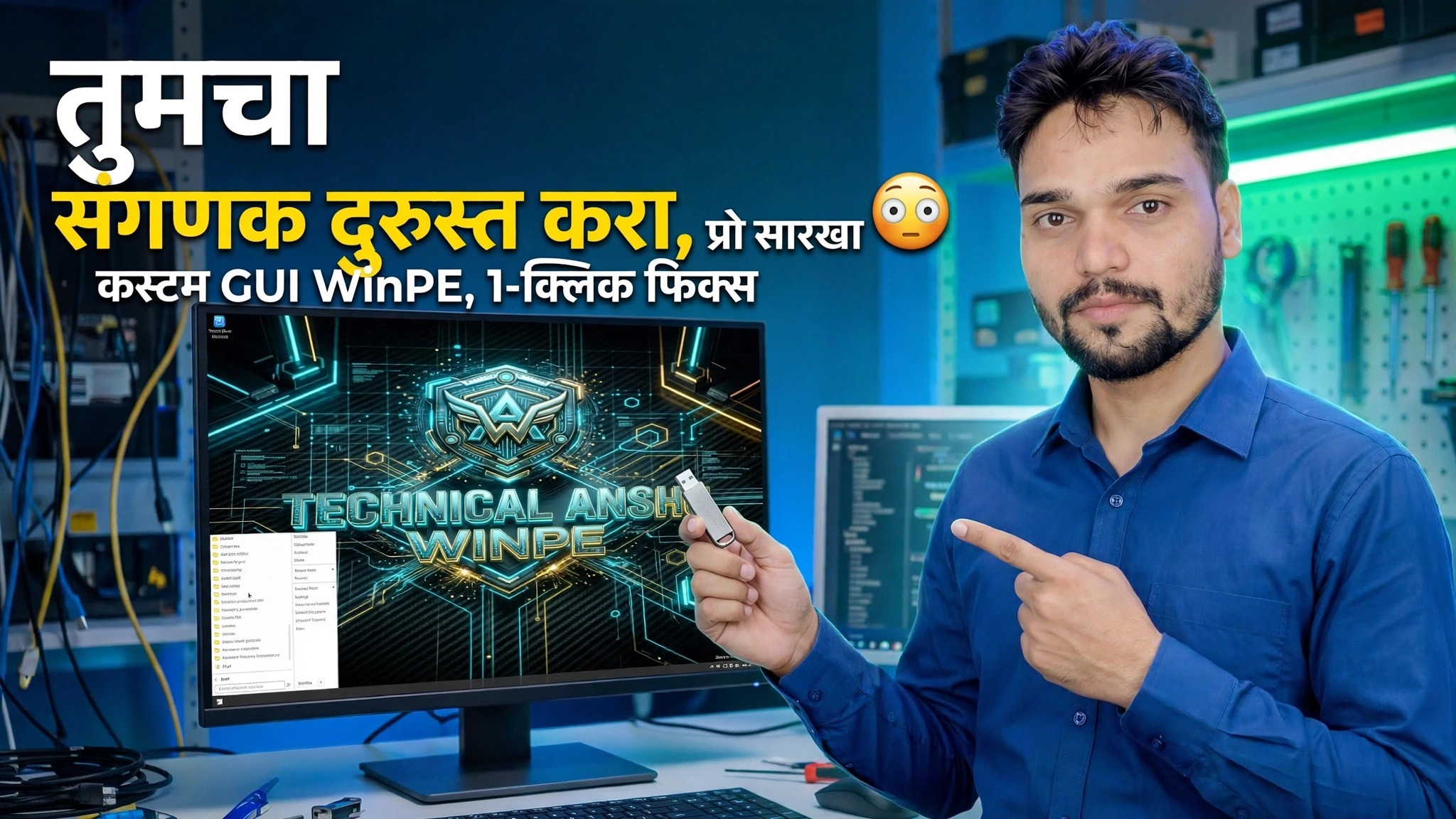
1-क्लिक फिक्सेससह तुमचा संगणक प्रो 😳 कस्टम GUI WinPE प्रमाणे दुरुस्त करा
जेव्हा पीसी अजिबात सुरू होणार नाही, तेव्हा तुम्ही ते विंडोजच्या आतून दुरुस्त करू शकत नाही. हा व्हिडिओ मशीनला सानुकूल GUI WinPE मध्ये बूट करतो — ब्लॅक कमांड विंडोऐवजी एक अनुकूल दुरुस्ती डेस्क — आणि 1-क्लिक निराकरणासह, क्रमाने पूर्ण व्यावसायिक दुरुस्ती सत्र चालवते.
📑अध्याय
- जे पीसी सुरू होणार नाही त्याला ऑफलाइन दुरुस्ती वातावरण का आवश्यक आहे
- सानुकूल GUI WinPE मध्ये समस्या पीसी बूट करणे
- GUI दुरुस्ती डेस्क — दुरुस्ती सत्रासाठी अनुकूल डेस्कटॉप
- विंडोज ड्राइव्ह शोधणे — dir सह ड्राइव्ह अक्षरे तपासणे
- त्रुटींसाठी Windows डिस्क तपासण्यासाठी chkdsk चालवत आहे
- 1-क्लिक निराकरणे लागू करणे, नंतर सत्यापित करण्यासाठी Windows मध्ये रीस्टार्ट करणे
📋 विहंगावलोकन आणि चरण-दर-चरण मार्गदर्शक
कस्टम GUI WinPE मध्ये PC बूट करा
विंडोजमध्ये बूट होणार नाही अशा PC सह प्रारंभ करा. ते रीस्टार्ट करा आणि मशीनच्या बूट कीसह एक-वेळचा बूट मेनू उघडा, त्यानंतर सानुकूल WinPE असलेली बूट करण्यायोग्य USB निवडा. तुटलेली विंडोज इन्स्टॉलेशन लोड करण्याऐवजी, पीसी यूएसबी वरून छोटी रिपेअर सिस्टम सुरू करतो — यामुळे तुम्हाला अशा मशीनवर काम करता येते ज्याची स्वतःची सिस्टीम अजिबात सुरू होणार नाही.
GUI दुरुस्ती डेस्कवर जमीन
सानुकूल WinPE अनुकूल ग्राफिकल डेस्कटॉप म्हणून उघडतो — एक दुरुस्ती डेस्क जो तुम्ही साध्या काळ्या कमांड विंडोऐवजी माउसने चालवू शकता. सत्रासाठी सर्वकाही येथून लॉन्च केले जाते, त्याच क्रमाने व्यावसायिक दुरुस्ती चालते: प्रथम Windows ड्राइव्ह ओळखा, नंतर डिस्क तपासा, नंतर निराकरणे लागू करा.
dir सह Windows ड्राइव्ह शोधा
WinPE च्या आत, ड्राइव्ह अक्षरे ताजी नियुक्त केली जातात, त्यामुळे Windows मध्ये साधारणपणे C: असलेली ड्राइव्ह वेगळ्या अक्षराखाली दिसू शकते. कोणतीही दुरूस्ती चालवण्यापूर्वी, कमांड प्रॉम्प्टवरून एक-एक करून ड्राइव्हस् तपासून विंडोज फोल्डरमध्ये कोणते अक्षर आहे याची पुष्टी करा:
dir C:\Windows
dir D:\Windows
"फाइल नॉट फाऊंड" एररऐवजी - विंडोज फोल्डरमधील मजकूर सूचीबद्ध करणारे अक्षर हे उर्वरित सत्रासाठी या मशीनचे विंडोज ड्राइव्ह आहे. पुढील चरणात ते अक्षर वापरा.
dir चेकला दहा सेकंद लागतात आणि त्याचे निराकरण होते.विंडोज ड्राइव्हवर chkdsk चालवा
विंडोज ड्राइव्ह ओळखून, त्याच्या विरुद्ध डिस्क चेक चालवा. chkdsk त्रुटींसाठी डिस्कची फाइल सिस्टम स्कॅन करते — पीसी बूट करणे थांबवण्याचे एक सामान्य कारण — आणि 1-क्लिक निराकरणे लागू होण्यापूर्वी ड्राइव्हच्या आरोग्याचा अहवाल देते:
chkdskआपण चरण 3 मध्ये पुष्टी केलेल्या Windows ड्राइव्ह अक्षरावर कमांड निर्देशित करा आणि स्कॅन पूर्ण होऊ द्या; परिणाम तुम्हाला सांगतो की डिस्क स्वतःच समस्येचा भाग आहे.
1-क्लिक निराकरणे लागू करा
सेशनमध्ये आढळलेल्या समस्यांसाठी आता दुरुस्ती डेस्कचे 1-क्लिक निराकरण वापरा. हा सानुकूल GUI बिल्डचा मुद्दा आहे: दुरुस्ती ज्याचा अर्थ साधारणपणे टायपिंग लाँग कमांड सीक्वेन्स ग्राफिकल डेस्कवरून प्रत्येक एका क्लिकने, व्हिडिओमध्ये दर्शविलेल्या क्रमाने चालवले जातात, त्यामुळे कोणत्याही सदोष पीसीवर समान व्यावसायिक दिनचर्या पुनरावृत्ती केली जाऊ शकते.
विंडोज रीस्टार्ट करा आणि चाचणी करा
USB काढा, पीसी रीस्टार्ट करा आणि सामान्यपणे बूट होऊ द्या. यशस्वी सत्र विंडोजच्या स्वतःच्या ड्राइव्हपासून पुन्हा सुरू होऊन समाप्त होते. ते अद्याप सुरू न झाल्यास, WinPE डेस्कमध्ये परत बूट करा आणि व्हिडिओच्या सत्रात पुन्हा एकदा कार्य करा — प्रत्येक पायरी ऑफलाइन चालते, त्यामुळे तुटलेल्या स्थापनेबद्दल काहीही तुम्हाला ब्लॉक करत नाही.
🏷️Topic Search Variables & Keywords
🎙️ पूर्ण उतारा — विस्तृत करण्यासाठी टॅप करा
चरण-दर-चरण समस्यानिवारण मार्गदर्शिका आणि उपाय - 1-क्लिक निराकरणासह प्रो कस्टम GUI WinPE प्रमाणे तुमचा संगणक दुरुस्त करा. तांत्रिक अंशुचे ऑन-स्क्रीन प्रात्यक्षिक....
एक पीसी बूट करा जो अनुकूल GUI दुरुस्ती डेस्कमध्ये सुरू होणार नाही. 1-क्लिक निराकरणांसह सानुकूल WinPE - संपूर्ण व्यावसायिक दुरुस्ती सत्र कसे चालते, क्रमाने.
(स्रोत पृष्ठावर उतारा येथे समाप्त होतो)
❓ वारंवार विचारले जाणारे प्रश्न
हे ट्यूटोरियल फॉलो करण्यासाठी १००% मोफत आहे का?
होय! तांत्रिक अंशूने दाखवलेले सर्व मार्गदर्शक आणि पद्धती मोफत, कायदेशीर आणि शैक्षणिक संसाधने वापरतात.
नवशिक्या या मार्गदर्शकाचे अनुसरण करू शकतात?
नक्कीच! प्रत्येक पायरी तपशीलवार सूचनांसह ऑन-स्क्रीन प्रदर्शित केली जाते जेणेकरून कोणीही सहजपणे अनुसरण करू शकेल.
मी अडकलो तर मी प्रश्न कुठे विचारू शकतो?
YouTube व्हिडिओवर थेट टिप्पणी द्या आणि आमचा समुदाय आणि तांत्रिक अंशू तुम्हाला मदत करतील.
🚀 YouTube वर संपूर्ण ट्यूटोरियल पहा
🚀 YouTube वर संपूर्ण चरण-दर-चरण व्हिडिओ ट्युटोरियल पहा: https://www.youtube.com/watch?v=RMiJKwsDwoQ
IT सपोर्ट, Windows समस्यानिवारण आणि सर्व्हर व्यवस्थापनासाठी तांत्रिक अंशूची सदस्यता घ्या.
▶️ पूर्ण व्हिडिओ पहा