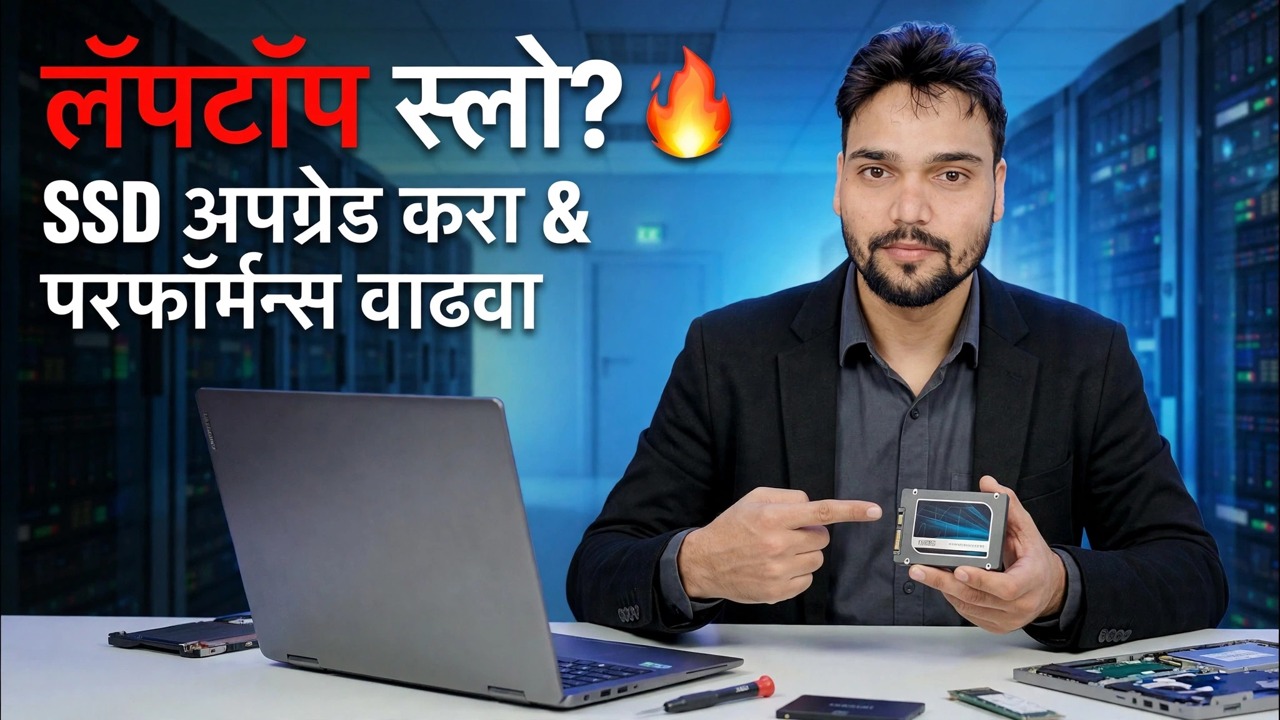
लॅपटॉप SSD अपग्रेड 🔥 मिनिटांमध्ये जलद कामगिरी!
स्पिनिंग हार्ड ड्राइव्हसह मंद लॅपटॉप बदलण्याची आवश्यकता नाही — त्याला SSD आवश्यक आहे. हा मार्गदर्शक लॅपटॉपला हार्ड ड्राइव्हवरून SSD वर योग्य मार्गाने अपग्रेड करतो: कोणता SSD फिट होतो ते तपासा, आकार निवडा, क्लोन किंवा ताजे इंस्टॉल करा, बॅटरी केअरसह सुरक्षितपणे स्वॅप करा आणि प्रथम बूट झाल्यानंतर सेटिंग्ज तपासा.
📑अध्याय
- स्लो लॅपटॉपसाठी SSD हा सर्वात मोठा स्पीड अपग्रेड का आहे
- कोणता SSD बसतो हे तपासत आहे — 2.5-इंच SATA, M.2 SATA किंवा M.2 NVMe
- योग्य SSD क्षमता निवडणे
- जुना ड्राइव्ह क्लोन करा किंवा नवीन विंडोज इंस्टॉल करा — कोणता मार्ग घ्यावा
- लॅपटॉप सुरक्षितपणे तयार करणे — शटडाउन, चार्जर आणि बॅटरी काळजी
- नवीन SSD साठी जुना ड्राइव्ह स्वॅप करणे
- प्रथम बूट, आणि नंतर पडताळणी करण्यासाठी सेटिंग्ज (TRIM सह)
📋 विहंगावलोकन आणि चरण-दर-चरण मार्गदर्शक
तुमच्या लॅपटॉपवर कोणता SSD फिट होतो ते तपासा
तुमचा लॅपटॉप काय स्वीकारतो हे कळण्यापूर्वी SSD खरेदी करू नका. जुन्या लॅपटॉपमध्ये हार्ड ड्राइव्हसाठी 2.5-इंचाचा SATA बे असतो — 2.5-इंचाचा SATA SSD त्याच कनेक्टरसह थेट त्याच खाडीमध्ये येतो. नवीन लॅपटॉपमध्ये M.2 स्लॉट आहे, जो एक लहान स्टिक-शैलीचा ड्राइव्ह आहे — परंतु M.2 दोन इलेक्ट्रिकल प्रकारांमध्ये येतो: M.2 SATA आणि अधिक वेगवान M.2 NVMe (PCIe). ते जवळजवळ एकसारखे दिसतात आणि बरेच लॅपटॉप दोनपैकी फक्त एक स्वीकारतात.
ऑर्डर देण्यापूर्वी तुमच्या लॅपटॉप मॉडेलचे मॅन्युअल किंवा स्पेसिफिकेशन पृष्ठ तपासा: स्लॉट SATA, NVMe आहे की नाही, किंवा दोन्हीला सपोर्ट करते आणि भौतिक लांबी समर्थित आहे (2280 सर्वात सामान्य आहे). तुमच्या लॅपटॉपमध्ये 2.5-इंच बे आणि M.2 स्लॉट दोन्ही असल्यास, तुम्ही मोठ्या प्रमाणात स्टोरेजसाठी जुनी हार्ड ड्राइव्ह देखील ठेवू शकता आणि Windows ला SSD वर ठेवू शकता.
योग्य SSD आकार निवडा
तुमच्या सध्याच्या ड्राइव्हवर खरोखर किती जागा वापरली आहे ते पहा — SSD मध्ये कमीत कमी तेवढी जागा असणे आवश्यक आहे, वाढण्यास जागा आहे. बऱ्याच वापरकर्त्यांसाठी 500 GB आज योग्य किमान आहे, आणि जर बजेट परवानगी देत असेल तर 1 TB ही सोयीस्कर निवड आहे, कारण Windows, अपडेट्स आणि ऍप्लिकेशन वाढतच जातात. जवळपास भरलेली ड्राइव्ह देखील कालांतराने मंद होत जाते, त्यामुळे तुम्ही आज वापरत असलेल्या अचूक आकाराची खरेदी करण्याऐवजी स्वतःला हेडरूम सोडा.
ठरवा: जुना ड्राइव्ह क्लोन करा किंवा नवीन स्थापित करा
नवीन ड्राइव्हवर जाण्याचे दोन मार्ग आहेत. क्लोनिंग तुमची विद्यमान विंडोज, ॲप्लिकेशन्स आणि फाइल्स एसएसडीमध्ये अगदी तशाच कॉपी करते — तुम्ही ड्राइव्हची अदलाबदल करा आणि तुम्ही जिथे ते सोडले तिथे सर्वकाही आहे. क्लोनिंगसाठी तुम्ही नवीन SSD ला लॅपटॉपला USB-to-SATA केबल किंवा M.2 USB एन्क्लोजरने कनेक्ट करा, डिस्क-क्लोनिंग सॉफ्टवेअर चालवा आणि जुन्या ड्राइव्हची कॉपी करू द्या.
नवीन स्थापना म्हणजे बूट करण्यायोग्य यूएसबी वरून SSD वर Windows क्लीन स्थापित करणे, नंतर आपले अनुप्रयोग स्थापित करणे आणि आपल्या फायली परत कॉपी करणे. यास जास्त वेळ लागतो, परंतु तो अनेक वर्षांचा जमा केलेला कचरा मागे ठेवतो आणि जर सध्याच्या विंडोजमध्ये आधीच त्रुटी असतील तर हा उत्तम पर्याय आहे.
लॅपटॉप तयार करा — पॉवर आणि बॅटरी केअर
लॅपटॉप पूर्णपणे बंद करा (झोपेत नाही), चार्जर अनप्लग करा आणि कनेक्ट केलेली कोणतीही USB उपकरणे आणि केबल्स काढा. तुमच्या लॅपटॉपमध्ये काढता येण्याजोग्या बॅटरी असल्यास, ती काढा. अंतर्गत बॅटरी असलेल्या मॉडेल्सवर, मागील पॅनेल काळजीपूर्वक उघडा आणि इतर कोणत्याही गोष्टीला स्पर्श करण्यापूर्वी बॅटरी कनेक्टर मदरबोर्डवरून डिस्कनेक्ट करा. त्यानंतर कोणतेही अवशिष्ट शुल्क काढून टाकण्यासाठी पॉवर बटण सुमारे 10-15 सेकंद दाबा आणि धरून ठेवा.
स्वच्छ, सपाट पृष्ठभागावर काम करा, प्रत्येक विभागातील स्क्रू एकत्र ठेवा जेणेकरून ते पुन्हा उजव्या छिद्रांमध्ये जातील आणि तुमच्या हातातून स्थिर बाहेर पडण्यासाठी प्रथम धातूच्या वस्तूला स्पर्श करा.
SSD साठी जुना ड्राइव्ह स्वॅप करा
मागील पॅनेल बंद असताना, जुना ड्राइव्ह शोधा. 2.5-इंचाचा ड्राइव्ह सहसा काही स्क्रूने धरलेल्या लहान धातूच्या कॅडीमध्ये बसतो — कॅडी उघडा, ड्राइव्हला त्याच्या SATA कनेक्टरमधून सरकवा, कॅडीला नवीन SSD वर हस्तांतरित करा आणि पुन्हा स्लाइड करा. M.2 स्टिक एका लहान स्क्रूने एका टोकाला धरली आहे: स्क्रू काढा, काठी थोड्या कोनात बाहेर काढा, त्याच प्रकारे नवीन SSD घाला (कनेक्टरमधील नॉच फक्त एका बाजूने बसते), आणि स्क्रू परत फिक्स करा — स्नग, जबरदस्ती नाही.
जर तुम्ही बॅटरी कनेक्टर डिस्कनेक्ट केला असेल तर तो पुन्हा कनेक्ट करा, मागील पॅनेल रिफिट करा आणि प्रथम पॉवर-ऑन करण्यापूर्वी चार्जर पुन्हा कनेक्ट करा.
प्रथम बूट आणि विंडोज सेटअप
लॅपटॉप चालू करा. तुम्ही ड्राइव्ह क्लोन केल्यास, विंडोजने थेट SSD वरून बूट केले पाहिजे — पूर्वीपेक्षा लक्षणीयरीत्या वेगवान. तुम्ही नवीन इंस्टॉलेशन निवडल्यास, तुमच्या Windows इंस्टॉलेशन USB वरून बूट करा, इंस्टॉल लक्ष्य म्हणून SSD निवडा आणि सेटअप पूर्ण करा. एकदा विंडोज सुरू झाल्यावर डिस्क व्यवस्थापन उघडा आणि एसएसडी त्याची पूर्ण क्षमता दर्शवते याची पुष्टी करा; जर क्लोन केलेला ड्राइव्ह शेवटी वाटप न केलेली जागा दाखवत असेल, तर तुम्ही त्याच स्क्रीनवरून त्यामध्ये Windows विभाजन वाढवू शकता.
नंतर विंडोज अपडेट चालवा आणि नवीनतम ड्रायव्हर्स स्थापित करा आणि सर्वकाही अपेक्षेप्रमाणे कार्य करत असल्याची पुष्टी करण्यासाठी आपले काही नियमित अनुप्रयोग उघडा.
TRIM आणि फिनिशिंग चेक सत्यापित करा
TRIM मुळे SSD त्याच्या आयुष्यभर जलद राहते, जे विंडोजला ड्राइव्हला सांगू देते की कोणते ब्लॉक्स आता वापरात नाहीत. विंडोज ते SSD साठी स्वयंचलितपणे सक्षम करते, परंतु एकदा ते सत्यापित करा. प्रशासक म्हणून कमांड प्रॉम्प्ट उघडा आणि चालवा:
fsutil behavior query DisableDeleteNotifyपरिणाम DisableDeleteNotify = 0 दाखवत असल्यास, TRIM सक्षम केले आहे आणि आणखी काही आवश्यक नाही. 1 चा परिणाम म्हणजे TRIM बंद आहे; ते त्याच प्रशासक कमांड प्रॉम्प्टमध्ये fsutil वर्तन सेट DisableDeleteNotify 0 सह चालू केले जाऊ शकते. एकदा डीफ्रॅगमेंट आणि ऑप्टिमाइझ ड्राइव्ह देखील उघडा आणि SSD ला ऑप्टिमायझेशन शेड्यूलसह सॉलिड स्टेट ड्राइव्ह म्हणून सूचीबद्ध केले आहे याची पुष्टी करा — विंडोज स्वतःच SSDs योग्यरित्या ऑप्टिमाइझ करते आणि त्यांना हार्ड ड्राइव्हसारखे डीफ्रॅगमेंट करत नाही.
🏷️विषय शोध व्हेरिएबल्स आणि कीवर्ड
🎙️ पूर्ण उतारा — विस्तृत करण्यासाठी टॅप करा
__TOK_31__
__TOK_32__
__TOK_33__
❓ वारंवार विचारले जाणारे प्रश्न
हे ट्यूटोरियल अनुसरण करण्यासाठी 100% विनामूल्य आहे का?
__TOK_34__
नवशिक्या या मार्गदर्शकाचे अनुसरण करू शकतात?
__TOK_35__
मी अडकलो तर मी कुठे प्रश्न विचारू शकतो?
__TOK_36__