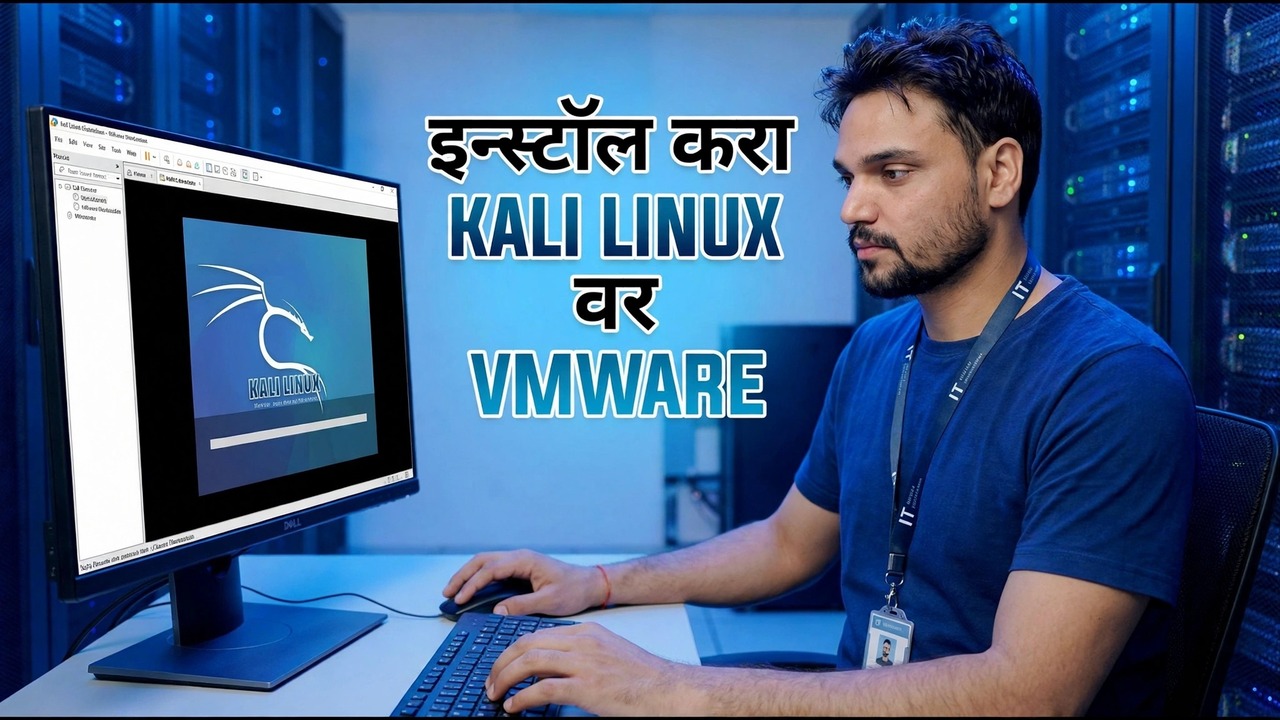
VMware वर काली लिनक्स: त्रुटी-मुक्त स्थापना
व्हीएमवेअर वर्कस्टेशनवर काली लिनक्स इन्स्टॉल करा त्रुटी-मुक्त मार्ग: kali.org वरून योग्य ISO, योग्य VM सेटिंग्ज, इंस्टॉलरच्या निवडी ज्या महत्त्वाच्या आहेत, GRUB योग्य केले आहे, आणि पहिले अपडेट आणि स्नॅपशॉट.
📑अध्याय
- बहुतांश काली-ऑन-व्हीएमवेअर एरर छोट्या सेटअप चुकांमुळे का येतात, कालीमधूनच नाही
- kali.org वरून अधिकृत काली इंस्टॉलर ISO डाउनलोड करणे
- सरट्युटिल वापरून त्याच्या SHA256 चेकसमसह ISO सत्यापित करणे
- सानुकूल (प्रगत) विझार्डसह आभासी मशीन तयार करणे
- प्रोसेसर, मेमरी, NAT नेटवर्किंग आणि व्हर्च्युअल डिस्क सेट करणे
- प्री-बूट सेटिंग्जचे निराकरण — 3D ग्राफिक्स सेटिंगसह कालीचे डॉक्स चेतावणी देतात
- इंस्टॉलर चालवणे: वापरकर्ता खाते, /dev/sda वर मार्गदर्शित विभाजन
- योग्य उपकरणावर GRUB बूट लोडर स्थापित करणे
- प्रथम लॉगिन, ओपन-व्हीएम-टूल्स आणि पहिले संपूर्ण सिस्टम अपडेट
- क्लीन इन्स्टॉलचा स्नॅपशॉट घेत आहे
📋 विहंगावलोकन आणि चरण-दर-चरण मार्गदर्शक
kali.org वरून Kali Installer ISO डाउनलोड करा
जवळजवळ प्रत्येक "त्रुटी-मुक्त" स्थापना योग्य फाईलने सुरू होते. kali.org उघडा आणि डाउनलोड पृष्ठावर जा, त्यानंतर amd64 — मानक 64-बिट पीसी बिल्डसाठी इंस्टॉलर प्रतिमा निवडा. हा संपूर्ण ऑफलाइन इंस्टॉलर आहे जो व्हिडिओ VMware मध्ये सुरवातीपासून Kali सेट करण्यासाठी वापरतो.
त्याच्या SHA256 चेकसमसह ISO सत्यापित करा
काहीही तयार करण्यापूर्वी, तुमच्या डिस्कवर आलेली फाईल नक्की काली प्रकाशित केलेली फाइल आहे का ते तपासा. फोल्डरमध्ये कमांड प्रॉम्प्ट उघडा जेथे ISO जतन केले आहे आणि चालवा:
certutil -hashfile kali-linux-installer.iso SHA256तुम्ही डाऊनलोड केलेल्या ISO च्या फाइलचे नाव वेगळे असल्यास ते वापरा आणि kali.org वरील डाउनलोडच्या पुढे दाखवलेल्या SHA256 व्हॅल्यूशी ते मुद्रित केलेल्या लांब हॅशची तुलना करा. जर दोन्ही वर्णासाठी वर्ण जुळत नसेल, तर फाईल हटवा आणि ती पुन्हा डाउनलोड करा — एक दूषित ISO हे एकच सर्वात सामान्य कारण आहे काली इंस्टॉलेशन अर्धवट अयशस्वी होते.
सानुकूल विझार्डसह व्हर्च्युअल मशीन तयार करा
तुमच्या PC च्या BIOS/UEFI मध्ये हार्डवेअर व्हर्च्युअलायझेशन (Intel VT-x / AMD-V) सक्षम असल्याची खात्री करा — कालीचे स्वतःचे VMware मार्गदर्शक हे आवश्यकतेनुसार सूचीबद्ध करते. नंतर व्हीएमवेअर वर्कस्टेशन उघडा, नवीन व्हर्च्युअल मशीन तयार करा निवडा आणि सानुकूल (प्रगत) निवडा, जे त्या लपवण्याऐवजी महत्त्वाच्या सेटिंग्ज उघड करतात.
विझार्डला सत्यापित काली ISO वर निर्देशित करा. अतिथी ऑपरेटिंग सिस्टम स्क्रीनवर Linux आणि डेबियनची नवीनतम आवृत्ती (64-बिट) निवडा — काली डेबियनवर आधारित आहे, म्हणून कालीचे दस्तऐवजीकरण वापरत असलेली ही सेटिंग्ज आहेत. व्हीएमला "काली लिनक्स" सारखे काहीतरी स्पष्ट नाव द्या; नाव देखील VM च्या फाइल नावे बनते.
VM ला योग्य प्रोसेसर, मेमरी, नेटवर्क आणि डिस्क द्या
प्रोसेसर स्क्रीनवर, कालीचे स्वतःचे इमेज बिल्डर प्रत्येकी 2 कोर असलेले 2 प्रोसेसर वापरतात; जर तुमचा यजमान ते सोडू शकत असेल तर ते जुळवा आणि फक्त कमकुवत होस्टवरच कमी करा. मेमरी साठी, काली चे सामान्य VMs 2 GB (2048 MB) RAM ने बनवलेले आहेत — ते मजला म्हणून समजा आणि तुमच्या PC कडे अतिरिक्त RAM असेल तेव्हा अधिक द्या, कारण अनेक काली टूल्स रिसोर्स-हँगरी आहेत.
नेटवर्क NAT वर सोडा, डीफॉल्ट: VM अतिरिक्त IP पत्ता न घेता होस्टद्वारे इंटरनेट आणि तुमच्या LAN वर पोहोचते. डीफॉल्ट LSI लॉजिक I/O कंट्रोलर आणि SCSI डिस्क प्रकार स्वीकारा, नवीन व्हर्च्युअल डिस्क तयार करा निवडा, आणि उदारतेने आकार द्या — कालीच्या स्वतःच्या प्रतिमा 80 GB डिस्क वापरतात, एकाधिक फाईल्समध्ये विभाजित करतात आणि प्रत्यक्षात ते एकदाच वाढतात म्हणून वाटप केले जात नाही.
प्रथम बूट करण्यापूर्वी - लोकांना ट्रिप करणाऱ्या सेटिंग्जचे निराकरण करा
विझार्ड पूर्ण करा, नंतर पॉवर सुरू करण्यापूर्वी व्हर्च्युअल मशीन सेटिंग्ज संपादित करा उघडा. डिस्प्ले विभागात, 3D ग्राफिक्स त्वरित करा अक्षम असल्याची खात्री करा — कालीचे दस्तऐवजीकरण हे सेटिंग विशेषत: ध्वजांकित करते कारण लोकांनी ते VM मध्ये प्रदर्शन समस्या निर्माण करत असल्याची तक्रार केली आहे. व्हर्च्युअल प्रिंटर (ज्याचा वापर बहुतेक लोक कधीच काली VM मध्ये करत नाहीत) काढणे हे त्याच मार्गदर्शकाकडून पर्यायी नीटनेटकेपणा आहे.
काली इंस्टॉलर चालवा आणि महत्त्वाच्या निवडी करा
VM चालू करा आणि काली बूट मेनूमधून ग्राफिकल इंस्टॉल निवडा. क्रमाने सुरुवातीच्या स्क्रीनद्वारे कार्य करा: भाषा, स्थान आणि कीबोर्ड लेआउट; नंतर मशीनसाठी होस्टनाव; नंतर मजबूत पासवर्डसह तुमचे नियमित वापरकर्ता खाते तयार करा — हे असे खाते आहे ज्याद्वारे तुम्ही दररोज लॉग इन कराल.
विभाजन करताना, मार्गदर्शित — संपूर्ण डिस्क वापरा पर्याय वापरा. VM च्या आत व्हर्च्युअल डिस्क /dev/sda म्हणून दिसते, मुख्य विभाजनासह /dev/sda1 — तुम्ही फक्त तुम्ही तयार केलेली व्हर्च्युअल डिस्क मिटवत आहात, तुमची खरी विंडोज ड्राइव्ह कधीच नाही. सॉफ्टवेअर स्क्रीनवर डीफॉल्ट लेआउट (सर्व फाइल्स एका विभाजनात) आणि डीफॉल्ट डेस्कटॉप वातावरण आणि साधन निवड ठेवा, नंतर इंस्टॉलरला सिस्टम कॉपी करू द्या.
उजव्या डिस्कवर GRUB बूट लोडर स्थापित करा
शेवटी, इंस्टॉलर GRUB बूट लोडरबद्दल विचारतो — व्हिडिओचा अर्थ "GRUB योग्य केले" असा हा टप्पा आहे. GRUB स्थापित करण्यासाठी होय म्हणा, आणि /dev/sda — व्हर्च्युअल डिस्क स्वतः — डिव्हाइस म्हणून निवडा, /dev/sda1 सारखे विभाजन नाही. चुकीच्या टार्गेटवर GRUB म्हणजे लोक काळ्या स्क्रीनकडे किंवा बूट मेनूकडे पाहत राहतात ज्याला काली कधीही सापडत नाही.
इंस्टॉलर पूर्ण झाल्यावर, रीबूट करा. VMware आता व्हर्च्युअल डिस्कवरून बूट झाले पाहिजे; जर ते इंस्टॉलरमध्ये परत बूट झाले, तर VM च्या CD/DVD ड्राइव्हवरून ISO डिस्कनेक्ट करा किंवा काढून टाका आणि पुन्हा सुरू करा.
प्रथम लॉगिन, प्रथम पूर्ण अद्यतन आणि स्नॅपशॉट
तुम्ही तयार केलेल्या वापरकर्त्यासह लॉग इन करा. काली इंस्टॉलर VM मध्ये चालत असल्याचे ओळखतो आणि गुळगुळीत VMware अनुभवासाठी गेस्ट टूल्स पॅकेज (open-vm-tools) स्वयंचलितपणे स्थापित करतो — योग्य स्क्रीन आकार बदलणे, शेअर केलेले क्लिपबोर्ड आणि होस्टसह टाइम सिंक.
आता पहिले अपडेट चालवा, अगदी व्हिडिओप्रमाणेच — कालीमध्ये टर्मिनल उघडा आणि चालवा:
sudo apt updatesudo apt full-upgrade -yइतर साधने उघडण्यापूर्वी अपग्रेड पूर्णपणे पूर्ण होऊ द्या. नंतर VM स्वच्छपणे बंद करा आणि VMware मध्ये स्नॅपशॉट घ्या आणि त्याला "Clean install + updates" असे काहीतरी नाव द्या. या स्नॅपशॉटवर व्हिडिओ एका कारणासाठी संपतो: तुम्ही नंतर जे काही प्रयोग कराल, तुम्ही काही सेकंदात या ज्ञात-चांगल्या कालीकडे परत येऊ शकता.
🏷️विषय शोध व्हेरिएबल्स आणि कीवर्ड
🎙️ पूर्ण उतारा — विस्तृत करण्यासाठी टॅप करा
__TOK_34__
__TOK_35__
__TOK_36__
❓ वारंवार विचारले जाणारे प्रश्न
हे ट्यूटोरियल अनुसरण करण्यासाठी 100% विनामूल्य आहे का?
__TOK_37__
नवशिक्या या मार्गदर्शकाचे अनुसरण करू शकतात?
__TOK_38__
मी अडकलो तर मी कुठे प्रश्न विचारू शकतो?
__TOK_39__