GPU स्थापित केले? मदरबोर्ड वरून कोणतेही डिस्प्ले नाही 😳 सोल्यूशन
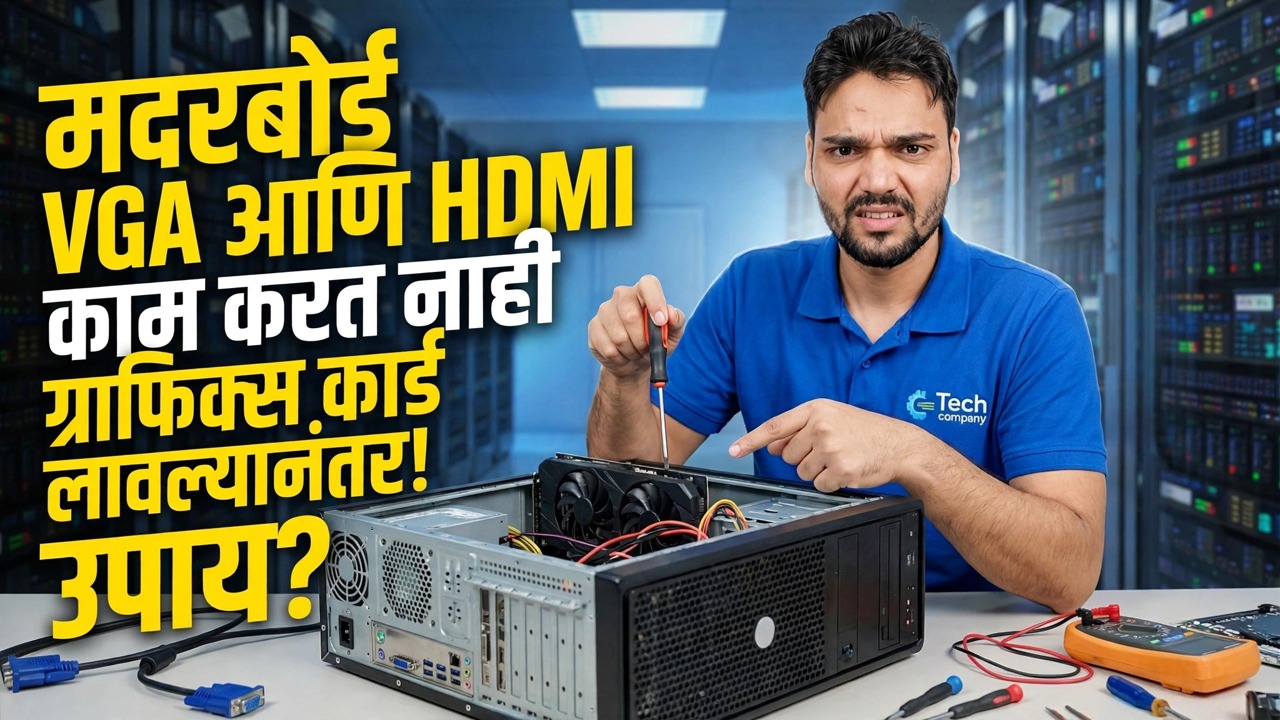
तुम्ही ग्राफिक्स कार्ड इन्स्टॉल केले आणि मदरबोर्डच्या VGA किंवा HDMI पोर्टने डिस्प्ले देणे थांबवले. काहीही तुटलेले नाही — BIOS ने कार्ड सापडल्याच्या क्षणी एकात्मिक GPU बंद केले. येथे कार्यरत केबल सेटअप आणि एक BIOS सेटिंग आहे जे मदरबोर्ड पोर्ट जिवंत ठेवू शकते.
📑अध्याय
- समस्या — मदरबोर्ड VGA आणि HDMI ग्राफिक्स कार्ड स्थापित केल्यानंतर कोणतेही डिस्प्ले दाखवत नाहीत
- ते का घडते — जेव्हा ग्राफिक्स कार्ड असते तेव्हा BIOS एकात्मिक GPU अक्षम करते
- कार्यरत केबल सेटअप — मॉनिटर ग्राफिक्स कार्डच्या पोर्ट्सचा आहे
- पहिली तपासणी — तुमच्या CPU मध्ये इंटिग्रेटेड ग्राफिक्स देखील आहेत का?
- मदरबोर्ड पोर्ट जिवंत ठेवणे — BIOS iGPU मल्टी-मॉनिटर सेटिंग
- विंडोजमधील दोन्ही डिस्प्ले आणि प्रामाणिक मर्यादा सत्यापित करणे
📋 विहंगावलोकन आणि चरण-दर-चरण मार्गदर्शक
मदरबोर्ड पोर्ट गडद का झाले ते समजून घ्या
ग्राफिक्स कार्ड आत जाण्यापूर्वी, तुमचा मॉनिटर मदरबोर्डच्या VGA किंवा HDMI पोर्टवरून चालत असे, जे प्रोसेसरच्या अंगभूत ग्राफिक्स (iGPU) द्वारे चालवले जाते. बऱ्याच मदरबोर्डवर BIOS "ऑटो" वर सेट केलेले असते: PCIe स्लॉटमध्ये एक वेगळे ग्राफिक्स कार्ड शोधताना, ते इंटिग्रेटेड ग्राफिक्स बंद करते आणि सर्व डिस्प्ले काम कार्डवर सोपवते. त्या क्षणापासून मदरबोर्ड पोर्ट्समध्ये काहीही चालत नाही — त्यामुळे त्यांच्याकडून "नो डिस्प्ले" हे अपेक्षित वर्तन आहे, डेड पोर्ट नाही आणि डेड बोर्ड नाही.
कार्यरत केबल सेटअप — ग्राफिक्स कार्डमध्ये प्लग इन करा
बहुतेक लोकांसाठी हा एकच बदल संपूर्ण उपाय आहे: मॉनिटर केबल मदरबोर्ड पोर्टवरून ग्राफिक्स कार्डवरील एका पोर्टवर हलवा — HDMI, DisplayPort किंवा DVI, तुमचे कार्ड आणि मॉनिटर शेअर यापैकी काहीही असो. डिस्प्ले लगेच परत येतो आणि तुम्ही जे काही पाहता ते आता ग्राफिक्स कार्डद्वारे रेंडर केले जाते, ज्यासाठी तुम्ही ते इंस्टॉल केले आहे.
तुमच्या CPU मध्ये प्रत्यक्षात इंटिग्रेटेड ग्राफिक्स आहेत ते तपासा
मदरबोर्डचे डिस्प्ले पोर्ट प्रोसेसरला वायर्ड असतात, बोर्डलाच नाही — त्यामुळे तुमच्या CPU मध्ये इंटिग्रेटेड ग्राफिक्स असतील तरच ते काम करू शकतात. बरेच प्रोसेसर करतात, परंतु काही लोकप्रिय मुद्दामहून काहीही न करता पाठवतात: "F" ने समाप्त होणारी इंटेल मॉडेल्स (उदाहरणार्थ i5-12400F) आणि अनेक Ryzen मॉडेल्समध्ये अजिबात iGPU नाही. अशा प्रणालीवर मदरबोर्ड पोर्ट कधीही चित्र आउटपुट करू शकत नाहीत आणि Windows किंवा BIOS मधील कोणतीही सेटिंग ते बदलू शकत नाही.
BIOS मध्ये मदरबोर्ड पोर्ट जिवंत ठेवा
तुमच्या CPU मध्ये इंटिग्रेटेड ग्राफिक्स असल्यास आणि तुम्हाला कार्डच्या बरोबरीने मदरबोर्ड पोर्ट कार्य करायचा असेल तर - विशेषत: अतिरिक्त मॉनिटरसाठी - पीसी रीस्टार्ट करा आणि BIOS सेटअप प्रविष्ट करा (सामान्यतः स्टार्टअप दरम्यान Del किंवा F2 दाबून). इंटिग्रेटेड-ग्राफिक्स पर्यायासाठी चिपसेट, प्रगत किंवा पेरिफेरल्स विभागाच्या खाली पहा आणि ते ऑटो वरून सक्षम वर स्विच करा. बऱ्याच बोर्ड एकाच वेळी दोन्ही चालविण्यासाठी समर्पित टॉगल देखील उघड करतात: त्याला सामान्यतः iGPU मल्टी-मॉनिटर (ASUS आणि MSI), IGD मल्टी-मॉनिटर किंवा फक्त इंटर्नल ग्राफिक्स असे नाव दिले जाते — अचूक नाव आणि मेनू ब्रँड आणि मॉडेलनुसार भिन्न असतात. जतन करा आणि बाहेर पडा (सामान्यतः F10).
दुसरा मॉनिटर कनेक्ट करा आणि सत्यापित करा
विंडोज बूट झाल्यावर, दुसरा मॉनिटर मदरबोर्डच्या VGA किंवा HDMI पोर्टशी कनेक्ट करा. ते मुख्य डिस्प्लेच्या बाजूने उजळले पाहिजे. दोन्ही स्क्रीन सापडल्या आहेत याची पुष्टी करण्यासाठी सेटिंग्ज → सिस्टम → डिस्प्ले उघडा, त्यांची स्थिती व्यवस्थित करा आणि विस्तारित करा किंवा डुप्लिकेट करा. दोन्ही डिस्प्ले ॲडॉप्टर — ग्राफिक्स कार्ड आणि इंटिग्रेटेड GPU — सर्वकाही काम करत असताना डिव्हाइस मॅनेजरमध्ये देखील दिसतील.
प्रामाणिक मर्यादा जाणून घ्या
तुम्ही या सेटअपवर अवलंबून राहण्यापूर्वी तीन मर्यादा जाणून घेण्यासारख्या आहेत. प्रथम, मदरबोर्ड पोर्टवरील मॉनिटर लहान एकात्मिक GPU द्वारे समर्थित आहे, त्यामुळे ब्राउझिंग, दस्तऐवज आणि व्हिडिओंसाठी ते ठीक आहे — परंतु गेम ग्राफिक्स कार्डशी कनेक्ट केलेल्या मॉनिटरवरच राहिले पाहिजेत. दुसरे, समाकलित GPU तुमची सिस्टम RAM सामायिक करते, त्यामुळे ते सक्षम केल्याने मेमरीचा काही भाग राखून ठेवता येतो. तिसरे, काही मदरबोर्ड काहीही असले तरीही दोन्ही आउटपुट एकत्र चालवण्यास नकार देतात, विशेषत: जुने बोर्ड; त्यावर, कार्डचे स्वतःचे पोर्ट (त्यात सहसा तीन किंवा चार असतात) एकाधिक मॉनिटर्स चालवण्याचा एकमेव मार्ग आहे.
🏷️Topic Search Variables & Keywords
🎙️ पूर्ण उतारा — विस्तृत करण्यासाठी टॅप करा
चरण-दर-चरण समस्यानिवारण मार्गदर्शक आणि उपाय - ग्राफिक्स कार्ड स्थापित केल्यानंतर मदरबोर्ड VGA आणि HDMI काम करत नाहीत! निराकरण?. तांत्रिक अंशुचे ऑन-स्क्रीन प्रात्यक्षिक....
ग्राफिक्स कार्ड स्थापित केले आणि आता मदरबोर्ड HDMI पोर्ट कोणतेही प्रदर्शन दर्शवत नाही? BIOS iGPU, कार्यरत केबल सेटअप आणि मदरबोर्ड पोर्ट कधी जिवंत ठेवता येईल हे का अक्षम करते.
(स्रोत पृष्ठावर उतारा येथे समाप्त होतो)
❓ वारंवार विचारले जाणारे प्रश्न
हे ट्यूटोरियल फॉलो करण्यासाठी १००% मोफत आहे का?
होय! तांत्रिक अंशूने दाखवलेले सर्व मार्गदर्शक आणि पद्धती मोफत, कायदेशीर आणि शैक्षणिक संसाधने वापरतात.
नवशिक्या या मार्गदर्शकाचे अनुसरण करू शकतात?
नक्कीच! प्रत्येक पायरी तपशीलवार सूचनांसह ऑन-स्क्रीन प्रदर्शित केली जाते जेणेकरून कोणीही सहजपणे अनुसरण करू शकेल.
मी अडकलो तर मी प्रश्न कुठे विचारू शकतो?
YouTube व्हिडिओवर थेट टिप्पणी द्या आणि आमचा समुदाय आणि तांत्रिक अंशू तुम्हाला मदत करतील.
🚀 YouTube वर संपूर्ण ट्यूटोरियल पहा
🚀 YouTube वर संपूर्ण चरण-दर-चरण व्हिडिओ ट्युटोरियल पहा: https://www.youtube.com/watch?v=gc9r6gTqL7I
IT सपोर्ट, Windows समस्यानिवारण आणि सर्व्हर व्यवस्थापनासाठी तांत्रिक अंशूची सदस्यता घ्या.
▶️ पूर्ण व्हिडिओ पहा