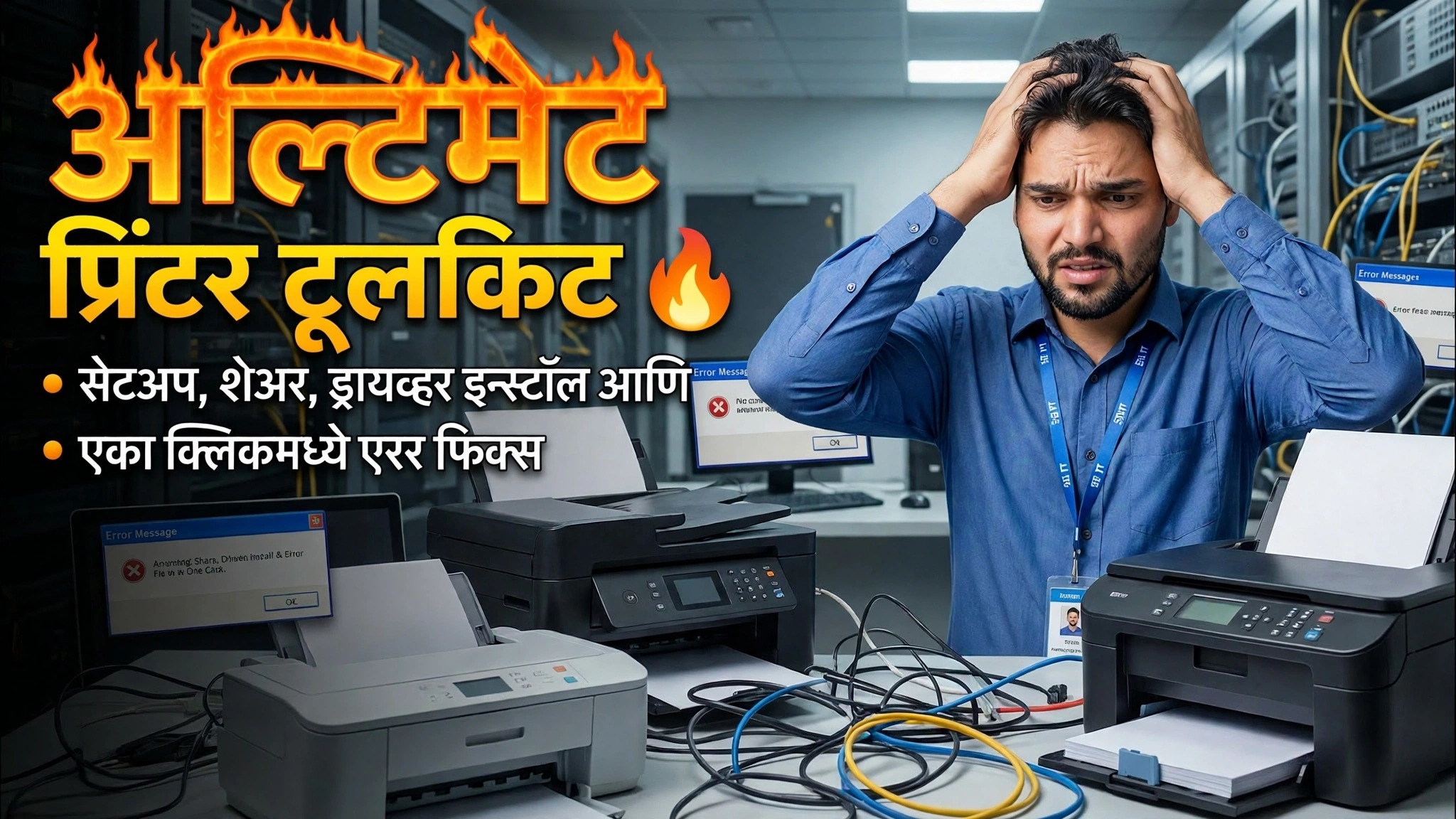
अभियंता प्रमाणे प्रिंटरच्या कोणत्याही समस्येचे निराकरण करा 🔥 पूर्ण प्रिंटर प्रशिक्षण
प्रिंटर प्रिंट करत नाही, ऑफलाइन दाखवत आहे की चुका टाकत आहे? Windows मधील कोणत्याही प्रिंटर समस्येचे निराकरण करण्यासाठी अभियंता पद्धत जाणून घ्या — स्पूलर आणि ड्रायव्हर तपासण्यापासून नेटवर्क निराकरणे, सेटअप, शेअरिंग आणि क्लीन ड्रायव्हर इंस्टॉलपर्यंत.
📑अध्याय
- प्रथम निदान करा — कोणत्याही प्रिंटर समस्येसाठी अभियंता पद्धत
- प्रिंट स्पूलर रीस्टार्ट करा आणि अडकलेली प्रिंट रांग साफ करा
- प्रिंटर ड्रायव्हर्स स्वच्छ मार्गाने काढा आणि पुन्हा स्थापित करा (printui /s /t2)
- पिंगसह नेटवर्क प्रिंटरची कनेक्टिव्हिटी तपासा
- प्रिंटर सामायिक करा आणि इतर PC वर कनेक्ट करा
📋 विहंगावलोकन आणि चरण-दर-चरण मार्गदर्शक
प्रथम निदान करा — एखाद्या अभियंत्याप्रमाणे विचार करा
काहीही बदल करण्यापूर्वी, नेमकी समस्या ओळखा. प्रिंटर ऑफलाइन दर्शवत आहे, त्रुटी स्थितीत अडकला आहे, किंवा नोकऱ्या प्रिंट न करता प्रिंट रांगेत बसल्या आहेत? समस्या एका पीसीवर आहे की प्रत्येक पीसीवर आहे आणि प्रिंटर USB द्वारे किंवा नेटवर्कद्वारे कनेक्ट केलेला आहे का ते तपासा. यादृच्छिक पायऱ्यांचा प्रयत्न करण्याऐवजी अभियंत्याचे निदान तुम्हाला कोणते निराकरण - स्पूलर, ड्रायव्हर किंवा नेटवर्क - लागू करायचे ते सांगते.
प्रिंट स्पूलर रीस्टार्ट करा आणि अडकलेल्या जॉब्स साफ करा
बहुतांश "प्रिंटर नॉट प्रिंटिंग" प्रकरणे ही अडकलेली प्रिंट स्पूलर सेवा किंवा रांग अवरोधित करणारे दूषित जॉब आहेत. कमांड प्रॉम्प्ट प्रशासक म्हणून उघडा आणि स्पूलर थांबवा:
net stop spoolerआता स्पूल फोल्डर उघडा आणि त्यातील प्रत्येक फाईल हटवा — या अडकलेल्या प्रिंट जॉब आहेत:
%windir%\System32\spool\PRINTERSनंतर स्पूलर पुन्हा सुरू करा आणि प्रिंट करण्याचा प्रयत्न करा:
net start spoolerprintui /s /t2 सह ड्रायव्हर साफ करा
अजूनही प्रिंटिंग अयशस्वी झाल्यास, ड्रायव्हर स्वतःच सहसा दूषित असतो — आणि फक्त जुन्या ड्रायव्हरवर पुन्हा स्थापित केल्याने समस्या कायम राहते. रन बॉक्स उघडा (Win + R) आणि प्रिंट सर्व्हर गुणधर्म लाँच करा:
printui /s /t2ड्रायव्हर्स टॅबमध्ये, समस्या प्रिंटरचा ड्राइव्हर निवडा आणि तो काढून टाका (ऑफर केल्यावर "ड्रायव्हर आणि ड्रायव्हर पॅकेज काढा" निवडा). नंतर ड्रायव्हरची एक नवीन प्रत स्थापित करा — ही स्वच्छ स्थापना ही सामान्य पुनर्स्थापना टिकून राहणाऱ्या त्रुटींचे निराकरण करते.
पिंगसह नेटवर्क प्रिंटरची चाचणी घ्या
नेटवर्क प्रिंटरसाठी, आधी खात्री करा की PC प्रत्यक्षात पोहोचू शकतो. प्रिंटरचा IP पत्ता पिंग करा (येथे प्रिंटर 192.168.1.50 वर आहे — तो तुमच्या स्वतःच्या प्रिंटरच्या IP ने बदला):
ping 192.168.1.50तुम्हाला प्रत्युत्तरे मिळाल्यास, नेटवर्क पथ ठीक आहे आणि दोष ड्रायव्हर किंवा स्पूलरमध्ये आहे — चरण 2 आणि 3 वर परत जा. प्रत्येक विनंतीची वेळ संपल्यास, समस्या स्वतःच कनेक्शनची आहे: प्रिंटरची नेटवर्क केबल/वाय-फाय तपासा आणि तुम्ही पिंग करत असलेल्या IP सह ते त्याच नेटवर्कवर असल्याची पुष्टी करा.
प्रिंटर सामायिक करा आणि इतर पीसी कनेक्ट करा
प्रिंटर होस्ट PC वर काम केल्यानंतर, तो शेअर करा जेणेकरून संपूर्ण ऑफिस प्रिंट करू शकेल: प्रिंटरचा गुणधर्म → शेअरिंग टॅब उघडा, हा प्रिंटर शेअर करा वर टिक करा आणि त्याला एक साधे शेअर नाव द्या. प्रत्येक क्लायंट पीसीवर, नेटवर्कवरून प्रिंटर जोडा (किंवा होस्ट पीसीवर ब्राउझ करा आणि शेअर केलेल्या प्रिंटरवर डबल-क्लिक करा) — विंडोज होस्टवरून ड्रायव्हर आपोआप इंस्टॉल करते. हा संपूर्ण प्रशिक्षणामध्ये समाविष्ट केलेला सेटअप आहे, त्यामुळे नेटवर्कवरील प्रत्येक पीसीला एक कार्यरत प्रिंटर सेवा देतो.
🏷️Topic Search Variables & Keywords
🎙️ पूर्ण उतारा — विस्तृत करण्यासाठी टॅप करा
चरण-दर-चरण समस्यानिवारण मार्गदर्शक आणि उपाय — अभियंता प्रमाणे प्रिंटरच्या कोणत्याही समस्येचे निराकरण करा 🔥 संपूर्ण प्रिंटर प्रशिक्षण. तांत्रिक अंशुचे ऑन-स्क्रीन प्रात्यक्षिक.
❓ वारंवार विचारले जाणारे प्रश्न
हे ट्यूटोरियल फॉलो करण्यासाठी १००% मोफत आहे का?
होय! तांत्रिक अंशूने दाखवलेले सर्व मार्गदर्शक आणि पद्धती मोफत, कायदेशीर आणि शैक्षणिक संसाधने वापरतात.
नवशिक्या या मार्गदर्शकाचे अनुसरण करू शकतात?
नक्कीच! प्रत्येक पायरी तपशीलवार सूचनांसह ऑन-स्क्रीन प्रदर्शित केली जाते जेणेकरून कोणीही सहजपणे अनुसरण करू शकेल.
मी अडकलो तर मी प्रश्न कुठे विचारू शकतो?
YouTube व्हिडिओवर थेट टिप्पणी द्या आणि आमचा समुदाय आणि तांत्रिक अंशू तुम्हाला मदत करतील.
🚀 YouTube वर संपूर्ण ट्यूटोरियल पहा
🚀 YouTube वर संपूर्ण चरण-दर-चरण व्हिडिओ ट्युटोरियल पहा: https://www.youtube.com/watch?v=xNfPfyoIgRQ
IT सपोर्ट, Windows समस्यानिवारण आणि सर्व्हर व्यवस्थापनासाठी तांत्रिक अंशूची सदस्यता घ्या.
▶️ पूर्ण व्हिडिओ पहा