Pasang Docker pada Synology NAS
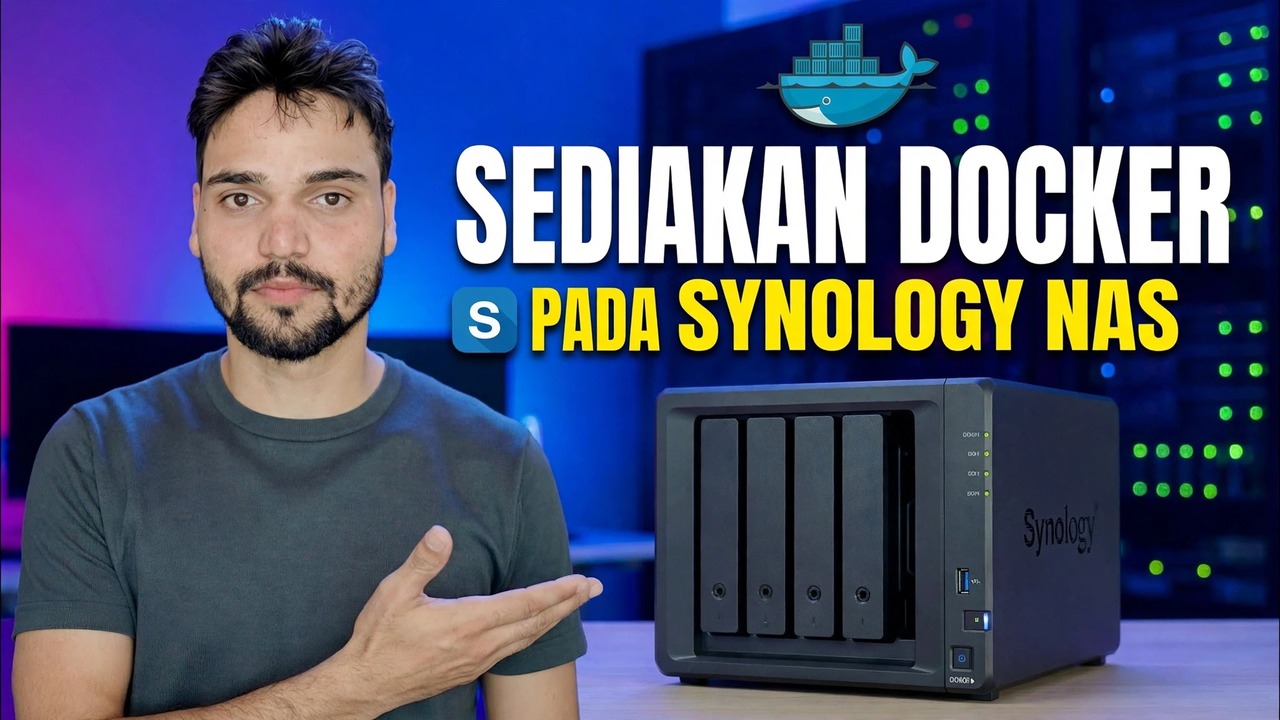
Pasang Docker pada Synology NAS dengan cara semasa — pakej itu kini dipanggil Pengurus Kontainer. Model yang disokong, pemasangan Pusat Pakej, folder docker untuk data anda dan bekas pertama anda, dengan RAM yang jujur dan amaran data.
📑Bab
- Docker on Synology hari ini — pakej itu kini dipanggil Pengurus Kontena
- Semak dahulu — adakah model NAS anda menyokong pakej sama sekali
- Pasang Pengurus Kontena daripada Pusat Pakej
- Buat folder kongsi docker sebelum sebarang bekas
- Muat turun imej pertama daripada Pejabat Pendaftaran
- Jalankan bekas ujian — nama, port dan pemetaan volum
- Baca log dan buka bekas dalam penyemak imbas anda
- Ujian pemadaman — membuktikan data anda berada di luar bekas
- Apl sebenar seterusnya (Portainer dan banyak lagi), dengan RAM yang jujur dan nota sandaran
📋 Gambaran Keseluruhan & Panduan Langkah demi Langkah
Semak Model Anda Menyokongnya Dahulu
Pengurus Kontena tidak ditawarkan pada setiap model Synology — Synology menentukan model mengikut model dan tiada tetapan membuka kuncinya pada model yang tiada dalam senarai. Model siri Plus (yang mempunyai + dalam nama, seperti DS220+ atau DS920+) menyokongnya, dan Synology turut menyenaraikan model nilai terpilih — antaranya DS124, DS223 dan DS423, serta DS420j daripada DSM 7.2. Kebanyakan model siri-j kecil lain dan model permainan lama tidak ditawarkan pakej sama sekali.
Semakan dua minit menyelesaikannya untuk NAS tepat anda: buka Pusat Pakej dan cari Pengurus Bekas (pada DSM 7.1 atau lebih lama, cari Docker). Jika ia muncul, model anda disokong. Jika ia tidak muncul, pakej itu tidak tersedia untuk model anda — tiada suis tersembunyi untuk dicari.
Pasang Pakej Dari Pusat Pakej
Pemasangan itu sendiri adalah bahagian paling mudah — ia adalah pakej DSM rasmi biasa dari kedai Synology sendiri. Buka Pusat Pakej, cari Pengurus Bekas (atau Docker pada DSM 7.1 dan lebih lama) dan klik Pasang. Jika DSM bertanya kelantangan yang mana pakej harus dihidupkan, pilih volum utama anda yang paling lapang.
Tunggu pemasangan selesai, kemudian buka pakej sekali supaya DSM mencipta folder berfungsi. Dari DSM 7.2 dan seterusnya anda akan melihat tab bernama Gambaran Keseluruhan, Projek, Bekas, Imej, Pendaftaran, Rangkaian dan Log. Skrin pakej Docker yang lebih lama kelihatan lebih jelas tetapi berfungsi dengan cara yang sama. Projek ialah cara beberapa bekas yang dimiliki oleh satu apl dijalankan bersama daripada satu fail Karang — anda tidak memerlukannya untuk bekas pertama anda.
Buat Folder Kongsi Docker Sebelum Perkara Lain
Ini ialah langkah yang dilangkau dan dikesali oleh pemula. Bahagian dalam bekas adalah sementara — padamkan bekas dan semua yang disimpan di dalamnya akan bersamanya. Data sebenar mesti berada dalam folder kongsi biasa yang dihalakan oleh bekas itu.
Buka Panel Kawalan → Folder Dikongsi → Cipta dan namakan folder itu docker. Di dalamnya, buat satu subfolder bagi setiap apl — contohnya docker/portainer dan docker/jellyfin. Satu apl, satu folder: sandaran dan pembersihan kekal mudah. Apabila anda membuat bekas kemudian, anda memetakan laluan datanya ke foldernya di sini. Pemetaan itu dipanggil volume dan ia merupakan satu-satunya idea yang paling penting pada halaman ini.
Jalankan Bekas Pertama sebagai Ujian
Jangan mulakan dengan apl yang sebenarnya anda minati. Mulakan dengan bekas buang kecil dan buktikan keseluruhan rangkaian — muat turun imej, port, volum, log — berfungsi. Dalam Pengurus Kontainer, buka Registry, cari imej ujian kecil (pelayan web statik kecil adalah sesuai) dan muat turunnya. Lebih suka imej yang diterbitkan oleh projek rasmi atau penyelenggara terkenal; muat naik semula secara rawak oleh orang yang tidak dikenali adalah satu risiko. Imej yang dimuat turun mendarat di bawah Imej.
Pilih imej dan pilih Jalankan. Beri bekas itu nama yang jelas yang anda akan kenali dalam masa enam bulan. Untuk port: port kontena sendiri ditetapkan oleh apl — tugas anda ialah port setempat (hos). DSM sendiri sudah menggunakan 5000 dan 5001 untuk antara muka webnya sendiri, jadi pilih sesuatu yang jelas seperti 8080 atau lebih tinggi dan tuliskannya. Jika apl menyimpan apa-apa, petakan laluan datanya ke folder di dalam folder kongsi docker anda — untuk apl ujian, subfolder ujian adalah baik. Biarkan mula semula automatik dimatikan untuk bekas ujian: anda mahu melihatnya gagal jika ia gagal, bukan menontonnya dimulakan semula dalam gelung selama-lamanya.
Baca Log, Kemudian Buka Ia dalam Penyemak Imbas Anda
Mulakan bekas, kemudian buka tab Lognya sebelum anda menyentuh penyemak imbas anda. Log ialah apl yang bercakap dengan anda. Apl yang sihat mencetak talian sedia — selalunya alamat dan port yang didengarinya. Bekas yang bermula dan berhenti dalam gelung memberitahu anda ada sesuatu yang hilang: folder yang tidak boleh ditulis, tetapan yang diperlukannya atau port sudah diambil. Beberapa baris log terakhir biasanya menamakan masalah dalam perkataan yang jelas.
Hanya sekarang buka penyemak imbas anda ke alamat NAS anda dengan port yang anda pilih (contohnya, port 8080). Melihat halaman apl sendiri bermakna rangkaian berfungsi: imej dimuat turun, bekas berjalan dan anda boleh mencapainya.
Lakukan Ujian Pemadaman — Pelajaran Sebenar
Kini langkah yang tiada siapa mahu lakukan dan semua orang perlu lakukan. Letakkan satu fail buang atau tetapan ke dalam apl ujian, kemudian hentikan bekas dan padamkannya sepenuhnya. Buka folder kongsi docker anda dalam File Station: data yang anda petakan masih ada — kerana ia tidak pernah berada di dalam bekas sama sekali. Buat semula bekas dengan pemetaan volum yang sama dan tetapan yang sama muncul semula.
Apl itu boleh guna; data itu tidak. Jika sebaliknya data itu hilang, anda telah mempelajari pelajaran kontena yang paling berharga pada harga yang paling murah: apl itu menyimpan data dalam lapisan sementara bekas itu sendiri dan ia memerlukan pemetaan volum sebelum ia boleh dipercayai dengan apa-apa yang nyata.
docker/portainer, seperti setiap apl lain.Had Jujur Sebelum Apl Sebenar
docker (dengan Hyper Backup, ke pemacu lain atau di luar NAS) seperti mana-mana folder penting lain, jadi cakera yang mati atau kemas kini yang buruk tidak boleh membawa data apl anda bersamanya. Dan berfikir dua kali sebelum mendedahkan sebarang bekas kepada Internet: bekas yang boleh dicapai dari luar ialah pintu ke NAS anda, jadi kekalkan akses pada rangkaian rumah/pejabat anda atau di belakang perlindungan NAS anda sendiri.🏷️Topic Search Variables & Keywords
Panduan & Penyelesaian Penyelesaian Langkah demi Langkah - SEDIAKAN DOCKER PADA NAS SINOLOGI. Demonstrasi pada skrin oleh Technical Anshu.
Pasang Docker pada Synology NAS dengan cara semasa — pakej itu kini dipanggil Pengurus Kontainer. Model yang disokong, pemasangan Pusat Pakej, folder docker dan bekas pertama anda, dengan RAM yang jujur dan amaran data.
(transkrip berakhir di sini pada halaman sumber)
❓ Soalan Lazim
Adakah tutorial ini 100% percuma untuk diikuti?
Ya! Semua panduan dan kaedah yang ditunjukkan oleh Anshu Teknikal menggunakan sumber percuma, undang-undang dan pendidikan.
Bolehkah pemula mengikuti panduan ini?
Sama sekali! Setiap langkah ditunjukkan pada skrin dengan arahan terperinci supaya sesiapa sahaja boleh mengikutinya dengan mudah.
Di manakah saya boleh bertanya soalan jika saya tersekat?
Tinggalkan ulasan terus pada video YouTube dan komuniti kami serta Anshu Teknikal akan membantu anda.
🚀 Tonton Tutorial Penuh di YouTube
🚀 Tonton tutorial video langkah demi langkah penuh di YouTube: https://www.youtube.com/watch?v=C0pDf9djRSw
Langgan Anshu Teknikal untuk sokongan IT, penyelesaian masalah Windows dan pengurusan pelayan.
▶️ Tonton Video Penuh