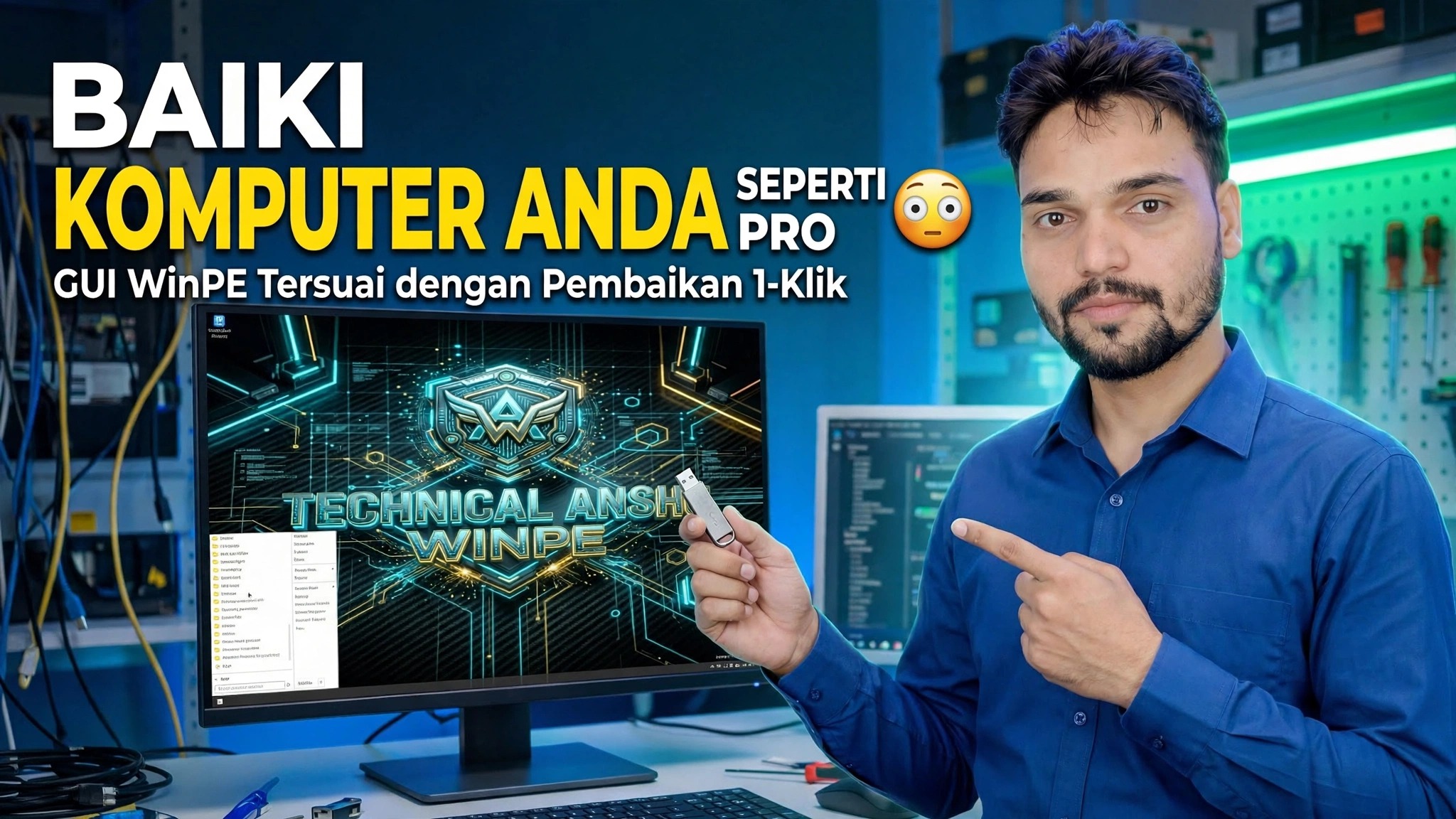
Baiki Komputer Anda Seperti Pro 😳 GUI Tersuai WinPE dengan Pembetulan 1 Klik
Apabila PC tidak akan dimulakan sama sekali, anda tidak boleh membaikinya dari dalam Windows. Video ini but mesin ke dalam GUI WinPE tersuai — meja pembaikan mesra dan bukannya tetingkap arahan hitam — dan menjalankan sesi pembaikan profesional penuh dengan teratur, dengan pembetulan 1 klik.
📑Bab
- Mengapa PC yang tidak akan bermula memerlukan persekitaran pembaikan luar talian
- Mebut PC bermasalah ke dalam GUI WinPE tersuai
- Meja pembaikan GUI — desktop yang mesra untuk sesi pembaikan
- Mencari pemacu Windows — menyemak huruf pemacu dengan dir
- Menjalankan chkdsk untuk menyemak cakera Windows untuk ralat
- Menggunakan pembetulan 1 klik, kemudian mulakan semula ke Windows untuk mengesahkan
📋 Gambaran Keseluruhan & Panduan Langkah demi Langkah
But PC ke dalam WinPE GUI Tersuai
Mulakan dengan PC yang tidak akan but ke dalam Windows. Mulakan semula dan buka menu but sekali dengan kekunci but mesin, kemudian pilih USB boleh but yang membawa WinPE tersuai. Daripada memuatkan pemasangan Windows yang rosak, PC memulakan sistem pembaikan kecil daripada USB — inilah yang membolehkan anda bekerja pada mesin yang sistemnya sendiri tidak akan dimulakan sama sekali.
Mendarat di Meja Pembaikan GUI
WinPE tersuai dibuka sebagai desktop grafik yang mesra — meja pembaikan yang boleh anda pandu dengan tetikus, dan bukannya tetingkap arahan hitam biasa. Segala-galanya untuk sesi itu dilancarkan dari sini, dalam susunan yang sama pembaikan profesional dijalankan: mula-mula kenal pasti pemacu Windows, kemudian semak cakera, kemudian gunakan pembetulan.
Cari Pemacu Windows dengan dir
Di dalam WinPE, huruf pemacu ditetapkan segar, jadi pemacu yang biasanya C: dalam Windows mungkin muncul di bawah huruf yang berbeza. Sebelum menjalankan sebarang pembaikan, sahkan huruf yang benar-benar memegang folder Windows dengan menyemak pemacu satu demi satu daripada gesaan arahan:
dir C:\Windows
dir D:\Windows
Surat yang menyenaraikan kandungan folder Windows — bukannya ralat "Fail Tidak Ditemui" — ialah pemacu Windows mesin ini untuk sepanjang sesi. Gunakan huruf itu dalam langkah seterusnya.
dir mengambil masa sepuluh saat dan menyelesaikannya.Jalankan chkdsk pada Pemacu Windows
Dengan pemacu Windows yang dikenal pasti, jalankan pemeriksaan cakera terhadapnya. chkdsk mengimbas sistem fail cakera untuk mencari ralat — sebab biasa PC berhenti but — dan melaporkan kesihatan pemacu sebelum pembetulan 1 klik digunakan:
chkdskTuding arahan pada huruf pemacu Windows yang anda sahkan dalam Langkah 3 dan biarkan imbasan selesai; hasilnya memberitahu anda sama ada cakera itu sendiri adalah sebahagian daripada masalah.
Gunakan Pembetulan 1 Klik
Sekarang gunakan pembaikan 1-klik meja pembaikan untuk masalah yang ditemui oleh sesi. Inilah titik binaan GUI tersuai: pembaikan yang biasanya bermakna menaip urutan perintah yang panjang dijalankan dari meja grafik dengan satu klik setiap satu, mengikut susunan yang ditunjukkan dalam video, jadi rutin profesional yang sama boleh diulang pada mana-mana PC yang rosak.
Mulakan semula dan Uji Windows
Keluarkan USB, mulakan semula PC dan biarkan ia but seperti biasa. Sesi yang berjaya berakhir dengan Windows bermula dari pemacunya sendiri semula. Jika ia masih tidak bermula, but semula ke dalam meja WinPE dan lakukan sesi video sekali lagi — setiap langkah berjalan di luar talian, jadi tiada apa-apa tentang pemasangan yang rosak menghalang anda.
🏷️Topic Search Variables & Keywords
Panduan & Penyelesaian Penyelesaian Langkah demi Langkah - BAIKI KOMPUTER ANDA SEPERTI PRO GUI Tersuai WinPE dengan Pembetulan 1 Klik. Demonstrasi pada skrin oleh Technical Anshu....
But PC yang tidak akan bermula menjadi meja pembaikan GUI yang mesra. WinPE tersuai dengan pembetulan 1 klik - cara sesi pembaikan profesional penuh berjalan, teratur.
(transkrip berakhir di sini pada halaman sumber)
❓ Soalan Lazim
Adakah tutorial ini 100% percuma untuk diikuti?
Ya! Semua panduan dan kaedah yang ditunjukkan oleh Anshu Teknikal menggunakan sumber percuma, undang-undang dan pendidikan.
Bolehkah pemula mengikuti panduan ini?
Sama sekali! Setiap langkah ditunjukkan pada skrin dengan arahan terperinci supaya sesiapa sahaja boleh mengikutinya dengan mudah.
Di manakah saya boleh bertanya soalan jika saya tersekat?
Tinggalkan ulasan terus pada video YouTube dan komuniti kami serta Anshu Teknikal akan membantu anda.
🚀 Tonton Tutorial Penuh di YouTube
🚀 Tonton tutorial video langkah demi langkah penuh di YouTube: https://www.youtube.com/watch?v=RMiJKwsDwoQ
Langgan Anshu Teknikal untuk sokongan IT, penyelesaian masalah Windows dan pengurusan pelayan.
▶️ Tonton Video Penuh