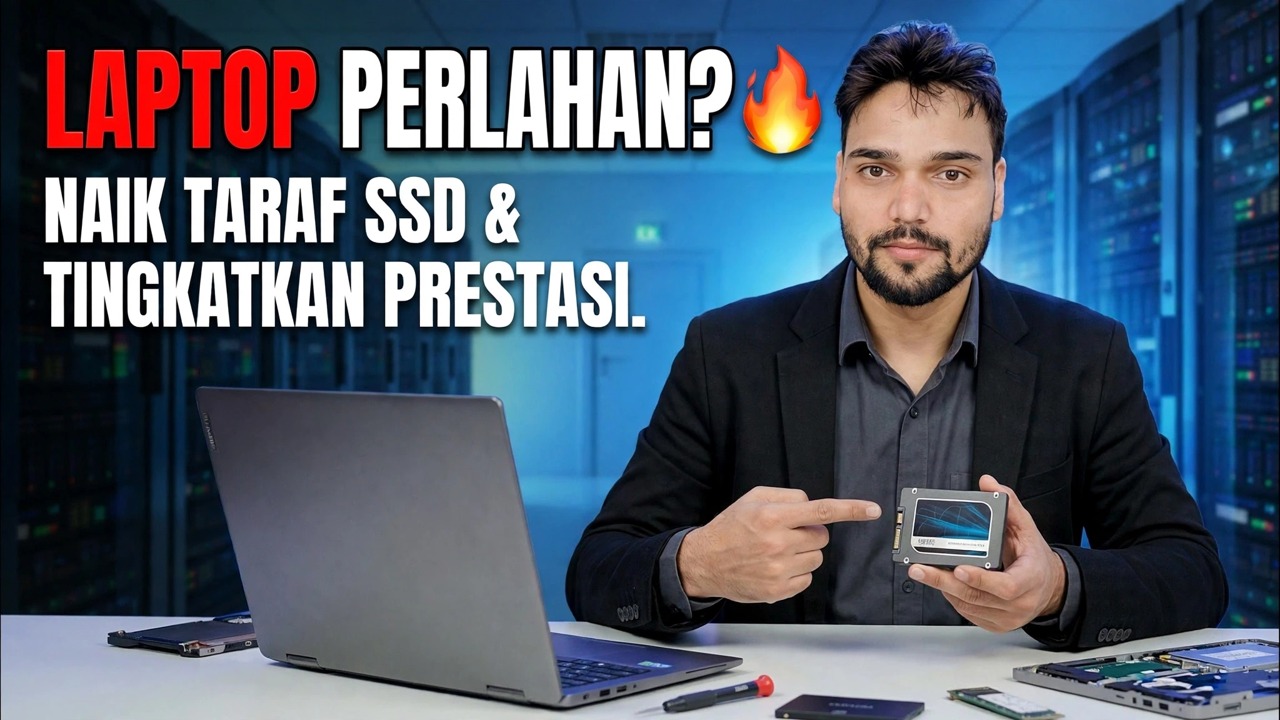
Naik Taraf SSD Laptop 🔥 Prestasi Lebih Pantas dalam Minit!
Komputer riba yang perlahan dengan pemacu keras berputar tidak perlu diganti — ia memerlukan SSD. Panduan ini meningkatkan komputer riba daripada cakera keras kepada SSD dengan cara yang betul: semak SSD yang sesuai, pilih saiz, klon atau pemasangan baharu, tukar dengan selamat dengan penjagaan bateri dan semak tetapan selepas but pertama.
📑Bab
- Mengapa SSD ialah satu-satunya peningkatan kelajuan terbesar untuk komputer riba yang perlahan
- Menyemak SSD yang sesuai — SATA 2.5 inci, M.2 SATA atau M.2 NVMe
- Memilih kapasiti SSD yang betul
- Klon pemacu lama atau lakukan pemasangan Windows baharu — laluan mana yang hendak diambil
- Menyediakan komputer riba dengan selamat — penutupan, pengecas dan penjagaan bateri
- Menukar pemacu lama dengan SSD baharu
- But pertama dan tetapan untuk mengesahkan selepas itu (termasuk TRIM)
📋 Gambaran Keseluruhan & Panduan Langkah demi Langkah
Semak SSD Mana Yang Sesuai dengan Komputer Riba Anda
Jangan beli SSD sebelum anda tahu apa yang komputer riba anda terima. Komputer riba lama mempunyai ruang SATA 2.5 inci untuk cakera keras — SSD SATA 2.5 inci jatuh terus ke ruang yang sama dengan penyambung yang sama. Komputer riba yang lebih baharu mempunyai slot M.2, iaitu pemacu gaya kayu kecil — tetapi M.2 didatangkan dalam dua jenis elektrik: M.2 SATA dan M.2 NVMe (PCIe) yang lebih pantas. Mereka kelihatan hampir sama, dan banyak komputer riba hanya menerima satu daripada dua.
Semak manual atau halaman spesifikasi model komputer riba anda sebelum membuat pesanan: ia akan menyatakan sama ada slot itu SATA, NVMe, atau menyokong kedua-duanya dan panjang fizikal yang disokong (2280 ialah yang paling biasa). Jika komputer riba anda mempunyai ruang 2.5 inci dan slot M.2, anda juga boleh menyimpan cakera keras lama untuk penyimpanan pukal dan meletakkan Windows pada SSD.
Pilih Saiz SSD yang Tepat
Lihat berapa banyak ruang yang sebenarnya digunakan pada pemacu semasa anda — SSD mesti menampung sekurang-kurangnya sebanyak itu, dengan ruang untuk berkembang. Bagi kebanyakan pengguna 500 GB adalah minimum yang wajar hari ini, dan 1 TB ialah pilihan yang selesa jika bajet membenarkan, kerana Windows, kemas kini dan aplikasi terus berkembang. Pemacu yang kekal hampir penuh juga menjadi perlahan dari semasa ke semasa, jadi biarkan diri anda berada di ruang utama dan bukannya membeli saiz tepat yang anda gunakan hari ini.
Tentukan: Klonkan Drive Lama atau Pasang Baru
Terdapat dua cara untuk beralih ke pemacu baharu. Pengklonan menyalin Windows, aplikasi dan fail sedia ada anda ke SSD sama seperti keadaannya — anda menukar pemacu dan semuanya berada di tempat anda meninggalkannya. Untuk pengklonan anda menyambungkan SSD baharu ke komputer riba dengan kabel USB-ke-SATA atau penutup USB M.2, jalankan perisian pengklonan cakera dan biarkan ia menyalin pemacu lama.
pemasangan baharu bermaksud memasang Windows clean pada SSD daripada USB boleh boot, kemudian memasang aplikasi anda dan menyalin semula fail anda. Ia mengambil masa yang lebih lama, tetapi ia meninggalkan sampah terkumpul selama bertahun-tahun dan merupakan pilihan yang lebih baik jika Windows semasa sudah penuh dengan ralat.
Sediakan Komputer Riba — Penjagaan Kuasa dan Bateri
Matikan komputer riba sepenuhnya (bukan tidur), cabut palam pengecas dan keluarkan sebarang peranti dan kabel USB yang disambungkan. Jika komputer riba anda mempunyai bateri boleh tanggal, keluarkannya. Pada model dengan bateri dalaman, buka panel belakang dengan berhati-hati dan cabut penyambung bateri daripada papan induk sebelum menyentuh perkara lain. Kemudian tekan dan tahan butang kuasa selama kira-kira 10–15 saat untuk mengalirkan sebarang baki cas.
Bekerja pada permukaan yang bersih dan rata, pastikan skru dari setiap bahagian dikumpulkan bersama supaya ia kembali ke dalam lubang yang betul, dan sentuh objek logam terlebih dahulu untuk melepaskan statik dari tangan anda.
Tukar Pemacu Lama dengan SSD
Dengan panel belakang dimatikan, cari pemacu lama. Pemacu 2.5 inci biasanya terletak di dalam kedi logam kecil yang dipegang oleh beberapa skru — buka skru kedi, luncurkan pemacu dari penyambung SATAnya, pindahkan kedi ke SSD baharu dan luncurkannya semula. Kayu M.2 dipegang oleh satu skru kecil pada satu hujung: keluarkan skru, tarik batang keluar pada sudut sedikit, masukkan SSD baharu dengan cara yang sama ( takuk dalam penyambung hanya muat satu arah), dan betulkan skru ke belakang — selesa, tidak dipaksa.
Sambung semula penyambung bateri jika anda memutuskan sambungannya, pasangkan semula panel belakang dan sambung semula pengecas sebelum menghidupkan kuasa pertama.
But Pertama dan Persediaan Windows
Hidupkan komputer riba. Jika anda mengklonkan pemacu, Windows harus but terus dari SSD — nyata lebih pantas daripada sebelumnya. Jika anda memilih pemasangan baharu, but daripada USB pemasangan Windows anda, pilih SSD sebagai sasaran pemasangan dan lengkapkan persediaan. Buka Pengurusan Cakera setelah Windows siap dan sahkan SSD menunjukkan kapasiti penuhnya; jika pemacu klon menunjukkan ruang yang tidak diperuntukkan pada penghujungnya, anda boleh memanjangkan partition Windows ke dalamnya dari skrin yang sama.
Kemudian jalankan Windows Update dan pasang pemacu terkini, dan buka beberapa aplikasi biasa anda untuk mengesahkan semuanya berfungsi seperti yang diharapkan.
Sahkan TRIM dan Pemeriksaan Penamat
SSD kekal pantas sepanjang hayatnya kerana TRIM, yang membolehkan Windows memberitahu pemacu blok mana yang tidak lagi digunakan. Windows mendayakannya secara automatik untuk SSD, tetapi sahkan sekali. Buka Prompt Perintah sebagai pentadbir dan jalankan:
fsutil behavior query DisableDeleteNotifyJika keputusan menunjukkan DisableDeleteNotify = 0, TRIM didayakan dan tiada lagi yang diperlukan. Hasil daripada 1 bermakna TRIM dimatikan; ia boleh dihidupkan dengan set tingkah laku fsutil DisableDeleteNotify 0 dalam Prompt Perintah pentadbir yang sama. Juga buka Defragment and Optimize Drives sekali dan sahkan SSD disenaraikan sebagai pemacu keadaan pepejal dengan pengoptimuman dijadualkan — Windows mengoptimumkan SSD dengan betul sendiri dan tidak menyahfragmentasinya seperti cakera keras.
🏷️Pembolehubah & Kata Kunci Carian Topik
🎙️ Transkrip Penuh — ketik untuk mengembangkan
__TOK_31__
__TOK_32__
__TOK_33__
❓ Soalan Lazim
Adakah tutorial ini 100% percuma untuk diikuti?
__TOK_34__
Bolehkah pemula mengikuti panduan ini?
__TOK_35__
Di mana saya boleh bertanya soalan jika saya tersekat?
__TOK_36__