Kali Linux pada VMware: Pemasangan Tanpa Ralat
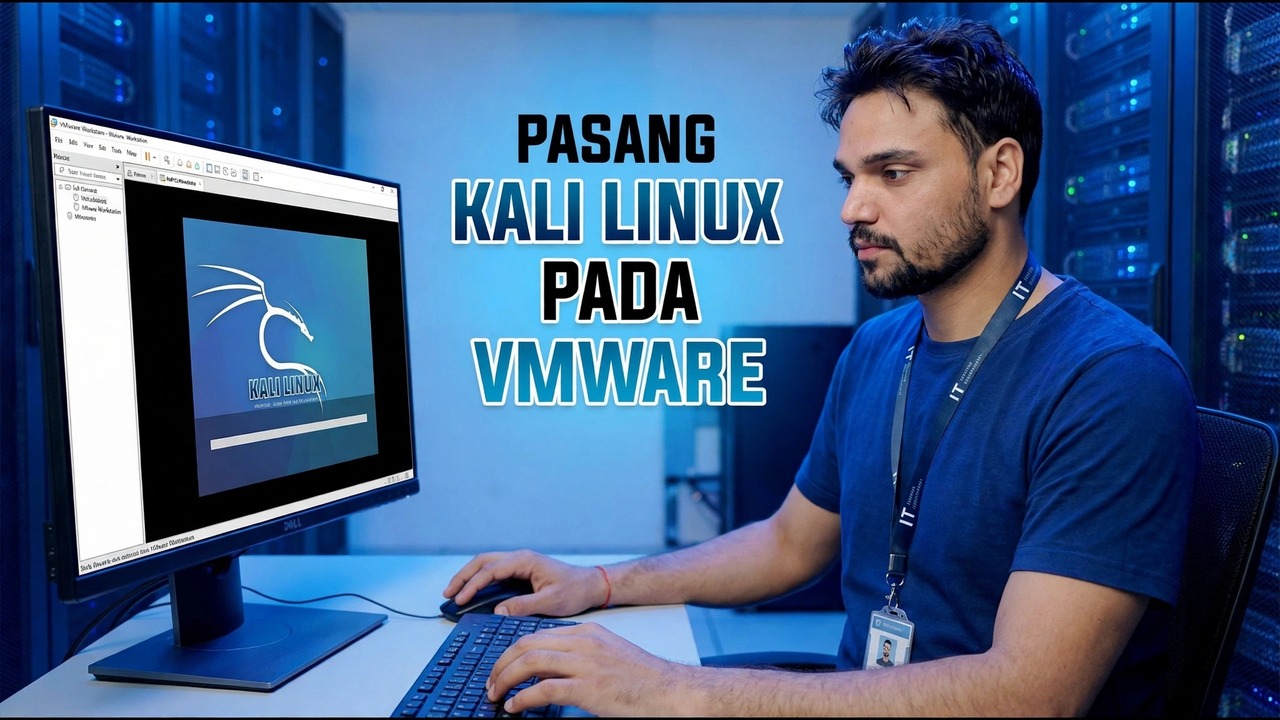
Pasang Kali Linux pada VMware Workstation dengan cara bebas ralat: ISO yang betul dari kali.org, tetapan VM yang betul, pilihan pemasang yang penting, GRUB dilakukan dengan betul, dan kemas kini dan gambar pertama.
📑Bab
- Mengapa kebanyakan ralat Kali-on-VMware datang daripada kesilapan persediaan kecil, bukan daripada Kali sendiri
- Memuat turun ISO pemasang Kali rasmi daripada kali.org
- Mengesahkan ISO dengan SHA256 checksum menggunakan certutil
- Mencipta mesin maya dengan wizard Tersuai (lanjutan)
- Menetapkan pemproses, memori, rangkaian NAT dan cakera maya
- Tetapan pra-but dibetulkan — termasuk tetapan grafik 3D yang diberi amaran oleh dokumen Kali
- Menjalankan pemasang: akaun pengguna, pembahagian berpandu pada /dev/sda
- Memasang pemuat but GRUB pada peranti yang betul
- Log masuk pertama, open-vm-tools dan kemas kini sistem penuh pertama
- Mengambil gambar pemasangan bersih
📋 Gambaran Keseluruhan & Panduan Langkah demi Langkah
Muat turun ISO Pemasang Kali dari kali.org
Hampir setiap pemasangan "bebas ralat" bermula dengan fail yang betul. Buka kali.org dan pergi ke halaman Muat Turun, kemudian pilih imej Pemasang untuk amd64 — binaan PC 64-bit standard. Ini ialah pemasang luar talian penuh yang digunakan oleh video untuk menetapkan Kali dari awal di dalam VMware.
Sahkan ISO dengan SHA256 Checksumnya
Sebelum membuat apa-apa, pastikan fail yang tiba pada cakera anda adalah betul-betul fail yang diterbitkan Kali. Buka Prompt Perintah dalam folder tempat ISO disimpan dan dijalankan:
certutil -hashfile kali-linux-installer.iso SHA256Gunakan nama fail tepat ISO yang anda muat turun jika ia berbeza, dan bandingkan cincang panjang yang dicetak dengan nilai SHA256 yang ditunjukkan di sebelah muat turun di kali.org. Jika kedua-duanya tidak sepadan dengan aksara untuk watak, padamkan fail dan muat turunnya sekali lagi — ISO yang rosak adalah satu-satunya sebab yang paling biasa pemasangan Kali gagal separuh jalan.
Cipta Mesin Maya dengan Wizard Tersuai
Pastikan virtualisasi perkakasan (Intel VT-x / AMD-V) didayakan dalam BIOS/UEFI PC anda — Panduan VMware Kali sendiri menyenaraikan ini sebagai keperluan. Kemudian buka VMware Workstation, pilih Buat Mesin Maya Baharu dan pilih Tersuai (lanjutan), yang mendedahkan tetapan yang penting dan bukannya menyembunyikannya.
Arahkan wizard pada Kali ISO yang disahkan. Pada skrin Sistem Pengendalian Tetamu pilih Linux dan versi Debian terbaharu (64-bit) — Kali adalah berdasarkan Debian, jadi ini adalah tetapan yang digunakan dokumentasi Kali. Namakan VM dengan jelas seperti "Kali Linux"; nama itu juga menjadi nama fail VM.
Berikan VM Pemproses, Memori, Rangkaian dan Cakera yang Tepat
Pada skrin Pemproses, pembina imej Kali sendiri menggunakan 2 pemproses dengan 2 teras setiap satu; padankan itu jika hos anda boleh menyelamatkannya, dan turunkan hanya pada hos yang lemah. Untuk ingatan, VM umum Kali dibina dengan 2 GB (2048 MB) RAM — anggap itu sebagai lantai dan berikan lebih banyak apabila PC anda mempunyai RAM ganti, kerana beberapa alatan Kali memerlukan sumber.
Biarkan rangkaian pada NAT, lalai: VM mencapai Internet dan LAN anda melalui hos tanpa mengambil alamat IP tambahan. Terima pengawal I/O Logik LSI lalai dan jenis cakera SCSI, pilih Buat cakera maya baharu dan saizkannya dengan murah hati — Imej Kali sendiri menggunakan cakera 80 GB, berpecah kepada berbilang fail dan tidak diperuntukkan sekaligus, jadi ia hanya berkembang semasa anda menggunakannya.
Betulkan Tetapan yang Mengganggu Orang — Sebelum But Pertama
Selesaikan wizard, kemudian buka Edit tetapan mesin maya sebelum dihidupkan. Dalam bahagian Paparan, pastikan Percepatkan grafik 3D dilumpuhkan — Dokumentasi Kali secara khusus membenderakan tetapan ini kerana orang telah melaporkannya menyebabkan masalah paparan dalam VM. Mengalih keluar Pencetak maya (yang kebanyakan orang tidak pernah gunakan dalam Kali VM) adalah kekemasan pilihan daripada panduan yang sama.
Jalankan Pemasang Kali dan Buat Pilihan Yang Penting
Hidupkan VM dan pilih pemasangan grafik daripada menu but Kali. Bekerja melalui skrin awal mengikut tertib: bahasa, lokasi dan susun atur papan kekunci; kemudian nama hos untuk mesin; kemudian buat akaun pengguna biasa anda dengan kata laluan yang kukuh — ini adalah akaun yang anda akan log masuk setiap hari.
Semasa pembahagian, gunakan pilihan dipandu — gunakan keseluruhan cakera. Di dalam VM cakera maya muncul sebagai /dev/sda, dengan partition utama di /dev/sda1 — anda hanya memadamkan cakera maya yang baru anda buat, bukan pemacu Windows sebenar anda. Kekalkan reka letak lalai (semua fail dalam satu partition) dan persekitaran desktop lalai serta pemilihan alat pada skrin perisian, kemudian biarkan pemasang menyalin sistem.
Pasang Pemuat But GRUB pada Cakera Kanan
Pada penghujungnya, pemasang bertanya tentang pemuat but GRUB — ini ialah langkah yang dimaksudkan oleh video dengan "GRUB dilakukan dengan betul". Katakan ya untuk memasang GRUB dan pilih /dev/sda — cakera maya itu sendiri — sebagai peranti, bukan partition seperti /dev/sda1. GRUB pada sasaran yang salah ialah perkara yang membuatkan orang ramai menatap skrin hitam atau menu but yang tidak pernah menemui Kali.
Apabila pemasang selesai, but semula. VMware kini perlu but daripada cakera maya; jika ia but semula ke dalam pemasang, putuskan sambungan atau keluarkan ISO daripada pemacu CD/DVD VM dan mulakan semula.
Log Masuk Pertama, Kemas Kini Penuh Pertama, dan Gambar
Log masuk dengan pengguna yang anda buat. Pemasang Kali mengesan bahawa ia berjalan di dalam VM dan memasang pakej alat tetamu (open-vm-tools) secara automatik untuk pengalaman VMware yang lancar — saiz semula skrin yang betul, papan keratan kongsi dan penyegerakan masa dengan hos.
Sekarang jalankan kemas kini pertama, sama seperti dalam video — buka terminal di Kali dan jalankan:
sudo apt updatesudo apt full-upgrade -yBiarkan peningkatan selesai sepenuhnya sebelum membuka alatan lain. Kemudian tutup VM dengan bersih dan ambil gambar dalam VMware dan namakannya seperti "Pemasangan bersih + kemas kini". Video berakhir pada petikan ini atas sebab: apa sahaja yang anda buat percubaan kemudian, anda sentiasa boleh kembali ke Kali yang terkenal ini dalam beberapa saat.
🏷️Pembolehubah & Kata Kunci Carian Topik
🎙️ Transkrip Penuh — ketik untuk mengembangkan
__TOK_34__
__TOK_35__
__TOK_36__
❓ Soalan Lazim
Adakah tutorial ini 100% percuma untuk diikuti?
__TOK_37__
Bolehkah pemula mengikuti panduan ini?
__TOK_38__
Di mana saya boleh bertanya soalan jika saya tersekat?
__TOK_39__