Virtualisasi Ubuntu pada ESXi - Persediaan, Konfigurasi, Selesaikan Masalah
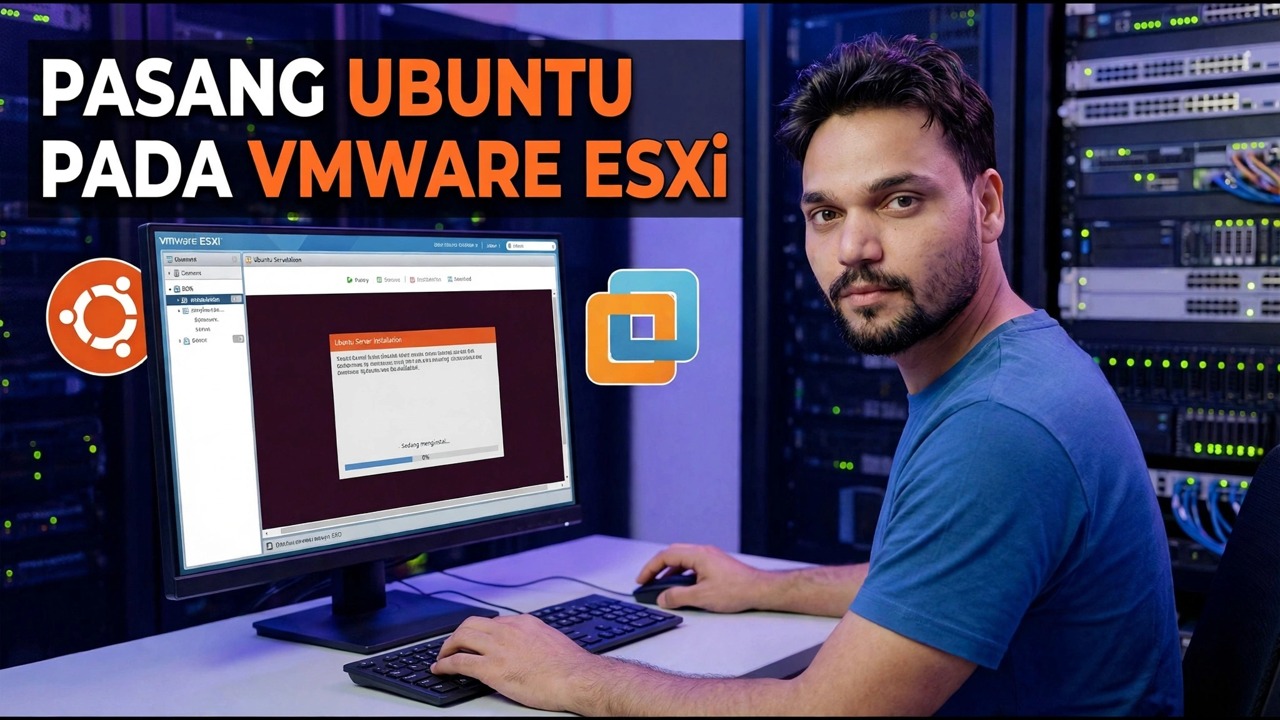
ESXi ialah hipervisor logam kosong yang mengukir satu mesin hos ke dalam banyak mesin maya. This guide creates an Ubuntu VM the right way — EFI firmware, a thin disk you monitor, a VMXNET3 network adapter and open-vm-tools after install — then maps the common problems to their fixes.
📑Bab
- Sebelum anda bermula — perkara yang diperlukan oleh hos ESXi (pelanggan web, virtualisasi dihidupkan, ruang stor data, ISO Ubuntu)
- Mencipta mesin maya dalam klien web ESXi
- Empat tetapan yang menentukan segala-galanya — perisian tegar, peruntukan cakera, penyesuai rangkaian dan saiz
- Memasang Ubuntu di dalam mesin maya
- Kerja but pertama — open-vm-tools dan kemas kini sistem
- Mengesahkan VM daripada hos — alamat IP, nama hos dan penutupan anggun
- Penyelesaian masalah — memadankan setiap gejala dengan pembetulannya
📋 Gambaran Keseluruhan & Panduan Langkah demi Langkah
Sebelum Anda Mula — Perkara Yang Diperlukan Hos
Tiga perkara mesti benar sebelum wizard penciptaan dibuka. Pertama, ESXi sendiri dipasang pada hos dan anda boleh mencapai pelanggan webnya — mesin hos kini adalah hypervisor, bukan PC biasa, jadi semuanya berlaku melalui antara muka web itu. Kedua, BIOS hos mempunyai virtualisasi CPU (Intel VT-x atau AMD-V) dihidupkan; tanpanya, tetamu 64-bit akan enggan berlari. Ketiga, anda memerlukan ruang dan imej: stor data dengan ruang kosong (VM Ubuntu pertama selesa dalam 40 GB) dan ISO Ubuntu dimuat naik ke stor data itu melalui pelayar Datastore. Pilih keluaran LTS semasa supaya VM mendapat kemas kini bertahun-tahun.
Cipta Mesin Maya
Dalam klien web ESXi, pilih Buat / Daftar VM dan kemudian Buat mesin maya baharu. Pilihan yang penting: berikan VM nama yang menyatakan tugas itu (seperti ubuntu-files atau ubuntu-test, bukan "VM 3"); biarkan Keserasian pada lalai hos — versi perkakasan maya yang lebih tinggi membuka kunci peranti maya yang lebih baharu dan menurunkannya hanya penting apabila VM mesti berpindah ke hos yang lebih lama; tetapkan Keluarga OS tetamu: Linux dan versi: Ubuntu Linux (64-bit) — ini bukan hiasan, ia pratetap perkakasan maya yang wajar untuk Ubuntu; dan pilih stor data dengan ruang di atasnya. Pada skrin suaikan, tetapkan CPU, memori, cakera, rangkaian dan perisian tegar seperti yang dijelaskan oleh langkah seterusnya.
Empat Tetapan Yang Menentukan Segala-galanya
Perisian Tegar: EFI. Ubuntu moden menjangkakan EFI, EFI ialah yang membolehkan Secure Boot, dan ia adalah lalai ESXi untuk VM Linux baharu. BIOS warisan masih berfungsi untuk Ubuntu, tetapi menganggap pilihan sebagai kekal — OS yang dipasang menjangkakan perisian tegar yang dipasang di bawahnya.
Cakera: diperuntukkan nipis. Cakera nipis berkembang semasa Ubuntu menulis data, jadi cakera 40 GB mungkin menggunakan 12 GB pada hari pertama. Peruntukan tebal menyimpan saiz penuh di hadapan — lebih selamat untuk pelayan kritikal, membazir untuk makmal.
Penyesuai rangkaian: VMXNET3. Ia adalah kad rangkaian maya VMware sendiri, dibina untuk mesin maya, dan Ubuntu membawa pemacunya dalam kernel. E1000E yang dicontohi juga berfungsi dan merupakan sandaran untuk kes ganjil.
Saiz: mulakan kecil. 2 vCPU dan 4 GB RAM menjalankan Pelayan Ubuntu dengan gembira dan Desktop boleh diterima. Anda boleh menambah lagi kemudian dalam satu minit; VM bersaiz besar kebanyakannya membazirkan hos.
Pasang Ubuntu
Lampirkan ISO pada pemacu CD/DVD VM, tandakan Sambung semasa hidup, hidupkan VM dan buka konsol. Pemasang Ubuntu berkelakuan sama seperti pada mesin fizikal. Pilih Pelayan atau Desktop — Pelayan untuk perkhidmatan dan pembelajaran terminal, Desktop hanya jika anda benar-benar memerlukan persekitaran grafik. Biarkan pemasang menggunakan keseluruhan cakera maya; ia adalah fail pada stor data, tiada apa-apa fizikal sedang dipadamkan. Cipta pengguna anda, tetapkan kata laluan yang kukuh, dan pada pemasangan Pelayan tandakan pilihan pelayan OpenSSH supaya anda boleh log masuk dari jauh selepas itu. Apabila pemasangan selesai, but semula — dan putuskan sambungan ISO daripada pemacu CD/DVD.
Pekerjaan But Pertama — alat dan Kemas Kini terbuka-vm
VM Ubuntu yang baru berfungsi, tetapi ESXi separuh buta terhadapnya: ringkasan hos tidak menunjukkan alamat IP, dan "menutup" daripada hos ialah pemadaman kuasa keras, bukan penutupan bersih. Pembaikan adalah satu pakej daripada repositori Ubuntu sendiri — laluan disyorkan VMware untuk Ubuntu. Jangan gunakan pemasang VMware Tools berasaskan ISO lama dalam menu ESXi; untuk Ubuntu, open-vm-tools ialah laluan yang disokong dan ia dikekalkan semasa oleh sistem kemas kini biasa Ubuntu.
sudo apt update
sudo apt install open-vm-tools
Pada pemasangan Desktop, tambahkan juga pakej desktop: sudo apt install open-vm-tools-desktop — inilah yang menjadikan resolusi konsol, salin-tampal dan drag-and-drop berfungsi. Kemudian sahkan perkhidmatan sedang berjalan dan selesaikan dengan kemas kini biasa:
sudo systemctl status open-vm-tools
sudo apt upgrade
Status harus menunjukkan perkhidmatan aktif dan berjalan. Pakej yang satu inilah yang memberikan hos alamat IP tetamu dan nama hos, mendayakan penutupan yang anggun daripada ESXi, dan menentukan cara penyegerakan masa dan syot kilat senyap berkelakuan.
Sahkan VM daripada Hos
Muat semula halaman ringkasan VM dalam klien web ESXi: alamat IP tetamu dan nama hos kini muncul, yang membuktikan open-vm-tools sedang bercakap dengan hos. Uji penutupan yang anggun daripada hos — Ubuntu harus dimatikan dengan bersih dan bukannya dipotong. Dari sini, lakukan kerja harian melalui SSH dan bukannya tinggal di dalam konsol; konsol adalah untuk pemasangan dan kecemasan, SSH lebih pantas dan memberikan anda terminal yang betul.
Penyelesaian masalah — Padankan Gejala dengan Penyelesaian
Apabila VM Ubuntu melakukan salah laku, gejala itu biasanya menamakan puncanya sendiri. Kerjakan peta ini mengikut urutan:
VM tidak akan but, atau but pemasang sekali lagi — ISO masih disambungkan, susunan but salah atau perisian tegar telah ditukar selepas pemasangan. Tiada rangkaian — semak jenis penyesuai dan kumpulan port dahulu, kemudian di dalam Ubuntu semak sama ada konfigurasi rangkaian masih menghala ke alamat MAC lama. Hos tidak menunjukkan IP dan penutupan adalah pemadaman kuasa — alat open-vm hilang atau dihentikan; pasang semula seperti dalam Langkah 5. Konsol kecil, laggy atau papan keratan mati — isu tetapan konsol/paparan; untuk kerja harian, gunakan SSH. Clock drifting — betulkan penyegerakan masa dengan NTP di dalam Ubuntu. Semuanya lambat — hos terlalu komited; bandingkan jumlah vCPU dan RAM yang diberikan kepada VM terhadap mesin fizikal sebelum menyalahkan Ubuntu.
Dua pemeriksaan pantas di dalam Ubuntu meliputi kebanyakan kerja detektif — alamat rangkaian dan antara muka anda, dan keadaan jam:
ip a
timedatectl
Kebanyakan "masalah ESXi" menjadi satu tetapan, satu pakej atau satu had perkakasan yang jujur.
🏷️Pembolehubah & Kata Kunci Carian Topik
🎙️ Transkrip Penuh — ketik untuk mengembangkan
__TOK_33__
❓ Soalan Lazim
Adakah tutorial ini 100% percuma untuk diikuti?
__TOK_34__
Bolehkah pemula mengikuti panduan ini?
__TOK_35__
Di mana saya boleh bertanya soalan jika saya tersekat?
__TOK_36__