GPU Dipasang? Tiada Paparan dari Motherboard 😳 Penyelesaian
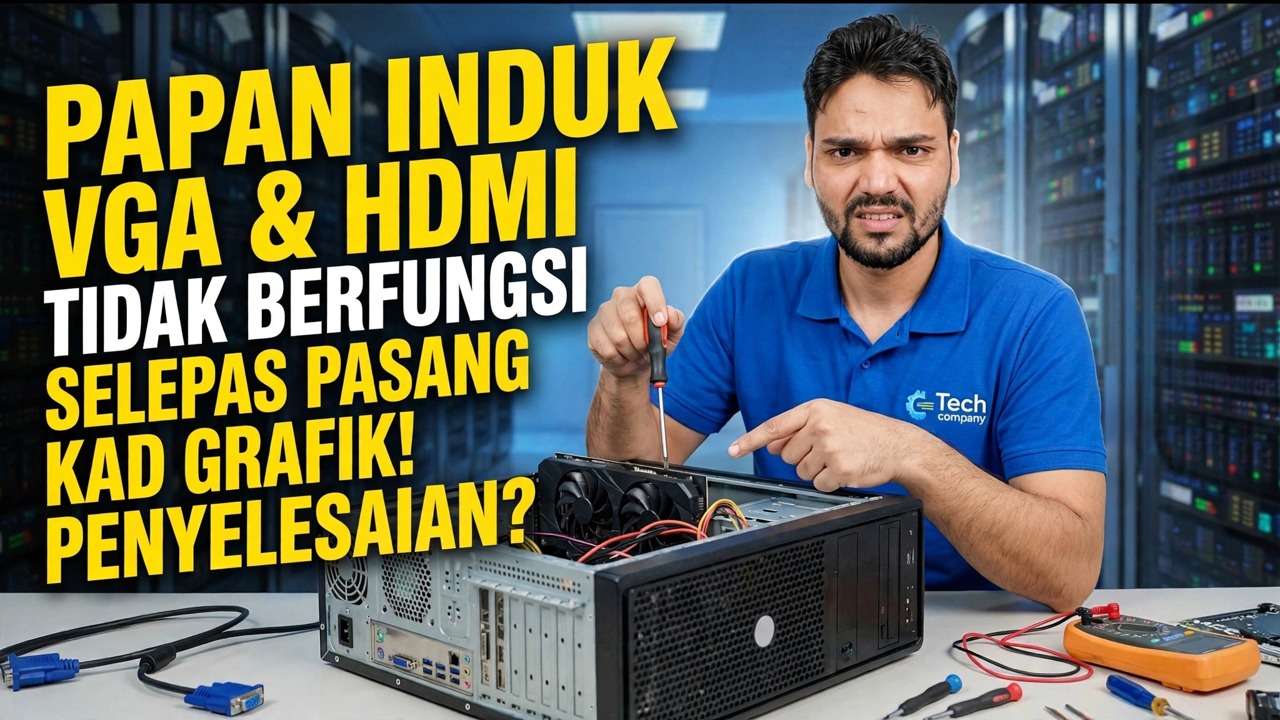
Anda memasang kad grafik dan port VGA atau HDMI papan induk berhenti memberikan paparan. Tiada yang rosak — BIOS mematikan GPU bersepadu sebaik sahaja ia menemui kad itu. Berikut ialah persediaan kabel yang berfungsi, dan satu tetapan BIOS yang boleh memastikan port motherboard hidup.
📑Bab
- Masalahnya — VGA dan HDMI papan induk tidak menunjukkan paparan selepas memasang kad grafik
- Mengapa ia berlaku — BIOS melumpuhkan GPU bersepadu apabila kad grafik hadir
- Persediaan kabel yang berfungsi — monitor terletak pada port kad grafik
- Semakan pertama — adakah CPU anda mempunyai grafik bersepadu?
- Memastikan port papan induk hidup — tetapan berbilang monitor BIOS iGPU
- Mengesahkan kedua-dua paparan dalam Windows dan had yang jujur
📋 Gambaran Keseluruhan & Panduan Langkah demi Langkah
Fahami Sebab Port Motherboard Menjadi Gelap
Sebelum kad grafik dimasukkan, monitor anda dijalankan daripada port VGA atau HDMI motherboard, yang dipacu oleh grafik terbina dalam pemproses (iGPU). Pada kebanyakan papan induk, BIOS ditetapkan kepada "Auto": apabila ia mengesan kad grafik berasingan dalam slot PCIe, ia mematikan grafik bersepadu dan menyerahkan semua kerja paparan kepada kad. Mulai saat itu, port motherboard tidak mempunyai apa-apa yang mendorongnya — jadi "tiada paparan" daripadanya adalah kelakuan yang diharapkan, bukan port mati dan bukan papan mati.
Persediaan Kabel Berfungsi — Palamkan Pada Kad Grafik
Bagi kebanyakan orang, perubahan tunggal ini ialah penyelesaian keseluruhan: alihkan kabel monitor dari port motherboard ke salah satu port pada kad grafik itu sendiri — HDMI, DisplayPort atau DVI, mana-mana bahagian kad dan monitor anda. Paparan kembali serta-merta, dan semua yang anda lihat kini dipaparkan oleh kad grafik, yang anda gunakan untuk memasangnya.
Semak CPU Anda Sebenarnya Mempunyai Grafik Bersepadu
Port paparan papan induk disambungkan ke pemproses, bukan ke papan itu sendiri — jadi ia hanya boleh berfungsi jika CPU anda mengandungi grafik bersepadu. Banyak pemproses melakukannya, tetapi sesetengah yang popular sengaja dihantar tanpa sebarang: Model Intel yang berakhir dengan "F" (contohnya i5-12400F) dan beberapa model Ryzen tidak mempunyai iGPU langsung. Pada sistem sedemikian, port motherboard tidak boleh mengeluarkan gambar dan tiada tetapan dalam Windows atau BIOS boleh mengubahnya.
Pastikan Port Papan Induk Hidup dalam BIOS
Jika CPU anda mempunyai grafik bersepadu dan anda benar-benar mahukan port motherboard berfungsi bersama kad — biasanya untuk monitor tambahan — mulakan semula PC dan masukkan persediaan BIOS (biasanya dengan menekan Del atau F2 semasa permulaan). Lihat di bawah bahagian chipset, lanjutan atau persisian untuk pilihan grafik bersepadu dan tukarkannya daripada Auto kepada Didayakan. Kebanyakan papan turut mendedahkan togol khusus untuk menjalankan kedua-duanya sekali: ia biasanya dinamakan iGPU Multi-Monitor (ASUS dan MSI), IGD Multi-Monitor atau ringkasnya Internal Graphics — nama dan menu yang tepat berbeza mengikut jenama dan model. Simpan dan keluar (biasanya F10).
Sambungkan Monitor Kedua dan Sahkan
Setelah Windows but, sambungkan monitor kedua ke port VGA atau HDMI motherboard. Ia sepatutnya menyala bersama paparan utama. Buka Tetapan → Sistem → Paparan untuk mengesahkan kedua-dua skrin dikesan, susun kedudukannya dan pilih sama ada untuk melanjutkan atau menduplikasi. Kedua-dua penyesuai paparan — kad grafik dan GPU bersepadu — juga akan muncul dalam Pengurus Peranti apabila semuanya berfungsi.
Ketahui Had Jujur
Tiga had perlu diketahui sebelum anda bergantung pada persediaan ini. Pertama, monitor pada port motherboard dikuasakan oleh GPU bersepadu yang kecil, jadi ia boleh digunakan untuk menyemak imbas, dokumen dan video — tetapi permainan harus kekal pada monitor yang disambungkan ke kad grafik. Kedua, GPU bersepadu berkongsi RAM sistem anda, jadi membolehkan ia boleh menempah sebahagian daripada memori. Ketiga, sesetengah papan induk masih enggan menjalankan kedua-dua output bersama-sama tidak kira apa, terutamanya papan yang lebih lama; pada itu, port kad sendiri (biasanya mempunyai tiga atau empat) adalah satu-satunya cara untuk menjalankan berbilang monitor.
🏷️Topic Search Variables & Keywords
Panduan & Penyelesaian Penyelesaian Langkah demi Langkah - MOTHERBOARD VGA & HDMI TIDAK BERFUNGSI SELEPAS PASANG KAD GRAFIK! BETULKAN?. Demonstrasi pada skrin oleh Technical Anshu....
Memasang kad grafik dan kini port HDMI papan induk tidak menunjukkan paparan? Mengapa BIOS melumpuhkan iGPU, persediaan kabel yang berfungsi dan bila port motherboard boleh disimpan hidup.
(transkrip berakhir di sini pada halaman sumber)
❓ Soalan Lazim
Adakah tutorial ini 100% percuma untuk diikuti?
Ya! Semua panduan dan kaedah yang ditunjukkan oleh Anshu Teknikal menggunakan sumber percuma, undang-undang dan pendidikan.
Bolehkah pemula mengikuti panduan ini?
Sama sekali! Setiap langkah ditunjukkan pada skrin dengan arahan terperinci supaya sesiapa sahaja boleh mengikutinya dengan mudah.
Di manakah saya boleh bertanya soalan jika saya tersekat?
Tinggalkan ulasan terus pada video YouTube dan komuniti kami serta Anshu Teknikal akan membantu anda.
🚀 Tonton Tutorial Penuh di YouTube
🚀 Tonton tutorial video langkah demi langkah penuh di YouTube: https://www.youtube.com/watch?v=gc9r6gTqL7I
Langgan Anshu Teknikal untuk sokongan IT, penyelesaian masalah Windows dan pengurusan pelayan.
▶️ Tonton Video Penuh