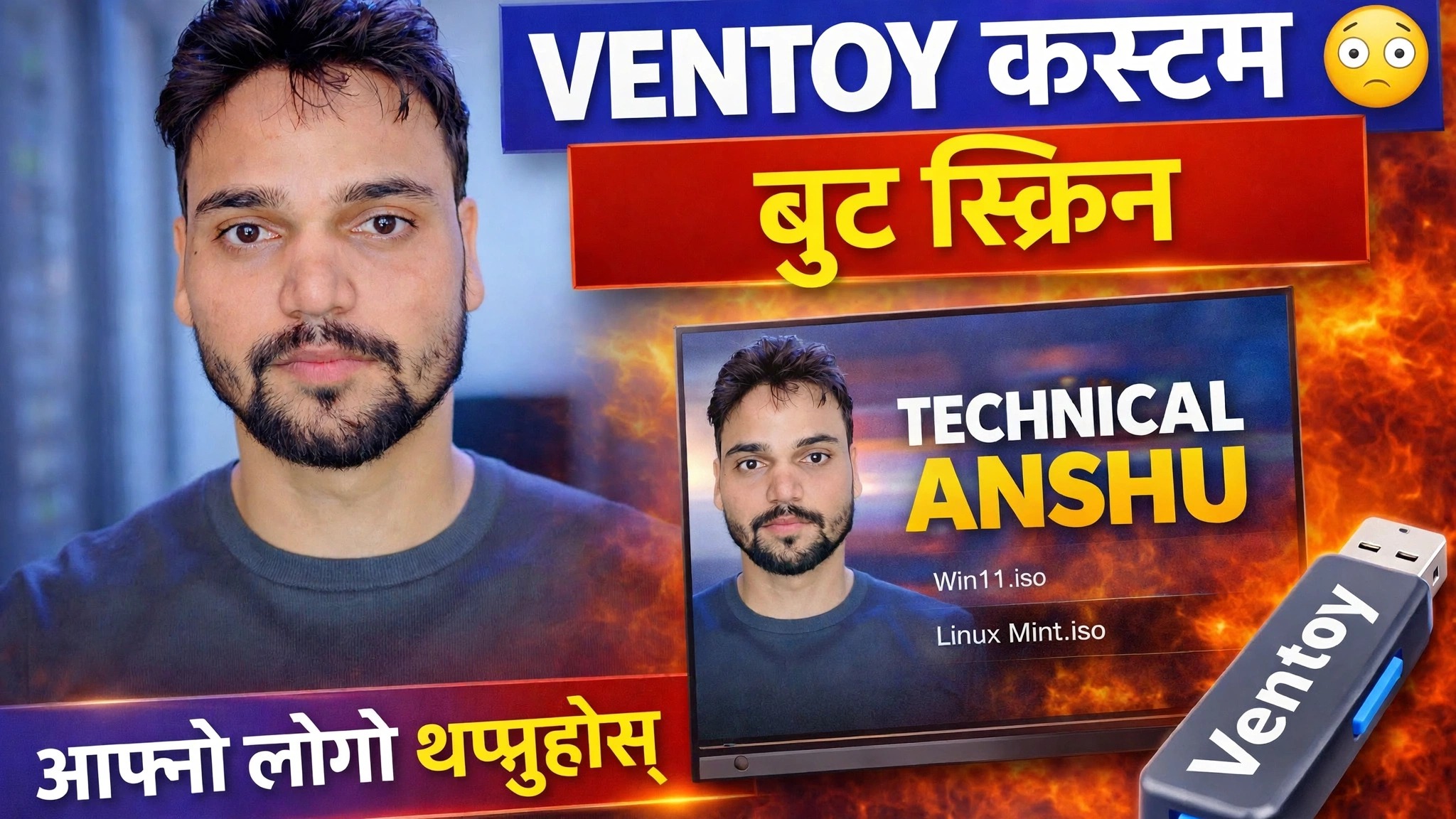
Ventoy कस्टम वालपेपर सेटअप 🔥 आफ्नो ब्रान्डिङ थप्नुहोस्
तपाईंको Ventoy USB लाई अनुकूलन वालपेपर, मेनु विषयवस्तु र तपाईंको आफ्नै पसल वा च्यानल ब्रान्डिङ दिनुहोस् — विषयवस्तु फोल्डरहरू, theme.txt र ventoy.json ले चरणबद्ध रूपमा व्याख्या गरिएको पूर्ण सेटअप।
📑अध्यायहरू
- यस सेटअपले के गर्छ — अनुकूल वालपेपर, मेनु विषयवस्तु र Ventoy बुट स्क्रिनमा तपाईंको आफ्नै ब्रान्डिङ
- Ventoy USB ड्राइभ र यसमा रहेको ventoy फोल्डर खोल्दै
- विषय फोल्डर थप्दै — theme.txt, पृष्ठभूमि छवि र फन्टहरू
- आफ्नो लोगो वा ब्रान्डिङको साथ पृष्ठभूमि छवि प्रतिस्थापन गर्दै
- ventoy.json मा विषयवस्तु सक्रिय गर्दै
- अनुकूल बुट स्क्रिन जाँच गर्न USB बाट बुट गर्दै
📋 सिंहावलोकन र चरण-दर-चरण गाइड
तपाईंको Ventoy USB र ब्रान्डिङ छवि तयार गर्नुहोस्
एउटा USB ड्राइभको साथ सुरु गर्नुहोस् जुन पहिले नै Ventoy स्थापित छ र काम गरिरहेको छ - यो ट्यूटोरियलले Ventoy बुट मेनु कस्तो देखिन्छ भनेर मात्र परिवर्तन गर्दछ, भेन्टोय आफैं कसरी स्थापना हुन्छ। तपाईंको ब्रान्डिङ छवि तयार राख्नुहोस्: तपाईंको पसलको लोगो, च्यानल लोगो वा कुनै पनि वालपेपर जुन तपाईंले बुट स्क्रिनमा चाहनुहुन्छ, PNG वा JPG छविको रूपमा सुरक्षित गर्नुहोस्। 1920x1080 छविले राम्रो काम गर्दछ, किनभने त्यो रिजोल्युसन हो जुन धेरै बुट स्क्रिनहरूमा चल्छ।
Ventoy ड्राइभ र ventoy फोल्डर खोल्नुहोस्
तपाईंको पीसीमा भेन्टोय USB प्लग गर्नुहोस् र फाइल एक्सप्लोररमा मुख्य भेन्टोय विभाजन खोल्नुहोस् - ठूलो डाटा विभाजन जहाँ तपाईंको ISO फाइलहरू भण्डारण गरिन्छ। भेन्टोयले यस विभाजनको मूलमा रहेको ventoy नामक फोल्डरबाट यसको सबै अतिरिक्त कन्फिगरेसनहरू पढ्छ। यदि फोल्डर अझै त्यहाँ छैन भने, यसलाई ठ्याक्कै यो नामको साथ सिर्जना गर्नुहोस्, सबै सानो अक्षरमा।
विषयवस्तु फोल्डरलाई ventoy/theme मा प्रतिलिपि गर्नुहोस्
ventoy फोल्डर भित्र, theme नामक फोल्डर सिर्जना गर्नुहोस्। अब यसमा तपाईंको पूरा थिम फोल्डर प्रतिलिपि गर्नुहोस्, ताकि बाटो ventoy/theme/MyTheme/ जस्तो देखिन्छ। विषयवस्तु फोल्डरले बुट मेनुलाई चाहिने सबै कुरा समावेश गर्दछ: theme.txt फाइल, जुन GRUB2 विषयवस्तु फाइल हो जसले मेनु लेआउटको वर्णन गर्दछ र पृष्ठभूमि छविमा चित्र, फन्ट र आइकनहरू पनि समावेश गर्दछ।
आफ्नो ब्रान्डिङ संग पृष्ठभूमि छवि बदल्नुहोस्
तपाईंले भर्खरै प्रतिलिपि गर्नुभएको थिम फोल्डर खोल्नुहोस् र theme.txt प्रयोग गर्ने पृष्ठभूमि छवि फेला पार्नुहोस् — धेरै जसो थिमहरूमा यसलाई background.png नाम दिइएको छ। एउटै फाइल नाम र एउटै ढाँचा राखेर त्यो फाइललाई आफ्नो ब्रान्डिङ छविसँग बदल्नुहोस्। विषयवस्तु फाइलले एउटै नाममा संकेत गरिरहने हुनाले, Ventoy ले अब तपाइँको लोगो वा वालपेपरलाई बुट स्क्रिन पृष्ठभूमिको रूपमा लोड गर्दछ, विषयवस्तुको मेनु लेआउटको शीर्षमा।
ventoy.json मा विषयवस्तु सक्रिय गर्नुहोस्
अन्तमा, कुन विषयवस्तु लोड गर्ने भेन्टोयलाई भन्नुहोस्। ventoy फोल्डरमा, नोटप्याडमा ventoy.json नामको फाइल सिर्जना गर्नुहोस् (वा पहिले नै अवस्थित छ भने यसलाई खोल्नुहोस्) र तल विषयवस्तु खण्ड थप्नुहोस्। फाइल मान USB मा तपाईँको theme.txt को पूर्ण पथ हो, र gfxmode बुट मेनुमा चल्ने रिजोल्युसन हो:
{
    "theme": {
        "file": "/ventoy/theme/MyTheme/theme.txt",
        "gfxmode": "1920x1080"
    }
}
💻 भिडियोबाट मुख्य रिजोल्युसन चरणहरू: theme.txt र ventoy.json — थिम फाइलले लुकलाई परिभाषित गर्छ, र ventoy.json भनेको तपाईंको थिम अन गर्ने हो।
USB बाट बुट गर्नुहोस् र परिणाम जाँच गर्नुहोस्
USB लाई सुरक्षित रूपमा बाहिर निकाल्नुहोस्, तपाइँ बुट गर्न चाहनु भएको PC मा प्लग गर्नुहोस्, र त्यो PC को बुट मेनुबाट USB चयन गर्नुहोस्। Ventoy मेनु अब तपाइँको अनुकूलन वालपेपर र बुट स्क्रिनमा तपाइँको आफ्नै ब्रान्डिङ संग खुल्छ। यदि पूर्वनिर्धारित Ventoy विषयवस्तु अझै देखिन्छ भने, ड्राइभ बाहिर निकाल्नुहोस् र सामान्यतया गलत हुने दुई चीजहरू पुन: जाँच गर्नुहोस्: फाइल बाटो ventoy.json भित्र, र विषयवस्तु फोल्डर भित्र पृष्ठभूमि छविको फाइल नाम।
🏷️विषय खोज चर र किवर्डहरू
🎙️ पूर्ण ट्रान्सक्रिप्ट — विस्तार गर्न ट्याप गर्नुहोस्
__TOK_24__
__TOK_25__
❓ बारम्बार सोधिने प्रश्नहरू
के यो ट्यूटोरियल 100% पछ्याउन नि: शुल्क छ?
__TOK_26__
के शुरुवातकर्ताहरूले यो गाइड पछ्याउन सक्छन्?
__TOK_27__
म अड्किएमा म कहाँ प्रश्न सोध्न सक्छु?
__TOK_28__