लक स्क्रिन Ctrl Alt Del असक्षम पार्नुहोस् 🔧 चरण-दर-चरण गाइड
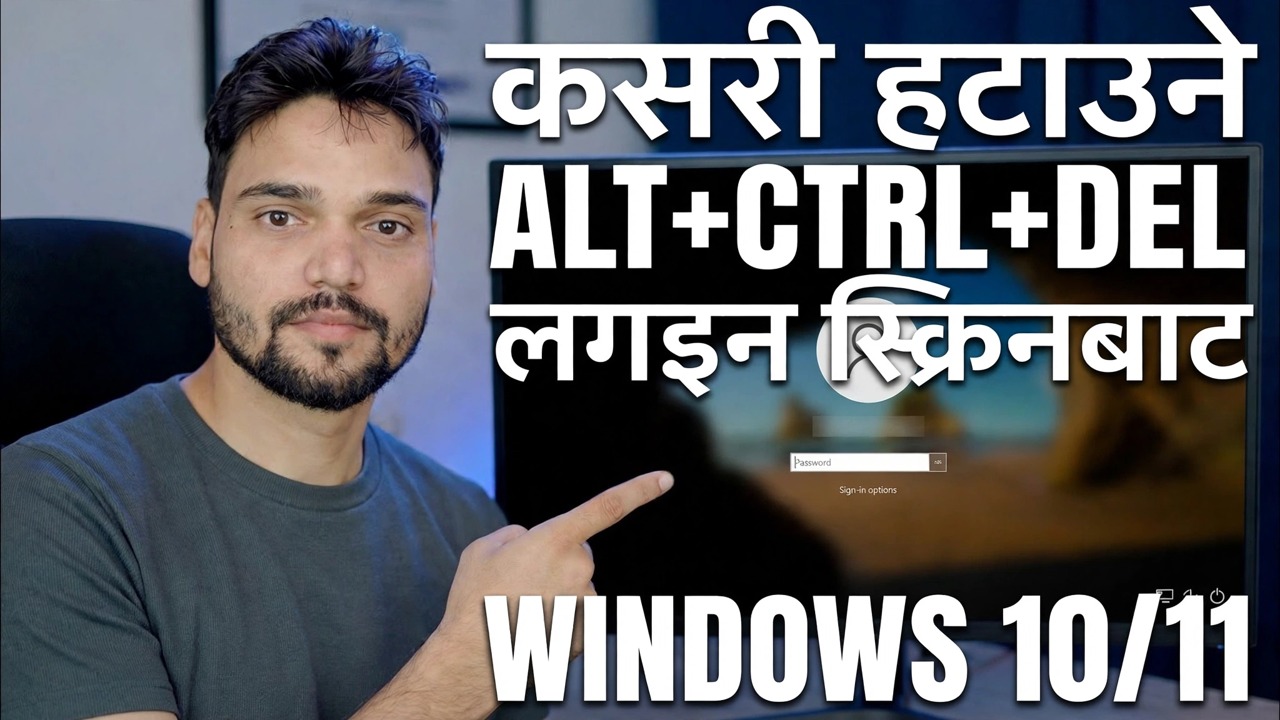
तपाइँको Windows 10 वा 11 PC ले तपाइँलाई पासवर्ड बाकस देखा पर्नु अघि Ctrl+Alt+Del थिच्न सोध्छ - र तपाइँ त्यो अतिरिक्त चरण हट्न चाहनुहुन्छ। यहाँ तीन कार्य विधिहरू छन् (नेटप्लविज, सुरक्षा नीति र रजिस्ट्री), त्यो कुञ्जी प्रेसले वास्तवमा तपाईलाई के सुरक्षा गरिरहेको छ, र यसलाई कसरी फेरि खोल्ने।
📑अध्यायहरू
- "प्रेस Ctrl+Alt+Del" प्रम्प्ट के हो — र यसले तपाईंलाई दिने सुरक्षा
- विधि १ — netplwiz (प्रयोगकर्ता खाता, उन्नत ट्याब)
- विधि २ — स्थानीय सुरक्षा नीति (secpol.msc)
- विधि ३ — Winlogon अन्तर्गतको रजिस्ट्री DisableCAD मान
- पुनः सुरु गर्नुहोस् र साइन इन स्क्रिन जाँच गर्नुहोस्
- अनडू — सुरक्षित प्रम्प्टलाई फेरि सक्रिय गर्दै
📋 सिंहावलोकन र चरण-दर-चरण गाइड
तपाईंले यसलाई हटाउनु अघि यो प्रम्प्टले के सुरक्षा गर्छ जान्नुहोस्
केही पीसीहरूमा — अफिस र डोमेनमा जोडिएका मेसिनहरूमा धेरै सामान्य, र Windows सर्भरमा — साइन-इन स्क्रिनले पहिले "साइन इन गर्न Ctrl+Alt+Del थिच्नुहोस्" देखाउँछ र त्यसपछि मात्र पासवर्ड बक्स प्रस्ताव गर्दछ। त्यो कुञ्जी संयोजन सजावट होइन। Ctrl+Alt+Del विन्डोजको सुरक्षित ध्यान अनुक्रम हो: यो विन्डोज आफैं (विनलॉगन) द्वारा ह्यान्डल हुन्छ र कुनै पनि साधारण प्रोग्रामले यसलाई रोक्न वा निम्न स्क्रिनलाई नक्कली गर्न सक्दैन।
यसको आवश्यकताले एउटा कुराको ग्यारेन्टी दिन्छ: तपाईंले यसलाई थिचेपछि पासवर्ड प्रम्प्ट देख्नुहुन्छ वास्तविक विन्डोज साइन-इन स्क्रिन हो, तपाईंको पासवर्ड चुपचाप रेकर्ड गर्नको लागि मालवेयरद्वारा खिचेको लगइन स्क्रिन होइन। आवश्यकता असक्षम गर्नाले एउटा कुञ्जी प्रेस बचतको बदलामा त्यो ग्यारेन्टी हटाउँछ।
विधि 1 - यसलाई netplwiz मार्फत बन्द गर्नुहोस्
Win + R थिच्नुहोस्, तलको आदेश टाइप गर्नुहोस् र उन्नत प्रयोगकर्ता खाता विन्डो खोल्न Enter थिच्नुहोस्:
netplwizOpen the Advanced tab. In the Secure sign-in section at the bottom, remove the tick from Require users to press Ctrl+Alt+Delete. Click Apply, then OK, and restart the PC once — from the next sign-in onwards the password box appears directly, with no key press first.
विधि २ — स्थानीय सुरक्षा नीतिसँग यसलाई बन्द गर्नुहोस्
Win + R थिच्नुहोस्, तलको आदेश टाइप गर्नुहोस् र स्थानीय सुरक्षा नीति कन्सोल खोल्न Enter थिच्नुहोस्:
secpol.mscIn the left pane, go to Security Settings → Local Policies → Security Options. In the right pane, double-click the policy named Interactive logon: Do not require CTRL+ALT+DEL, select Enabled, and click OK. The name reads backwards on purpose: enabling "do not require" is exactly what removes the prompt. Restart once to see it take effect.
विधि 3 - यसलाई रजिस्ट्रीमा बन्द गर्नुहोस् (DisableCAD)
Win + R थिच्नुहोस्, तलको आदेश टाइप गर्नुहोस् र Enter थिच्नुहोस्, त्यसपछि प्रशासक प्रम्प्टलाई अनुमोदन गर्नुहोस्:
regeditNavigate to the Winlogon key — you can paste this path into the Registry Editor's address bar:
HKEY_LOCAL_MACHINE\SOFTWARE\Microsoft\Windows NT\CurrentVersion\WinlogonIn the right pane, look for a value named DisableCAD. If it is not there, right-click an empty area, choose New → DWORD (32-bit) Value and name it exactly DisableCAD. Double-click it, set Value data to 1 and click OK. Close the Registry Editor and restart the PC.
1 means "do not require Ctrl+Alt+Del", 0 means "require it".पुनः सुरु गर्नुहोस् र साइन-इन स्क्रिन परीक्षण गर्नुहोस्
पुनः सुरु गरेपछि, साइन-इन स्क्रिनमा रोक्नुहोस् र यसले के माग्छ भनेर जाँच गर्नुहोस्। यदि परिवर्तनले काम गर्यो भने, पासवर्ड वा पिन बक्स तुरुन्तै प्रस्ताव गरिन्छ - "Ctrl+Alt+Del थिच्नुहोस्" सन्देश र कुनै अतिरिक्त कुञ्जी थिच्नु पर्दैन। सामान्य रूपमा साइन इन गर्नुहोस् र सबै कुरा पहिले जस्तै व्यवहार पुष्टि गर्नुहोस्।
यदि प्रम्प्ट अझै पनि छ भने, तपाईंले प्रयोग गर्नुभएको विधि टाँसिएन: अन्य दुई विधिहरू मध्ये एउटा प्रयास गर्नुहोस्, र कार्यालय पीसीमा चरण 6 मा नोट पढ्नुहोस् — डोमेन नीतिले आवश्यकतालाई पुन: लागू गरिरहेको छ।
पूर्ववत गर्नुहोस् — सुरक्षित प्रम्प्टलाई फेरि सक्रिय गर्नुहोस्
तपाईंको मन परिवर्तन भयो? तपाईंले प्रयोग गर्नुभएको जुनसुकै विधिलाई उल्टाउनुहोस्: नेटप्लविजमा फेरि प्रयोगकर्ताहरूलाई Ctrl+Alt+Delete थिच्नुहोस् मा टिक गर्नुहोस्, वा अन्तरक्रियात्मक लगइन: CTRL+ALT+DEL को आवश्यकता पर्दैन असक्षम वा कन्फिगर गरिएको छैन सुरक्षा नीतिमा सेट गर्नुहोस् वा मान सेट गर्नुहोस्। 0 मा DisableCAD। एक पटक पुन: सुरु गर्नुहोस् र सुरक्षित प्रम्प्ट साइन-इन स्क्रिनमा फिर्ता हुन्छ।
🏷️Topic Search Variables & Keywords
🎙️ फुल ट्रान्सक्रिप्ट — विस्तार गर्न ट्याप गर्नुहोस्
चरण-दर-चरण समस्या निवारण मार्गनिर्देशन र समाधानहरू - लगइन स्क्रिन विन्डोज 10 बाट ALT+CTRL+DEL कसरी हटाउने 11. प्राविधिक अंशु द्वारा अन-स्क्रिन प्रदर्शन।
नेटप्लविज, सुरक्षा नीति वा रजिस्ट्री प्रयोग गरेर विन्डोज साइन-इन स्क्रिनमा प्रेस Ctrl Alt Del आवश्यकता कसरी हटाउने, ट्रेड-अफ वास्तवमा के हो, र यसलाई कसरी पूर्ववत गर्ने।
(ट्रान्सक्रिप्ट यहाँ स्रोत पृष्ठमा समाप्त हुन्छ)
❓ बारम्बार सोधिने प्रश्नहरू
के यो ट्यूटोरियल 100% पछ्याउन नि:शुल्क छ?
हो! प्राविधिक अंशुद्वारा प्रदर्शन गरिएका सबै गाइड र विधिहरू नि:शुल्क, कानुनी र शैक्षिक स्रोतहरू प्रयोग गर्छन्।
के शुरुवातकर्ताहरूले यो गाइड पछ्याउन सक्छन्?
बिल्कुल! प्रत्येक चरणलाई विस्तृत निर्देशनहरूको साथ स्क्रिनमा प्रदर्शन गरिएको छ ताकि जो कोहीले सजिलैसँग पछ्याउन सक्छन्।
म अड्किएमा प्रश्नहरू कहाँ सोध्न सक्छु?
YouTube भिडियोमा सीधा टिप्पणी छोड्नुहोस्, र हाम्रो समुदाय र प्राविधिक अंशुले तपाईंलाई मद्दत गर्नेछ।
🚀 YouTube मा पूरा ट्यूटोरियल हेर्नुहोस्
🚀 YouTube मा पूरा चरण-दर-चरण भिडियो ट्यूटोरियल हेर्नुहोस्: https://www.youtube.com/watch?v=BbLlYuqe0sM
IT समर्थन, Windows समस्या निवारण, र सर्भर व्यवस्थापनको लागि प्राविधिक अंशुको सदस्यता लिनुहोस्।
▶️ पूरा भिडियो हेर्नुहोस्