Synology NAS मा डकर स्थापना गर्नुहोस्
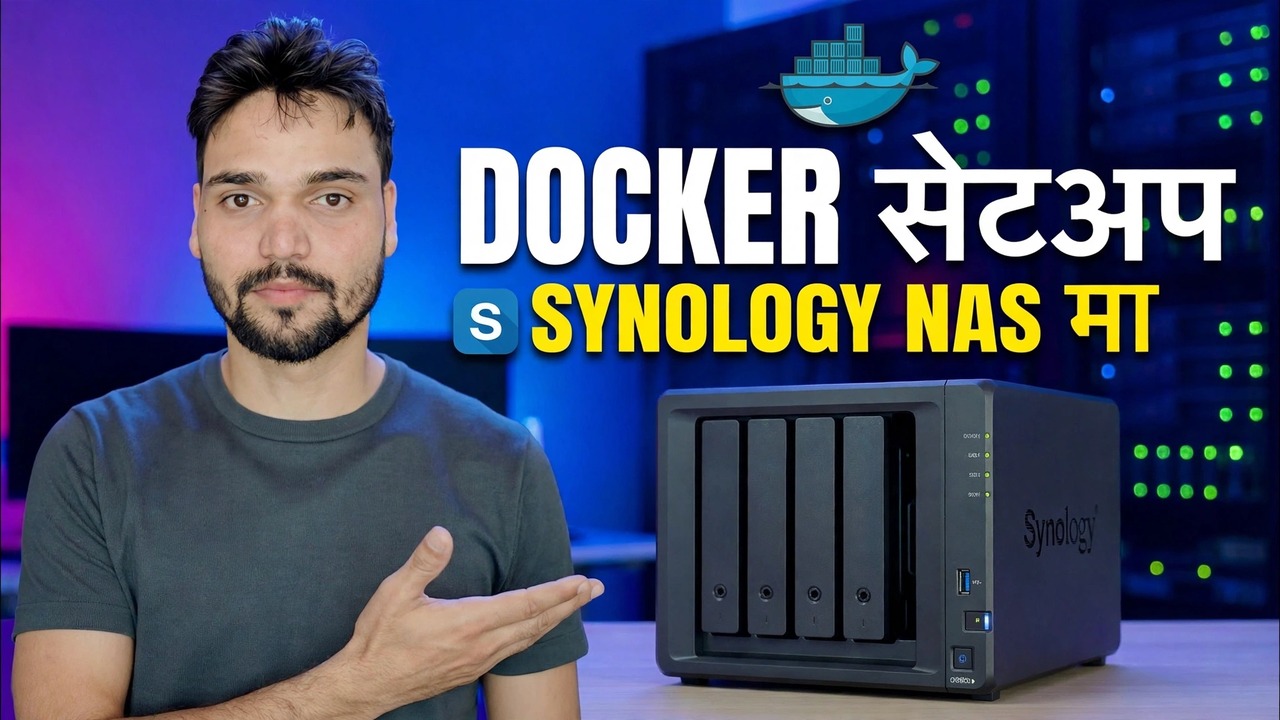
हालको तरिकाले Synology NAS मा डकर स्थापना गर्नुहोस् - प्याकेजलाई अब कन्टेनर प्रबन्धक भनिन्छ। समर्थित मोडेलहरू, प्याकेज सेन्टर स्थापना, तपाईंको डाटाको लागि डकर फोल्डर, र तपाईंको पहिलो कन्टेनर, इमानदार RAM र डाटा चेतावनीहरू सहित।
📑अध्यायहरू
- Synology मा आज डकर — प्याकेजलाई अब कन्टेनर प्रबन्धक भनिन्छ
- पहिले जाँच गर्नुहोस् — के तपाईंको NAS मोडेलले प्याकेजलाई समर्थन गर्छ
- प्याकेज सेन्टरबाट कन्टेनर प्रबन्धक स्थापना गर्नुहोस्
- कुनै पनि कन्टेनर अघि डकर साझेदारी गरिएको फोल्डर सिर्जना गर्नुहोस्
- रजिस्ट्रीबाट पहिलो छवि डाउनलोड गर्नुहोस्
- परीक्षण कन्टेनर चलाउनुहोस् — नाम, पोर्ट र भोल्युम म्यापिङ
- लग पढ्नुहोस् र आफ्नो ब्राउजरमा कन्टेनर खोल्नुहोस्
- मेटाउने परीक्षण - तपाईंको डाटा कन्टेनर बाहिर रहन्छ प्रमाणित गर्दै
- इमानदार RAM र ब्याकअप नोटहरूको साथ अर्को वास्तविक एपहरू (पोर्टेनर र थपहरू)
📋 सिंहावलोकन र चरण-दर-चरण गाइड
पहिले आफ्नो मोडेलले समर्थन गर्छ जाँच गर्नुहोस्
प्रत्येक Synology मोडेलमा कन्टेनर प्रबन्धक प्रस्ताव गरिएको छैन — Synology मोडेल द्वारा मोडेल निर्णय गर्दछ, र कुनै सेटिङले सूचीमा नभएको मोडेलमा यसलाई अनलक गर्दैन। प्लस शृङ्खलाका मोडेलहरू (नाममा + भएकाहरू, जस्तै DS220+ वा DS920+) यसलाई समर्थन गर्दछ, र Synology ले चयन गरिएका मान मोडेलहरू पनि सूचीबद्ध गर्दछ — तिनीहरूमध्ये DS124, DS223 र DS423, साथै DSM 7.2 बाट DS420j। धेरैजसो अन्य साना j-श्रृङ्खला र पुराना प्ले मोडेलहरूलाई प्याकेज प्रस्ताव गरिएको छैन।
दुई-मिनेटको चेकले यसलाई तपाइँको सही NAS को लागी मिल्छ: प्याकेज सेन्टर खोल्नुहोस् र कन्टेनर प्रबन्धक खोज्नुहोस् (DSM 7.1 वा पुरानोमा, Docker खोज्नुहोस्)। यदि यो देखिन्छ भने, तपाईंको मोडेल समर्थित छ। यदि यो देखा पर्दैन भने, प्याकेज तपाईको मोडेलको लागि मात्र उपलब्ध छैन — फेला पार्न कुनै लुकेको स्विच छैन।
प्याकेज केन्द्रबाट प्याकेज स्थापना गर्नुहोस्
स्थापना आफैंमा सबैभन्दा सजिलो भाग हो — यो Synology को आफ्नै स्टोरबाट एक सामान्य, आधिकारिक DSM प्याकेज हो। प्याकेज सेन्टर खोल्नुहोस्, कन्टेनर प्रबन्धक खोज्नुहोस् (वा डकर DSM ७.१ र पुरानोमा) र स्थापना गर्नुहोस् मा क्लिक गर्नुहोस्। यदि DSM ले प्याकेज कुन भोल्युममा रहनु पर्छ भनेर सोध्छ भने, आफ्नो मुख्य, कोठाको भोल्युम छान्नुहोस्।
स्थापना समाप्त हुनको लागि पर्खनुहोस्, त्यसपछि एक पटक प्याकेज खोल्नुहोस् ताकि DSM ले यसको काम गर्ने फोल्डरहरू सिर्जना गर्दछ। DSM 7.2 बाट तपाईंले Overview, Project, Container, Image, Registry, Network र Log नामक ट्याबहरू देख्नुहुनेछ। पुरानो डकर प्याकेज स्क्रिनहरू थोरै सादा देखिन्छ तर उही तरिकाले काम गर्दछ। एउटा एपसँग सम्बन्धित धेरै कन्टेनरहरू एउटै कम्पोज फाइलबाट कसरी चलाइन्छ भन्ने परियोजनाहरू हुन् — तपाईंलाई आफ्नो पहिलो कन्टेनरको लागि त्यो आवश्यक पर्दैन।
अरू केहि भन्दा पहिले डकर साझा फोल्डर सिर्जना गर्नुहोस्
यो सुरुवातीहरूले छोड्ने र पछुताउने चरण हो। एक कन्टेनर भित्रको अस्थायी छ - कन्टेनर मेटाउनुहोस् र यो भित्र भण्डारण गरिएको सबै कुरा यसको साथ जान्छ। वास्तविक डेटा एक सामान्य साझा फोल्डरमा रहनु पर्छ जुन कन्टेनरमा पोइन्ट गरिएको छ।
खोल्नुहोस् कन्ट्रोल प्यानल → साझा फोल्डर → सिर्जना गर्नुहोस् र फोल्डरलाई डकर नाम दिनुहोस्। यसको भित्र, प्रति एप एउटा सबफोल्डर बनाउनुहोस् — उदाहरणका लागि docker/porttainer र docker/jellyfin। एउटा एप, एउटा फोल्डर: ब्याकअप र क्लीनअपहरू सरल रहन्छन्। जब तपाइँ पछि कन्टेनर सिर्जना गर्नुहुन्छ, तपाइँ यसको फोल्डरमा यसको डेटा मार्ग यहाँ नक्सा गर्नुहुन्छ। त्यो म्यापिङलाई भोल्युम भनिन्छ, र यो यस पृष्ठमा सबैभन्दा महत्त्वपूर्ण विचार हो।
परीक्षणको रूपमा पहिलो कन्टेनर चलाउनुहोस्
तपाईंले वास्तवमा ख्याल गर्नुहुने एपबाट सुरु नगर्नुहोस्। एउटा सानो थ्रोअवे कन्टेनरबाट सुरु गर्नुहोस् र सम्पूर्ण चेन प्रमाणित गर्नुहोस् — छवि डाउनलोड, पोर्ट, भोल्युम, लग — काम गर्दछ। कन्टेनर प्रबन्धकमा, रेजिस्ट्री खोल्नुहोस्, एउटा सानो परीक्षण छवि खोज्नुहोस् (एक सानो स्थिर वेब सर्भर आदर्श हो) र यसलाई डाउनलोड गर्नुहोस्। आधिकारिक परियोजना वा एक प्रसिद्ध रखरखावकर्ता द्वारा प्रकाशित छविहरूलाई प्राथमिकता दिनुहोस्; अपरिचितहरु द्वारा अनियमित पुन: अपलोड एक जोखिम हो। डाउनलोड गरिएको छवि छवि अन्तर्गत आउँछ।
छवि चयन गर्नुहोस् र रन छान्नुहोस्। कन्टेनरलाई स्पष्ट नाम दिनुहोस् तपाईंले छ महिनामा चिन्नुहुनेछ। पोर्टको लागि: कन्टेनरको आफ्नै पोर्ट एपद्वारा निश्चित गरिएको छ — तपाईंको काम स्थानीय (होस्ट) पोर्ट हो। DSM ले पहिले नै आफ्नो वेब इन्टरफेसको लागि 5000 र 5001 प्रयोग गर्दछ, त्यसैले 8080 वा उच्च जस्तो स्पष्ट केहि छान्नुहोस् र यसलाई लेख्नुहोस्। यदि एपले केहि पनि भण्डार गर्दछ भने, यसको डेटा मार्ग तपाईंको डकर साझेदारी गरिएको फोल्डर भित्रको फोल्डरमा नक्सा गर्नुहोस् - परीक्षण एपको लागि, परीक्षण सबफोल्डर ठीक छ। परीक्षण कन्टेनरको लागि स्वचालित पुन: सुरु बन्द छोड्नुहोस्: यदि यो असफल भयो भने तपाईं यसलाई असफल भएको हेर्न चाहनुहुन्छ, यसलाई सदाको लागि लुपमा पुन: सुरु भएको हेर्नुहुन्न।
लग पढ्नुहोस्, त्यसपछि यसलाई आफ्नो ब्राउजरमा खोल्नुहोस्
कन्टेनर सुरु गर्नुहोस्, त्यसपछि तपाईंले आफ्नो ब्राउजर छुनु अघि यसको लग ट्याब खोल्नुहोस्। लग भनेको तपाइँसँग कुरा गर्ने एप हो। एउटा स्वस्थ एपले यसको तयार लाइन प्रिन्ट गर्छ — प्रायः जसो ठेगाना र पोर्ट सुनिन्छ। लूपमा सुरु हुने र रोकिने कन्टेनरले तपाईंलाई केही छुटेको छ भनी बताइरहेको छ: यसले लेख्न नसक्ने फोल्डर, यसलाई आवश्यक पर्ने सेटिङ, वा पहिले नै लिइएको पोर्ट। पछिल्ला केही लग लाइनहरूले सामान्यतया समस्यालाई स्पष्ट शब्दहरूमा नाम दिन्छ।
अब मात्र तपाईंले रोजेको पोर्ट (उदाहरणका लागि, पोर्ट 8080) को साथ तपाईंको NAS ठेगानामा तपाईंको ब्राउजर खोल्नुहोस्। एपको आफ्नै पृष्ठ हेर्नु भनेको चेनले काम गर्छ: छवि डाउनलोड हुन्छ, कन्टेनर चल्छ, र तपाईं त्यसमा पुग्न सक्नुहुन्छ।
मेटाउने परीक्षण गर्नुहोस् - वास्तविक पाठ
अब यो कदम कसैले गर्न चाहँदैन र सबैले गर्नुपर्छ। परीक्षण एपमा एउटा फाईल वा सेटिङ राख्नुहोस्, त्यसपछि कन्टेनर रोक्नुहोस् र यसलाई पूर्ण रूपमा मेटाउनुहोस्। फाइल स्टेसनमा आफ्नो डकर साझा फोल्डर खोल्नुहोस्: तपाईंले म्याप गर्नुभएको डाटा अझै पनि त्यहाँ छ — किनभने यो कन्टेनर भित्र कहिल्यै थिएन। समान भोल्युम म्यापिङको साथ कन्टेनर पुन: सिर्जना गर्नुहोस् र उही सेटिङ पुन: देखा पर्दछ।
एप डिस्पोजेबल थियो; डाटा थिएन। यदि यसको सट्टामा डाटा गायब भयो भने, तपाईंले सस्तो सम्भावित मूल्यमा सबैभन्दा मूल्यवान कन्टेनर पाठ सिक्नुभएको छ: त्यो एपले कन्टेनरको आफ्नै अस्थायी तहमा डाटा भण्डारण गरिरहेको थियो, र यसलाई वास्तविक कुनै पनि कुरामा विश्वास गर्नु अघि यसलाई भोल्युम म्यापिङ चाहिन्छ।
docker/porttainer मा पर्दछ।वास्तविक एपहरू अघि इमानदार सीमाहरू
docker साझेदारी गरिएको फोल्डर (हाइपर ब्याकअपको साथ, अर्को ड्राइभमा वा NAS बन्द) अन्य महत्त्वपूर्ण फोल्डरहरू जस्तै ब्याकअप गर्नुहोस्, त्यसैले डेड डिस्क वा खराब अपडेटले तपाइँको एप्सको डाटा साथमा लिन सक्दैन। र इन्टरनेटमा कुनै पनि कन्टेनर खुलासा गर्नु अघि दुई पटक सोच्नुहोस्: बाहिरबाट पहुँच गर्न सकिने कन्टेनर तपाईंको NAS भित्रको ढोका हो, त्यसैले तपाईंको घर/कार्यालय नेटवर्कमा वा तपाईंको NAS को आफ्नै सुरक्षाहरू पछाडि पहुँच राख्नुहोस्।🏷️Topic Search Variables & Keywords
🎙️ फुल ट्रान्सक्रिप्ट — विस्तार गर्न ट्याप गर्नुहोस्
चरण-दर-चरण समस्या निवारण मार्गनिर्देशन र समाधानहरू - SYNOLOGY NAS मा सेटअप डकर। प्राविधिक अंशु द्वारा अन-स्क्रिन प्रदर्शन।
हालको तरिकाले Synology NAS मा डकर स्थापना गर्नुहोस् — प्याकेजलाई अब कन्टेनर प्रबन्धक भनिन्छ। समर्थित मोडेलहरू, प्याकेज केन्द्र स्थापना, एक डकर फोल्डर, र तपाईंको पहिलो कन्टेनर, इमानदार RAM र डेटा चेतावनीहरू सहित।
(ट्रान्सक्रिप्ट यहाँ स्रोत पृष्ठमा समाप्त हुन्छ)
❓ बारम्बार सोधिने प्रश्नहरू
के यो ट्यूटोरियल 100% पछ्याउन नि:शुल्क छ?
हो! प्राविधिक अंशुद्वारा प्रदर्शन गरिएका सबै गाइड र विधिहरू नि:शुल्क, कानुनी र शैक्षिक स्रोतहरू प्रयोग गर्छन्।
के शुरुवातकर्ताहरूले यो गाइड पछ्याउन सक्छन्?
बिल्कुल! प्रत्येक चरणलाई विस्तृत निर्देशनहरूको साथ स्क्रिनमा प्रदर्शन गरिएको छ ताकि जो कोहीले सजिलैसँग पछ्याउन सक्छन्।
म अड्किएमा प्रश्नहरू कहाँ सोध्न सक्छु?
YouTube भिडियोमा सीधा टिप्पणी छोड्नुहोस्, र हाम्रो समुदाय र प्राविधिक अंशुले तपाईंलाई मद्दत गर्नेछ।
🚀 YouTube मा पूरा ट्यूटोरियल हेर्नुहोस्
🚀 YouTube मा पूरा चरण-दर-चरण भिडियो ट्यूटोरियल हेर्नुहोस्: https://www.youtube.com/watch?v=C0pDf9djRSw
IT समर्थन, Windows समस्या निवारण, र सर्भर व्यवस्थापनको लागि प्राविधिक अंशुको सदस्यता लिनुहोस्।
▶️ पूरा भिडियो हेर्नुहोस्