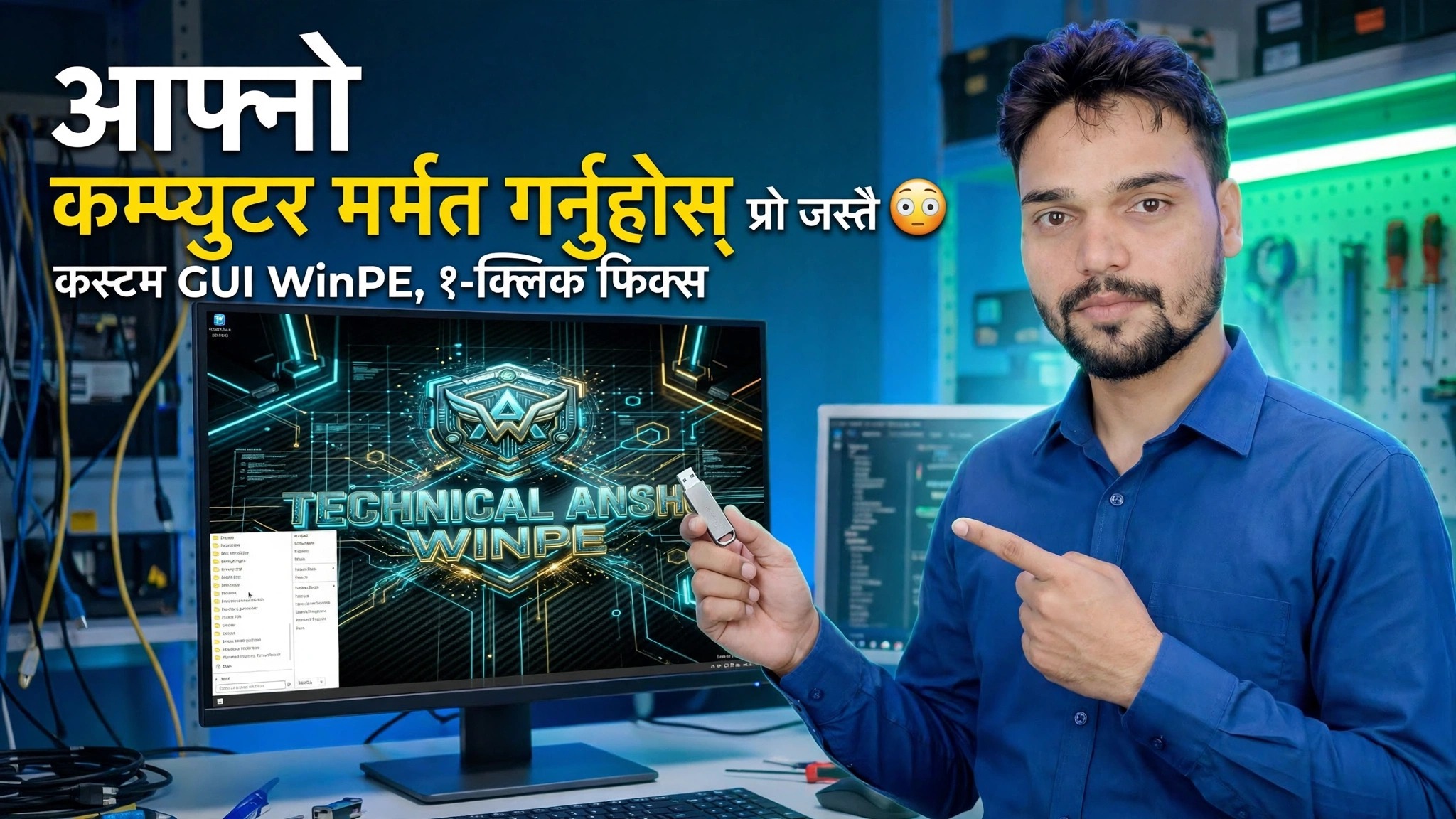
आफ्नो कम्प्युटरलाई प्रो जस्तै मर्मत गर्नुहोस् 😳 कस्टम GUI WinPE 1-क्लिक फिक्सहरूसँग
जब एक पीसी सुरु हुँदैन, तपाइँ यसलाई विन्डोज भित्रबाट मर्मत गर्न सक्नुहुन्न। यो भिडियोले मेसिनलाई कस्टम GUI WinPE मा बुट गर्छ — कालो कमाण्ड विन्डोको सट्टा एक मैत्री मर्मत डेस्क — र १-क्लिक फिक्सहरूको साथमा पूर्ण व्यावसायिक मर्मत सत्र चलाउँछ।
📑अध्यायहरू
- किन सुरु नहुने पीसीलाई अफलाइन मर्मत वातावरण चाहिन्छ
- अनुकूल GUI WinPE मा समस्या पीसी बुट गर्दै
- GUI मर्मत डेस्क — मर्मत सत्रको लागि अनुकूल डेस्कटप
- विन्डोज ड्राइभ खोज्दै — dir सँग ड्राइभ अक्षरहरू जाँच गर्दै
- त्रुटिहरूको लागि Windows डिस्क जाँच गर्न chkdsk चलाउँदै
- 1-क्लिक फिक्सहरू लागू गर्दै, त्यसपछि प्रमाणित गर्न Windows मा पुन: सुरु गर्दै
📋 सिंहावलोकन र चरण-दर-चरण गाइड
कस्टम GUI WinPE मा पीसी बुट गर्नुहोस्
विन्डोजमा बुट नहुने पीसीसँग सुरु गर्नुहोस्। यसलाई पुन: सुरु गर्नुहोस् र मेसिनको बुट कुञ्जीसँग एक पटकको बुट मेनु खोल्नुहोस्, त्यसपछि आफू अनुकूल WinPE बोक्ने बुटबल USB चयन गर्नुहोस्। टुटेको विन्डोज स्थापना लोड गर्नुको सट्टा, पीसीले USB बाट सानो मर्मत प्रणाली सुरु गर्छ — यसले तपाईंलाई एउटा मेसिनमा काम गर्न दिन्छ जसको आफ्नै प्रणाली सुरु हुँदैन।
GUI मर्मत डेस्कमा भूमि
अनुकूलित WinPE एक अनुकूल ग्राफिकल डेस्कटपको रूपमा खुल्छ — एक मर्मत डेस्क जुन तपाईंले माउसको साथ ड्राइभ गर्न सक्नुहुन्छ, सादा कालो आदेश विन्डोको सट्टा। सत्रको लागि सबै कुरा यहाँबाट सुरु हुन्छ, उही क्रममा एक पेशेवर मर्मत चल्छ: पहिले Windows ड्राइभ पहिचान गर्नुहोस्, त्यसपछि डिस्क जाँच गर्नुहोस्, त्यसपछि समाधानहरू लागू गर्नुहोस्।
dir सँग Windows ड्राइभ खोज्नुहोस्
WinPE भित्र, ड्राइभ अक्षरहरू ताजा तोकिएको छ, त्यसैले Windows मा सामान्यतया C: ड्राइभ फरक अक्षर अन्तर्गत देखा पर्न सक्छ। कुनै पनि मर्मत चलाउनु अघि, कमाण्ड प्रम्प्टबाट ड्राइभहरू एक-एक गरेर जाँच गरेर विन्डोज फोल्डरमा कुन अक्षरले होल्ड गरेको छ भनी पुष्टि गर्नुहोस्:
dir C:\Windows
dir D:\Windows
विन्डोज फोल्डरका सामग्रीहरू सूचीबद्ध गर्ने अक्षर - "फाइल फेला परेन" त्रुटिको सट्टा - यो मेसिनको विन्डोज ड्राइभ बाँकी सत्रको लागि हो। अर्को चरणमा त्यो अक्षर प्रयोग गर्नुहोस्।
dir चेकले दस सेकेन्ड लिन्छ र यसलाई व्यवस्थित गर्दछ।विन्डोज ड्राइभमा chkdsk चलाउनुहोस्
विन्डोज ड्राइभ पहिचान गरी, यसको विरुद्ध डिस्क जाँच चलाउनुहोस्। chkdsk त्रुटिहरूको लागि डिस्कको फाइल प्रणाली स्क्यान गर्दछ - एक धेरै सामान्य कारणले PC बुट गर्न रोक्छ - र 1-क्लिक समाधानहरू लागू हुनु अघि ड्राइभको स्वास्थ्य रिपोर्ट गर्दछ:
chkdskतपाईंले चरण 3 मा पुष्टि गर्नुभएको Windows ड्राइभ पत्रमा आदेश पोइन्ट गर्नुहोस् र स्क्यान समाप्त गर्न दिनुहोस्; नतिजाले डिस्क आफै समस्याको अंश हो कि होइन भनेर बताउँछ।
1-क्लिक फिक्सहरू लागू गर्नुहोस्
अब सत्रले फेला पारेका समस्याहरूको लागि मर्मत डेस्कको 1-क्लिक समाधानहरू प्रयोग गर्नुहोस्। यो अनुकूलन GUI निर्माणको बिन्दु हो: मरम्मत जुन सामान्यतया टाइप गर्न लामो आदेश अनुक्रमहरू ग्राफिकल डेस्कबाट प्रत्येक एक क्लिकमा चलाइन्छ, भिडियोमा देखाइएको क्रममा, त्यसैले उही व्यावसायिक दिनचर्या कुनै पनि त्रुटिपूर्ण पीसीमा दोहोर्याउन सकिन्छ।
विन्डोज पुन: सुरु र परीक्षण गर्नुहोस्
USB हटाउनुहोस्, PC पुन: सुरु गर्नुहोस् र यसलाई सामान्य रूपमा बुट गर्न दिनुहोस्। एउटा सफल सत्र विन्डोजको आफ्नै ड्राइभबाट फेरि सुरु हुँदै समाप्त हुन्छ। यदि यो अझै सुरु भएन भने, WinPE डेस्कमा फिर्ता बुट गर्नुहोस् र भिडियोको सत्र मार्फत एक पटक फेरि काम गर्नुहोस् — प्रत्येक चरण अफलाइन चल्छ, त्यसैले भाँचिएको स्थापनाले तपाईंलाई रोक्दैन।
🏷️Topic Search Variables & Keywords
🎙️ फुल ट्रान्सक्रिप्ट — विस्तार गर्न ट्याप गर्नुहोस्
चरण-दर-चरण समस्या निवारण मार्गनिर्देशन र समाधानहरू - १-क्लिक फिक्सहरूसँग प्रो कस्टम GUI WinPE जस्तै तपाईंको कम्प्युटर मर्मत गर्नुहोस्। प्राविधिक अंशु द्वारा अन-स्क्रिन प्रदर्शन।...
अनुकूल GUI मर्मत डेस्कमा सुरु नहुने PC बुट गर्नुहोस्। 1-क्लिक फिक्सहरूसँग अनुकूलन WinPE - कसरी पूर्ण व्यावसायिक मर्मत सत्र चल्छ, क्रममा।
(ट्रान्सक्रिप्ट यहाँ स्रोत पृष्ठमा समाप्त हुन्छ)
❓ बारम्बार सोधिने प्रश्नहरू
के यो ट्यूटोरियल 100% पछ्याउन नि:शुल्क छ?
हो! प्राविधिक अंशुद्वारा प्रदर्शन गरिएका सबै गाइड र विधिहरू नि:शुल्क, कानुनी र शैक्षिक स्रोतहरू प्रयोग गर्छन्।
के शुरुवातकर्ताहरूले यो गाइड पछ्याउन सक्छन्?
बिल्कुल! प्रत्येक चरणलाई विस्तृत निर्देशनहरूको साथ स्क्रिनमा प्रदर्शन गरिएको छ ताकि जो कोहीले सजिलैसँग पछ्याउन सक्छन्।
म अड्किएमा प्रश्नहरू कहाँ सोध्न सक्छु?
YouTube भिडियोमा सीधा टिप्पणी छोड्नुहोस्, र हाम्रो समुदाय र प्राविधिक अंशुले तपाईंलाई मद्दत गर्नेछ।
🚀 YouTube मा पूरा ट्यूटोरियल हेर्नुहोस्
🚀 YouTube मा पूरा चरण-दर-चरण भिडियो ट्यूटोरियल हेर्नुहोस्: https://www.youtube.com/watch?v=RMiJKwsDwoQ
IT समर्थन, Windows समस्या निवारण, र सर्भर व्यवस्थापनको लागि प्राविधिक अंशुको सदस्यता लिनुहोस्।
▶️ पूरा भिडियो हेर्नुहोस्