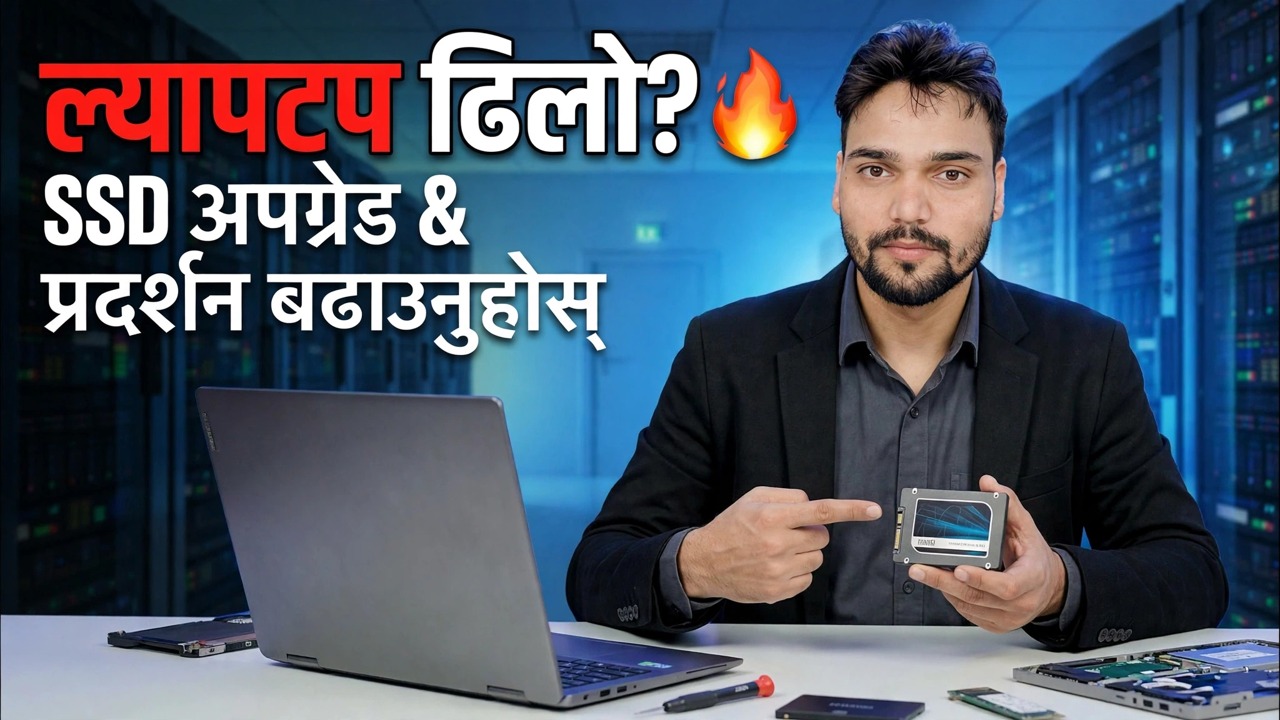
ल्यापटप SSD अपग्रेड 🔥 मिनेटमा छिटो प्रदर्शन!
स्पिनिङ हार्ड ड्राइभको साथ ढिलो ल्यापटप बदल्न आवश्यक छैन - यसलाई एक SSD चाहिन्छ। यो गाइडले ल्यापटपलाई हार्ड ड्राइभबाट सही तरिकाले SSD मा स्तरवृद्धि गर्छ: कुन SSD फिट हुन्छ जाँच गर्नुहोस्, साइज, क्लोन वा ताजा स्थापना छनौट गर्नुहोस्, ब्याट्री हेरचाहसँग सुरक्षित रूपमा स्वैप गर्नुहोस्, र पहिलो बुट पछि सेटिङहरू जाँच गर्नुहोस्।
📑अध्यायहरू
- किन SSD ढिलो ल्यापटपको लागि सबैभन्दा ठूलो गति अपग्रेड हो
- कुन SSD फिट हुन्छ जाँच गर्दै — २.५ इन्च SATA, M.2 SATA वा M.2 NVMe
- सही SSD क्षमता छनोट गर्दै
- पुरानो ड्राइभ क्लोन गर्नुहोस् वा नयाँ विन्डोज स्थापना गर्नुहोस् — कुन मार्ग लिने हो
- ल्यापटप सुरक्षित रूपमा तयार गर्दै — बन्द, चार्जर र ब्याट्री हेरचाह
- नयाँ SSD को लागि पुरानो ड्राइभ स्वैप गर्दै
- पहिलो बुट, र पछि प्रमाणित गर्न सेटिङहरू (TRIM सहित)
📋 सिंहावलोकन र चरण-दर-चरण गाइड
कुन SSD तपाईको ल्यापटपमा फिट हुन्छ जाँच गर्नुहोस्
तपाइँको ल्यापटपले के स्वीकार गर्दछ थाहा पाउनु अघि SSD किन्नुहोस्। पुरानो ल्यापटपहरूमा हार्ड ड्राइभको लागि 2.5-इन्च SATA बे हुन्छ — 2.5-इन्च SATA SSD उही कनेक्टरको साथ एउटै खाडीमा झर्छ। नयाँ ल्यापटपहरूमा M.2 स्लट हुन्छ, जुन एउटा सानो स्टिक-शैली ड्राइभ हो — तर M.2 दुई विद्युतीय प्रकारहरूमा आउँछ: M.2 SATA र धेरै छिटो M.2 NVMe (PCIe)। तिनीहरू लगभग समान देखिन्छन्, र धेरै ल्यापटपहरूले दुई मध्ये एउटा मात्र स्वीकार्छन्।
अर्डर गर्नु अघि आफ्नो ल्यापटप मोडेलको म्यानुअल वा स्पेसिफिकेशन पृष्ठ जाँच गर्नुहोस्: यसले स्लट SATA, NVMe हो वा दुबैलाई समर्थन गर्दछ, र भौतिक लम्बाइ समर्थित छ (२२८० सबैभन्दा सामान्य हो) बताउनेछ। यदि तपाईंको ल्यापटपमा २.५ इन्चको खाडी र M.2 स्लट दुवै छ भने, तपाईंले बल्क भण्डारणको लागि पुरानो हार्ड ड्राइभ पनि राख्न सक्नुहुन्छ र विन्डोजलाई SSD मा राख्न सक्नुहुन्छ।
दायाँ SSD साइज छान्नुहोस्
तपाईको हालको ड्राइभमा वास्तवमा कति ठाउँ प्रयोग गरिएको छ हेर्नुहोस् - SSD ले कम्तिमा त्यो धेरै समात्नु पर्छ, बढ्नको लागि कोठा सहित। धेरै जसो प्रयोगकर्ताहरूका लागि 500 GB आज उचित न्यूनतम हो, र 1 TB सहज छनोट हो यदि बजेटले अनुमति दिन्छ भने, किनभने Windows, अद्यावधिकहरू र अनुप्रयोगहरू बढ्दै जान्छन्। लगभग भरिएको ड्राइभ पनि समय संग ढिलो हुन्छ, त्यसैले तपाईले आज प्रयोग गरिरहनुभएको सही साइज किन्नुको सट्टा हेडरूम छोड्नुहोस्।
निर्णय गर्नुहोस्: पुरानो ड्राइभ क्लोन गर्नुहोस् वा ताजा स्थापना गर्नुहोस्
नयाँ ड्राइभमा सार्न दुई तरिकाहरू छन्। क्लोनिङ ले तपाइँको अवस्थित विन्डोज, एप्लिकेसनहरू र फाइलहरूलाई एसएसडीमा ठ्याक्कै जस्तै प्रतिलिपि बनाउँछ - तपाइँ ड्राइभ स्वैप गर्नुहुन्छ र तपाइँले छोड्नुभएको सबै कुरा त्यही हो। क्लोनिङको लागि तपाईले नयाँ SSD लाई USB-to-SATA केबल वा M.2 USB एन्क्लोजरको साथ ल्यापटपमा जडान गर्नुहोस्, डिस्क-क्लोनिङ सफ्टवेयर चलाउनुहोस्, र यसलाई पुरानो ड्राइभ प्रतिलिपि गर्न दिनुहोस्।
ताजा स्थापना भनेको बुटबल USB बाट SSD मा विन्डोज क्लीन स्थापना गर्नु हो, त्यसपछि तपाइँका एप्लिकेसनहरू स्थापना गर्नु र तपाइँका फाइलहरू फिर्ता प्रतिलिपि गर्नु हो। यसले लामो समय लिन्छ, तर यसले वर्षौंको संचित जंकलाई पछाडि छोड्छ र यदि हालको विन्डोज पहिले नै त्रुटिहरूले भरिएको छ भने यो उत्तम विकल्प हो।
ल्यापटप तयार गर्नुहोस् - पावर र ब्याट्री केयर
ल्यापटपलाई पूर्ण रूपमा बन्द गर्नुहोस् (निद्रामा छैन), चार्जर अनप्लग गर्नुहोस् र जडान गरिएका USB यन्त्रहरू र केबलहरू हटाउनुहोस्। यदि तपाईंको ल्यापटपमा हटाउन सकिने ब्याट्री छ भने, यसलाई बाहिर निकाल्नुहोस्। आन्तरिक ब्याट्री भएका मोडेलहरूमा, पछाडिको प्यानल होसियारीपूर्वक खोल्नुहोस् र अरू कुनै कुरा छुनु अघि ब्याट्री कनेक्टरलाई मदरबोर्डबाट विच्छेद गर्नुहोस्। त्यसपछि कुनै पनि अवशिष्ट चार्ज हटाउनको लागि लगभग 10-15 सेकेन्डको लागि पावर बटन थिच्नुहोस्।
सफा, समतल सतहमा काम गर्नुहोस्, प्रत्येक खण्डका स्क्रूहरूलाई एकसाथ समूहमा राख्नुहोस् ताकि तिनीहरू दायाँ प्वालहरूमा फर्कनुहोस्, र तपाईंको हातबाट स्थिर डिस्चार्ज गर्न पहिले धातुको वस्तु छुनुहोस्।
SSD को लागि पुरानो ड्राइव स्वैप गर्नुहोस्
पछाडिको प्यानल बन्द हुँदा, पुरानो ड्राइभ पत्ता लगाउनुहोस्। 2.5-इन्च ड्राइभ सामान्यतया केही स्क्रूहरूद्वारा समातिएको सानो धातुको क्याडीमा बस्छ — क्याडीलाई खोल्नुहोस्, यसको SATA कनेक्टरबाट ड्राइभलाई स्लाइड गर्नुहोस्, क्याडीलाई नयाँ SSD मा स्थानान्तरण गर्नुहोस् र यसलाई फेरि स्लाइड गर्नुहोस्। एउटा M.2 स्टिकलाई एउटा छेउमा एउटा सानो स्क्रूले समातेको हुन्छ: स्क्रू हटाउनुहोस्, स्टिकलाई थोरै कोणमा तान्नुहोस्, नयाँ SSD त्यसै तरिकाले घुसाउनुहोस् (कनेक्टरमा भएको नच एकै तरिकाले मात्र मिल्छ), र स्क्रूलाई फिर्ता मिलाउनुहोस् — स्नुग, जबरजस्ती होइन।
यदि तपाईंले यसलाई विच्छेद गर्नुभयो भने ब्याट्री कनेक्टरलाई पुन: जडान गर्नुहोस्, पछाडिको प्यानल पुनःफिट गर्नुहोस्, र पहिलो पावर-अन अघि चार्जर पुन: जडान गर्नुहोस्।
पहिलो बुट र विन्डोज सेटअप
ल्यापटप अन गर्नुहोस्। यदि तपाईंले ड्राइभ क्लोन गर्नुभयो भने, विन्डोजले सिधै SSD बाट बुट गर्नुपर्छ - पहिले भन्दा धेरै छिटो। यदि तपाईंले नयाँ स्थापना रोज्नुभयो भने, आफ्नो Windows स्थापना USB बाट बुट गर्नुहोस्, स्थापना लक्ष्यको रूपमा SSD चयन गर्नुहोस्, र सेटअप पूरा गर्नुहोस्। विन्डोज अप भएपछि डिस्क प्रबन्धन खोल्नुहोस् र SSD ले यसको पूर्ण क्षमता देखाउँछ भनेर पुष्टि गर्नुहोस्; यदि क्लोन ड्राइभले अन्त्यमा अनलोकेटेड स्पेस देखाउँछ भने, तपाइँ त्यसै स्क्रिनबाट विन्डोज विभाजन विस्तार गर्न सक्नुहुन्छ।
त्यसपछि विन्डोज अपडेट चलाउनुहोस् र नवीनतम ड्राइभरहरू स्थापना गर्नुहोस्, र तपाइँको केहि नियमित अनुप्रयोगहरू खोल्नुहोस् कि सबै कुरा अपेक्षित रूपमा काम गर्दछ भनेर पुष्टि गर्न।
TRIM र फिनिसिङ चेकहरू प्रमाणित गर्नुहोस्
TRIM को कारणले गर्दा SSD आफ्नो जीवनकालमा छिटो रहन्छ, जसले Windows लाई ड्राइभलाई बताउन दिन्छ कि कुन ब्लकहरू अब प्रयोगमा छैनन्। विन्डोजले यसलाई स्वचालित रूपमा SSD हरूको लागि सक्षम गर्दछ, तर यसलाई एक पटक प्रमाणित गर्नुहोस्। प्रशासकको रूपमा कमाण्ड प्रम्प्ट खोल्नुहोस् र चलाउनुहोस्:
fsutil behavior query DisableDeleteNotifyयदि परिणामले DisableDeleteNotify = 0 देखाउँछ भने, TRIM सक्षम पारिएको छ र थप केही आवश्यक छैन। 1 को परिणाम भनेको TRIM बन्द छ; यसलाई fsutil व्यवहार सेट DisableDeleteNotify 0 एउटै प्रशासक आदेश प्रम्प्टमा स्विच गर्न सकिन्छ। साथै डिफ्रेगमेन्ट र अप्टिमाइज ड्राइभहरू एक पटक खोल्नुहोस् र SSD लाई अप्टिमाइजेसन शेड्यूलको साथ ठोस राज्य ड्राइभको रूपमा सूचीबद्ध गरिएको छ भनी पुष्टि गर्नुहोस् — Windows ले SSD लाई आफैंमा सही रूपमा अप्टिमाइज गर्छ र तिनीहरूलाई हार्ड ड्राइभ जस्तै डिफ्रेग्मेन्ट गर्दैन।
🏷️विषय खोज चर र किवर्डहरू
🎙️ पूर्ण ट्रान्सक्रिप्ट — विस्तार गर्न ट्याप गर्नुहोस्
__TOK_31__
__TOK_32__
__TOK_33__
❓ बारम्बार सोधिने प्रश्नहरू
के यो ट्यूटोरियल 100% पछ्याउन नि: शुल्क छ?
__TOK_34__
के शुरुवातकर्ताहरूले यो गाइड पछ्याउन सक्छन्?
__TOK_35__
म अड्किएमा म कहाँ प्रश्न सोध्न सक्छु?
__TOK_36__