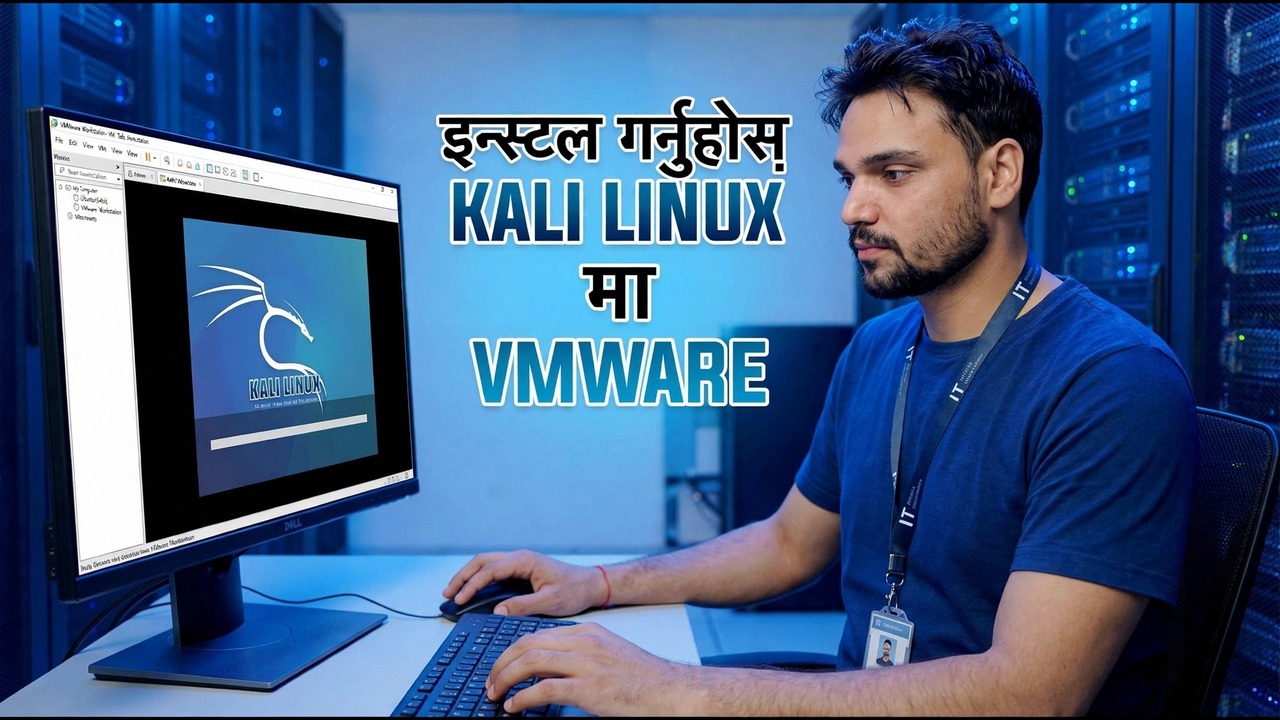
VMware मा काली लिनक्स: त्रुटि-मुक्त स्थापना
VMware Workstation मा Kali Linux लाई त्रुटिरहित तरिकामा स्थापना गर्नुहोस्: kali.org बाट सही ISO, सही VM सेटिङहरू, स्थापनाकर्ता विकल्पहरू जुन महत्त्वपूर्ण छ, GRUB ले सही गर्यो, र पहिलो अद्यावधिक र स्न्यापसट।
📑अध्यायहरू
- किन धेरै जसो Kali-on-VMware त्रुटिहरू साना सेटअप त्रुटिहरूबाट आउँछन्, कालीबाट होइन
- kali.org बाट आधिकारिक काली स्थापनाकर्ता ISO डाउनलोड गर्दै
- certutil प्रयोग गरेर यसको SHA256 चेकसमको साथ ISO प्रमाणित गर्दै
- कस्टम (उन्नत) विजार्डको साथ भर्चुअल मेसिन सिर्जना गर्दै
- प्रोसेसरहरू, मेमोरी, NAT नेटवर्किङ र भर्चुअल डिस्क सेट गर्दै
- प्रि-बुट सेटिङहरू समाधान - 3D ग्राफिक्स सेटिङ सहित कालीका कागजातहरूले चेतावनी दिन्छन्
- स्थापनाकर्ता चलाउँदै: प्रयोगकर्ता खाता, /dev/sda मा निर्देशित विभाजन
- दायाँ यन्त्रमा GRUB बुट लोडर स्थापना गर्दै
- पहिलो लगइन, open-vm-tools, र पहिलो पूर्ण प्रणाली अपडेट
- क्लिन स्थापनाको स्न्यापसट लिँदै
📋 सिंहावलोकन र चरण-दर-चरण गाइड
kali.org बाट Kali Installer ISO डाउनलोड गर्नुहोस्
लगभग हरेक "त्रुटि-मुक्त" स्थापना सही फाइलबाट सुरु हुन्छ। kali.org खोल्नुहोस् र डाउनलोड पृष्ठमा जानुहोस्, त्यसपछि amd64 को लागि इन्स्टलर छवि छान्नुहोस् — मानक ६४-बिट पीसी निर्माण। यो पूर्ण अफलाइन स्थापनाकर्ता हो जुन भिडियोले VMware भित्र स्क्र्याचबाट Kali सेट अप गर्न प्रयोग गर्दछ।
यसको SHA256 चेकसमको साथ ISO प्रमाणित गर्नुहोस्
कुनै पनि कुरा सिर्जना गर्नु अघि, जाँच गर्नुहोस् कि तपाईको डिस्कमा आएको फाइल ठ्याक्कै प्रकाशित काली फाइल हो। फोल्डरमा कमाण्ड प्रम्प्ट खोल्नुहोस् जहाँ ISO बचत गरिएको छ र चलाउनुहोस्:
certutil -hashfile kali-linux-installer.iso SHA256यदि फरक छ भने तपाईंले डाउनलोड गर्नुभएको ISO को सही फाइल नाम प्रयोग गर्नुहोस्, र kali.org मा डाउनलोडको छेउमा देखाइएको SHA256 मानसँग यसले प्रिन्ट गरेको लामो ह्यासलाई तुलना गर्नुहोस्। यदि दुई क्यारेक्टरका लागि क्यारेक्टरसँग मेल खाँदैन भने, फाइल मेटाउनुहोस् र यसलाई फेरि डाउनलोड गर्नुहोस् - एक भ्रष्ट ISO एकल सबैभन्दा सामान्य कारण हो जुन काली स्थापना आधा बाटोमा असफल हुन्छ।
अनुकूलन विजार्डको साथ भर्चुअल मेसिन सिर्जना गर्नुहोस्
तपाईको पीसीको BIOS/UEFI मा हार्डवेयर भर्चुअलाइजेशन (Intel VT-x / AMD-V) सक्षम गरिएको छ भनी सुनिश्चित गर्नुहोस् — कालीको आफ्नै VMware गाइडले यसलाई आवश्यकताको रूपमा सूचीबद्ध गर्दछ। त्यसपछि VMware Workstation खोल्नुहोस्, नयाँ भर्चुअल मेसिन सिर्जना गर्नुहोस् छनौट गर्नुहोस् र अनुकूलन (उन्नत) छान्नुहोस्, जसले तिनीहरूलाई लुकाउनुको सट्टा महत्त्वपूर्ण सेटिङहरूलाई उजागर गर्दछ।
प्रमाणित काली ISO मा विजार्ड देखाउनुहोस्। अतिथि अपरेटिङ सिस्टम स्क्रिनमा Linux र डेबियनको पछिल्लो संस्करण (६४-बिट) चयन गर्नुहोस् — काली डेबियनमा आधारित छ, त्यसैले यी कालीको कागजातले प्रयोग गर्ने सेटिङहरू हुन्। VM लाई "काली लिनक्स" जस्तो स्पष्ट नाम दिनुहोस्; नाम पनि VM को फाइल नाम बन्छ।
VM लाई सही प्रोसेसर, मेमोरी, नेटवर्क र डिस्क दिनुहोस्
प्रोसेसर स्क्रिनमा, कालीका आफ्नै छवि निर्माणकर्ताहरूले प्रत्येकमा २ कोर भएका २ प्रोसेसरहरू प्रयोग गर्छन्; यदि तपाइँको होस्टले यसलाई बचाउन सक्छ भने मिलाउनुहोस्, र कमजोर होस्टमा मात्र मापन गर्नुहोस्। मेमोरीको लागि, कालीका सामान्य VM हरू 2 GB (2048 MB) RAM सँग बनाइएका छन् — यसलाई भुइँको रूपमा लिनुहोस् र तपाईंको पीसीमा स्पेयर RAM हुँदा थप दिनुहोस्, किनभने धेरै काली उपकरणहरू स्रोत-भोकै छन्।
नेटवर्कलाई NAT मा छोड्नुहोस्, पूर्वनिर्धारित: VM कुनै अतिरिक्त IP ठेगाना नलिइकन होस्ट मार्फत इन्टरनेट र तपाईंको LAN मा पुग्छ। पूर्वनिर्धारित LSI तर्क I/O नियन्त्रक र SCSI डिस्क प्रकार स्वीकार गर्नुहोस्, नयाँ भर्चुअल डिस्क सिर्जना गर्नुहोस् छनौट गर्नुहोस्, र यसलाई उदारतापूर्वक आकार दिनुहोस् — कालीको आफ्नै छविहरूले 80 GB डिस्क प्रयोग गर्दछ, धेरै फाइलहरूमा विभाजित हुन्छ र यो सबैलाई एकै पटक मात्र प्रयोग गर्ने रूपमा आवंटित गर्दैन।
सेटिङहरू ठीक गर्नुहोस् जसले मानिसहरूलाई ट्रिप गर्दछ - पहिलो बुट अघि
विजार्ड समाप्त गर्नुहोस्, त्यसपछि पावर अन गर्नु अघि भर्चुअल मेसिन सेटिङहरू सम्पादन गर्नुहोस् खोल्नुहोस्। डिस्प्ले खण्डमा, सुनिश्चित गर्नुहोस् कि एक्सेलेरेट थ्रीडी ग्राफिक्स असक्षम छ — कालीको कागजातले यो सेटिङलाई विशेष रूपमा फ्ल्याग गर्छ किनभने मानिसहरूले यसले VM मा प्रदर्शन समस्याहरू निम्त्याउने रिपोर्ट गरेका छन्। भर्चुअल प्रिन्टर (जसलाई धेरैजसो मानिसहरूले काली VM मा प्रयोग गर्दैनन्) हटाउनु एउटै गाइडबाट ऐच्छिक सफापन हो।
काली स्थापनाकर्ता चलाउनुहोस् र महत्त्वपूर्ण छनोटहरू बनाउनुहोस्
VM मा पावर गर्नुहोस् र काली बुट मेनुबाट ग्राफिकल स्थापना छनौट गर्नुहोस्। क्रमबद्ध रूपमा प्रारम्भिक स्क्रिनहरू मार्फत काम गर्नुहोस्: भाषा, स्थान र किबोर्ड लेआउट; त्यसपछि मेसिनको लागि होस्टनाम; त्यसपछि बलियो पासवर्डको साथ आफ्नो नियमित प्रयोगकर्ता खाता सिर्जना गर्नुहोस् — यो खाता हो जुन तपाईं हरेक दिन लग इन गर्नुहुनेछ।
विभाजन गर्दा, निर्देशित — सम्पूर्ण डिस्क प्रयोग गर्नुहोस् विकल्प प्रयोग गर्नुहोस्। VM भित्र भर्चुअल डिस्क /dev/sda को रूपमा देखिन्छ, /dev/sda1 मा मुख्य विभाजनको साथ — तपाईंले भर्चुअल डिस्क मात्र मेटाउँदै हुनुहुन्छ, तपाईंले भर्खरै सिर्जना गर्नुभएको विन्डोज ड्राइभहरू होइन। सफ्टवेयर स्क्रिनमा पूर्वनिर्धारित लेआउट (सबै फाइलहरू एउटै विभाजनमा) र पूर्वनिर्धारित डेस्कटप वातावरण र उपकरण चयन राख्नुहोस्, त्यसपछि स्थापनाकर्तालाई प्रणाली प्रतिलिपि गर्न दिनुहोस्।
दायाँ डिस्कमा GRUB बुट लोडर स्थापना गर्नुहोस्
अन्त्यमा, स्थापनाकर्ताले GRUB बुट लोडरको बारेमा सोध्छन् — यो भिडियोको अर्थ "GRUB ठीक भयो" भन्ने चरण हो। GRUB स्थापना गर्न हो भन्नुहोस्, र /dev/sda छनोट गर्नुहोस् — भर्चुअल डिस्क नै — यन्त्रको रूपमा, /dev/sda1 जस्तो विभाजन होइन। गलत लक्ष्यमा GRUB ले मानिसहरूलाई कालो स्क्रिन वा बुट मेनुमा हेरिरहन छोड्छ जसले कालीलाई कहिल्यै भेट्दैन।
जब स्थापनाकर्ता समाप्त हुन्छ, रिबुट गर्नुहोस्। VMware ले अब भर्चुअल डिस्कबाट बुट गर्नुपर्छ; यदि यो स्थापनाकर्तामा फेरि बुट भयो भने, VM को CD/DVD ड्राइभबाट ISO लाई विच्छेद गर्नुहोस् वा हटाउनुहोस् र पुन: सुरु गर्नुहोस्।
पहिलो लगइन, पहिलो पूर्ण अपडेट, र स्न्यापसट
तपाईंले सिर्जना गर्नुभएको प्रयोगकर्तासँग लग इन गर्नुहोस्। काली स्थापनाकर्ताले यो VM भित्र चलिरहेको छ भनी पत्ता लगाउँदछ र सहज VMware अनुभवको लागि अतिथि उपकरण प्याकेज (open-vm-tools) लाई स्वचालित रूपमा स्थापना गर्दछ — उचित स्क्रिन रिसाइज, साझा क्लिपबोर्ड र होस्टसँग समय सिंक।
अब पहिलो अपडेट चलाउनुहोस्, ठ्याक्कै भिडियोमा जस्तै — कालीमा टर्मिनल खोल्नुहोस् र चलाउनुहोस्:
sudo apt updatesudo apt full-upgrade -yअन्य उपकरणहरू खोल्नु अघि अपग्रेड पूर्ण रूपमा समाप्त हुन दिनुहोस्। त्यसपछि VM लाई सफासँग बन्द गर्नुहोस् र VMware मा स्न्यापसट लिनुहोस् र यसलाई "Clean install + updates" जस्तो नाम दिनुहोस्। भिडियो यस स्न्यापसटमा एक कारणको लागि समाप्त हुन्छ: तपाईंले पछि जे पनि प्रयोग गर्नुभयो, तपाईं जहिले पनि सेकेन्डमा यो ज्ञात-असल कालीमा फर्कन सक्नुहुन्छ।
🏷️विषय खोज चर र किवर्डहरू
🎙️ पूर्ण ट्रान्सक्रिप्ट — विस्तार गर्न ट्याप गर्नुहोस्
__TOK_34__
__TOK_35__
__TOK_36__
❓ बारम्बार सोधिने प्रश्नहरू
के यो ट्यूटोरियल 100% पछ्याउन नि: शुल्क छ?
__TOK_37__
के शुरुवातकर्ताहरूले यो गाइड पछ्याउन सक्छन्?
__TOK_38__
म अड्किएमा म कहाँ प्रश्न सोध्न सक्छु?
__TOK_39__