ESXi मा Ubuntu भर्चुअलाइजेशन - सेटअप, कन्फिगर, समस्या निवारण
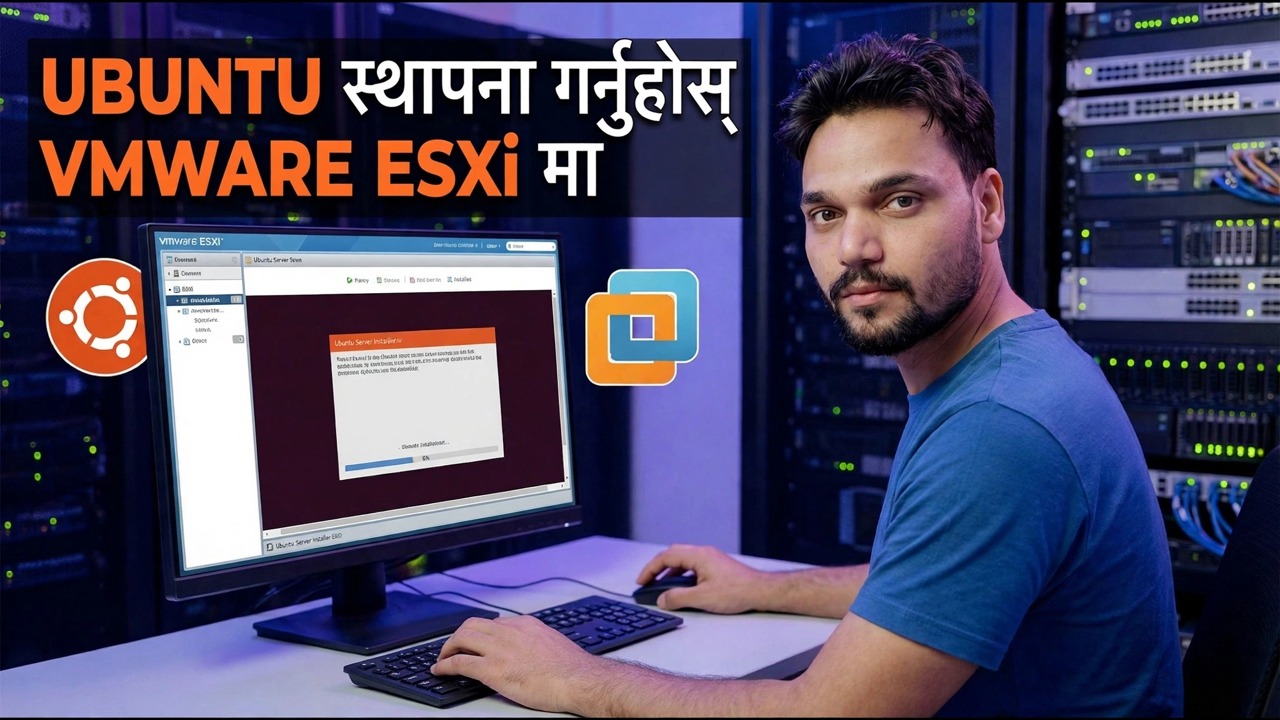
ESXi बेयर-मेटल हाइपरवाइजर हो जसले एउटा होस्ट मेसिनलाई धेरै भर्चुअल मेसिनहरूमा बनाउँछ। यस गाइडले Ubuntu VM लाई सही तरिकाले सिर्जना गर्छ — EFI फर्मवेयर, तपाईंले मोनिटर गर्ने पातलो डिस्क, VMXNET3 नेटवर्क एडाप्टर र स्थापना पछि खुला-vm-उपकरणहरू — त्यसपछि तिनीहरूको समाधानहरूमा सामान्य समस्याहरूलाई नक्सा बनाउँछ।
📑अध्यायहरू
- तपाईंले सुरु गर्नु अघि — ESXi होस्टलाई के चाहिन्छ (वेब क्लाइन्ट, भर्चुअलाइजेशन स्विच अन, डाटास्टोर स्पेस, Ubuntu ISO)
- ESXi वेब क्लाइन्टमा भर्चुअल मेसिन सिर्जना गर्दै
- चार सेटिङहरू जसले सबै कुरा निर्णय गर्छ — फर्मवेयर, डिस्क प्रावधान, नेटवर्क एडाप्टर र साइज
- भर्चुअल मेसिन भित्र Ubuntu स्थापना गर्दै
- पहिलो बुट कार्यहरू — open-vm-tools र system updates
- होस्टबाट VM प्रमाणित गर्दै — IP ठेगाना, होस्टनाम र आकर्षक बन्द
- समस्या निवारण — प्रत्येक लक्षणलाई यसको समाधानमा मिलाउने
📋 सिंहावलोकन र चरण-दर-चरण गाइड
तपाइँ सुरु गर्नु अघि - होस्टलाई के चाहिन्छ
सृष्टि विजार्ड खोल्नु अघि तीन कुराहरू सत्य हुनुपर्छ। पहिले, ESXi आफै होस्टमा स्थापित छ र तपाइँ यसको वेब क्लाइन्टमा पुग्न सक्नुहुन्छ - होस्ट मेसिन अब हाइपरभाइजर हो, सामान्य पीसी होइन, त्यसैले सबै कुरा त्यो वेब इन्टरफेस मार्फत हुन्छ। दोस्रो, होस्ट BIOS मा CPU भर्चुअलाइजेशन (Intel VT-x वा AMD-V) स्विच अन गरिएको छ; यो बिना, 64-बिट अतिथिहरूले चलाउन अस्वीकार गर्नेछन्। तेस्रो, तपाईंलाई ठाउँ र छवि चाहिन्छ: खाली ठाउँ भएको डाटास्टोर (पहिलो Ubuntu VM 40 GB मा सहज छ) र Ubuntu ISO लाई Datastore ब्राउजर मार्फत डाटास्टोरमा अपलोड गरिएको छ। हालको LTS रिलिज छान्नुहोस् ताकि VM ले वर्षौंको अद्यावधिकहरू प्राप्त गर्न सकोस्।
भर्चुअल मेसिन सिर्जना गर्नुहोस्
ESXi वेब क्लाइन्टमा, VM सिर्जना गर्नुहोस् / दर्ता गर्नुहोस् र त्यसपछि नयाँ भर्चुअल मेसिन सिर्जना गर्नुहोस् छनौट गर्नुहोस्। महत्त्वपूर्ण छनोटहरू: VM लाई काम भन्ने नाम दिनुहोस् (जस्तै ubuntu-files वा ubuntu-test, "VM 3" होइन); पूर्वनिर्धारित होस्टमा कम्प्याटिबिलिटी छोड्नुहोस् — उच्च भर्चुअल हार्डवेयर संस्करणले नयाँ भर्चुअल यन्त्रहरू अनलक गर्छ, र VM ले पुरानो होस्टमा सर्नु पर्दा यसलाई घटाउनुले मात्र महत्त्वपूर्ण हुन्छ; अतिथि ओएस परिवार: लिनक्स र संस्करण: उबुन्टु लिनक्स (६४-बिट) सेट गर्नुहोस् — यो सजावट होइन, यसले Ubuntu को लागि समझदार भर्चुअल हार्डवेयर प्रिसेट गर्दछ; र यसमा कोठा भएको डाटास्टोर छान्नुहोस्। अनुकूलन स्क्रिनमा, अर्को चरणको व्याख्याको रूपमा CPU, मेमोरी, डिस्क, नेटवर्क र फर्मवेयर सेट गर्नुहोस्।
चार सेटिङहरू जसले सबै कुरा निर्णय गर्छ
फर्मवेयर: EFI। आधुनिक Ubuntu ले EFI को अपेक्षा गर्दछ, EFI त्यो हो जसले सुरक्षित बुट सक्षम गर्दछ, र यो नयाँ लिनक्स VM को लागि ESXi पूर्वनिर्धारित हो। Legacy BIOS ले अझै पनि Ubuntu को लागि काम गर्दछ, तर छनौटलाई स्थायी रूपमा व्यवहार गर्नुहोस् - स्थापित OS ले यो अन्तर्गत स्थापना गरिएको फर्मवेयरको अपेक्षा गर्दछ।
डिस्क: पातलो प्रावधान। Ubuntu ले डाटा लेख्दा पातलो डिस्क बढ्छ, त्यसैले 40 GB डिस्कले पहिलो दिनमा 12 GB प्रयोग गर्न सक्छ। बाक्लो प्रावधानले पूर्ण आकारलाई अगाडि राख्छ — महत्वपूर्ण सर्भरहरूको लागि सुरक्षित, प्रयोगशालाहरूको लागि बेकार।
नेटवर्क एडाप्टर: VMXNET3। यो VMware को आफ्नै भर्चुअल नेटवर्क कार्ड हो, भर्चुअल मेसिनहरूको लागि बनाइएको हो, र Ubuntu ले यसको चालक कर्नेलमा बोक्छ। इमुलेट गरिएको E1000E ले पनि काम गर्छ र अजीब केसहरूको लागि फलब्याक हो।
साइज: सानो सुरु गर्नुहोस्। 2 vCPU र 4 GB RAM Ubuntu सर्भर खुसीसाथ र डेस्कटप स्वीकार्य रूपमा चलाउँछन्। तपाइँ एक मिनेट पछि थप थप्न सक्नुहुन्छ; ठूलो VM ले प्रायः होस्टलाई बर्बाद गर्छ।
Ubuntu स्थापना गर्नुहोस्
VM को CD/DVD ड्राइभमा ISO संलग्न गर्नुहोस्, पावरमा जडान गर्नुहोस् मा टिक गर्नुहोस्, VM लाई पावर अन गर्नुहोस् र कन्सोल खोल्नुहोस्। Ubuntu को स्थापनाकर्ताले भौतिक मेसिनमा जस्तै व्यवहार गर्दछ। सर्भर वा डेस्कटप छनोट गर्नुहोस् — सेवाहरूको लागि सर्भर र टर्मिनल, डेस्कटप सिक्नुहोस् यदि तपाईंलाई वास्तवमै ग्राफिकल वातावरण चाहिन्छ भने। स्थापनाकर्तालाई सम्पूर्ण भर्चुअल डिस्क प्रयोग गर्न दिनुहोस्; यो डाटास्टोर मा एक फाइल हो, भौतिक केहि मेटिएको छैन। आफ्नो प्रयोगकर्ता सिर्जना गर्नुहोस्, बलियो पासवर्ड सेट गर्नुहोस्, र सर्भर स्थापनाहरूमा OpenSSH सर्भर विकल्पमा टिक गर्नुहोस् ताकि तपाईं टाढाबाट लग इन गर्न सक्नुहुनेछ। जब स्थापना समाप्त हुन्छ, रिबुट गर्नुहोस् - र CD/DVD ड्राइभबाट ISO लाई विच्छेद गर्नुहोस्।
पहिलो बुट कार्यहरू - खुला-vm-उपकरणहरू र अद्यावधिकहरू
नयाँ Ubuntu VM ले काम गर्छ, तर ESXi यसमा आधा अन्धो छ: होस्ट सारांशले कुनै IP ठेगाना देखाउँदैन, र होस्टबाट "शट डाउन" भनेको कडा पावर कट हो, सफा शटडाउन होइन। फिक्स Ubuntu को आफ्नै भण्डारबाट एक प्याकेज हो - Ubuntu को लागी VMware को सिफारिश गरिएको मार्ग। ESXi मेनुमा पुरानो ISO-आधारित VMware उपकरण स्थापनाकर्ता प्रयोग नगर्नुहोस्; Ubuntu को लागि, open-vm-tools समर्थित मार्ग हो र यो Ubuntu को सामान्य अपडेट प्रणाली द्वारा हाल राखिएको छ।
sudo apt update
sudo apt install open-vm-tools
डेस्कटप स्थापनाहरूमा, डेस्कटप प्याकेज पनि थप्नुहोस्: sudo apt install open-vm-tools-desktop — यसले कन्सोल रिजोल्युसन, प्रतिलिपि-पेस्ट र ड्र्याग-एन्ड-ड्रप व्यवहार बनाउँछ। त्यसपछि सेवा चलिरहेको पुष्टि गर्नुहोस् र सामान्य अद्यावधिकहरूसँग समाप्त गर्नुहोस्:
sudo systemctl status open-vm-tools
sudo apt upgrade
स्थितिले सेवा सक्रिय र चलिरहेको देखाउनुपर्छ। यो एउटा प्याकेज हो जसले होस्टलाई अतिथिको IP ठेगाना र होस्टनाम दिन्छ, ESXi बाट आकर्षक शटडाउन सक्षम गर्दछ, र समय सिङ्क र शान्त स्न्यापशटहरू कसरी व्यवहार गर्ने भन्ने निर्णय गर्दछ।
होस्टबाट VM प्रमाणित गर्नुहोस्
ESXi वेब क्लाइन्टमा VM को सारांश पृष्ठ रिफ्रेस गर्नुहोस्: अतिथि IP ठेगाना र होस्टनाम अब देखा पर्दछ, जसले खुला-vm-उपकरणहरूले होस्टसँग कुरा गरिरहेको प्रमाणित गर्दछ। होस्टबाट आकर्षक शटडाउन परीक्षण गर्नुहोस् - उबुन्टुले काट्नुको सट्टा सफा रूपमा पावर बन्द गर्नुपर्छ। यहाँबाट, कन्सोल भित्र बस्नुको सट्टा SSH मा दैनिक काम गर्नुहोस्; कन्सोल स्थापना र आपतकालिनका लागि हो, SSH छिटो छ र तपाईंलाई उचित टर्मिनल दिन्छ।
समस्या निवारण - फिक्समा लक्षण मिलाउनुहोस्
जब Ubuntu VM गलत व्यवहार गर्छ, लक्षणले सामान्यतया यसको आफ्नै कारणको नाम दिन्छ। यो नक्सा क्रमशः काम गर्नुहोस्:
VM बुट हुनेछैन, वा स्थापनाकर्ता फेरि बुट गर्दैन — ISO अझै जोडिएको छ, बुट अर्डर गलत छ, वा फर्मवेयर स्थापना पछि परिवर्तन भएको थियो। कुनै नेटवर्क छैन - पहिले एडाप्टर प्रकार र पोर्ट समूह जाँच गर्नुहोस्, त्यसपछि Ubuntu भित्र नेटवर्क कन्फिगरेसन अझै पुरानो MAC ठेगानामा पोइन्ट छ कि छैन जाँच गर्नुहोस्। होस्टले कुनै आईपी देखाउँदैन र बन्द भनेको पावर कट हो — open-vm-tools हराइरहेको वा रोकिएको छ; यसलाई चरण 5 मा जस्तै पुन: स्थापना गर्नुहोस्। कन्सोल सानो, ढिलो वा क्लिपबोर्ड मृत - कन्सोल/डिस्प्ले सेटिङ समस्या; दैनिक कामको लागि, यसको सट्टा SSH प्रयोग गर्नुहोस्। घडी बहाव - Ubuntu भित्र NTP सँग समय सिङ्क फिक्स गर्नुहोस्। सबै कुरा सुस्त — होस्ट अति प्रतिबद्ध छ; Ubuntu लाई दोष दिनु अघि भौतिक मेसिन विरुद्ध VM लाई दिइएको कुल vCPU र RAM तुलना गर्नुहोस्।
Ubuntu भित्र दुई द्रुत जाँचहरूले धेरैजसो जासूस कार्यहरू कभर गर्दछ - तपाईंको नेटवर्क ठेगानाहरू र इन्टरफेसहरू, र घडीको अवस्था:
ip a
timedatectl
धेरै "ESXi समस्याहरू" एक सेटिङ, एक प्याकेज, वा एक इमानदार हार्डवेयर सीमा हुन जान्छ।
🏷️विषय खोज चर र किवर्डहरू
🎙️ पूर्ण ट्रान्सक्रिप्ट — विस्तार गर्न ट्याप गर्नुहोस्
__TOK_33__
❓ बारम्बार सोधिने प्रश्नहरू
के यो ट्यूटोरियल 100% पछ्याउन नि: शुल्क छ?
__TOK_34__
के शुरुवातकर्ताहरूले यो गाइड पछ्याउन सक्छन्?
__TOK_35__
म अड्किएमा म कहाँ प्रश्न सोध्न सक्छु?
__TOK_36__