GPU स्थापना भयो? मदरबोर्ड 😳 समाधानबाट कुनै प्रदर्शन छैन
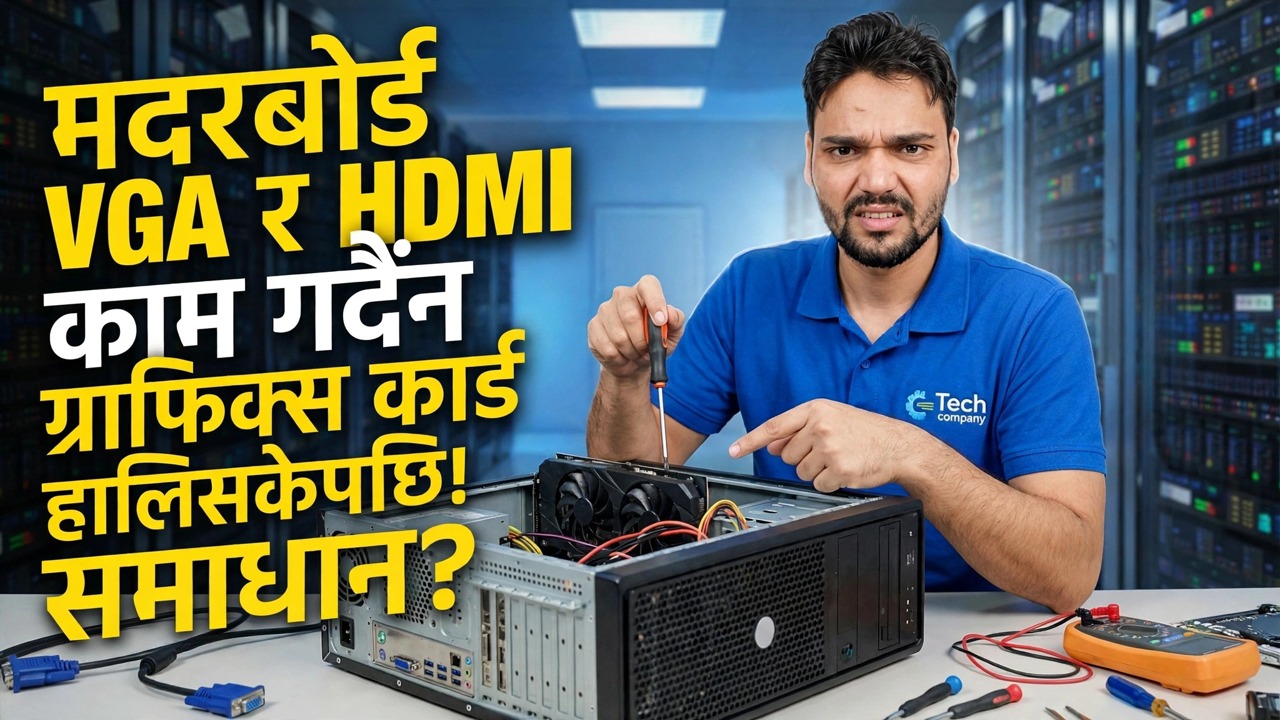
तपाईंले ग्राफिक्स कार्ड स्थापना गर्नुभयो र मदरबोर्डको VGA वा HDMI पोर्टले प्रदर्शन दिन बन्द गर्नुभयो। केहि पनि बिग्रिएको छैन - BIOS ले कार्ड फेला पार्ने क्षणमा एकीकृत GPU लाई बन्द गर्यो। यहाँ काम गर्ने केबल सेटअप छ, र एउटा BIOS सेटिङ जसले मदरबोर्ड पोर्टलाई जीवित राख्न सक्छ।
📑अध्यायहरू
- समस्या — मदरबोर्ड VGA र HDMI ले ग्राफिक्स कार्ड स्थापना गरेपछि कुनै डिस्प्ले देखाउँदैनन्
- यो किन हुन्छ — BIOS ले ग्राफिक्स कार्ड उपस्थित हुँदा एकीकृत GPU लाई असक्षम पार्छ
- कार्यरत केबल सेटअप — मनिटर ग्राफिक्स कार्डको पोर्टमा पर्दछ
- पहिलो जाँच - के तपाइँको CPU मा एकीकृत ग्राफिक्स पनि छ?
- मदरबोर्ड पोर्टलाई जीवित राख्दै — BIOS iGPU बहु-मोनिटर सेटिङ
- विन्डोजमा दुवै प्रदर्शन र इमानदार सीमाहरू प्रमाणित गर्दै
📋 सिंहावलोकन र चरण-दर-चरण गाइड
मदरबोर्ड पोर्ट किन अँध्यारो भयो बुझ्नुहोस्
ग्राफिक्स कार्ड भित्र जानु अघि, तपाईंको मनिटर मदरबोर्डको VGA वा HDMI पोर्टबाट चल्थ्यो, जुन प्रोसेसरको निर्मित ग्राफिक्स (iGPU) द्वारा संचालित हुन्छ। धेरै जसो मदरबोर्डहरूमा BIOS लाई "Auto" मा सेट गरिएको छ: PCIe स्लटमा छुट्टै ग्राफिक्स कार्ड पत्ता लगाउने क्षणमा, यसले एकीकृत ग्राफिक्स बन्द गर्छ र सबै प्रदर्शन कार्यहरू कार्डमा हात पार्छ। त्यस क्षणदेखि मदरबोर्ड पोर्टहरूमा तिनीहरूलाई ड्राइभ गर्ने कुनै पनि कुरा छैन — त्यसैले तिनीहरूबाट "नो डिस्प्ले" अपेक्षित व्यवहार हो, डेड पोर्ट होइन र डेड बोर्ड होइन।
कार्यकारी केबल सेटअप - ग्राफिक्स कार्डमा प्लग गर्नुहोस्
धेरै मानिसहरूका लागि यो एकल परिवर्तन नै सम्पूर्ण समाधान हो: मनिटर केबललाई मदरबोर्ड पोर्टबाट ग्राफिक्स कार्डको कुनै एउटा पोर्टमा सार्नुहोस् — HDMI, DisplayPort वा DVI, तपाईंको कार्ड र मोनिटर साझेदारी जुनसुकै होस्। डिस्प्ले तुरुन्तै फिर्ता आउँछ, र तपाईंले देख्नुहुने सबै कुरा अब ग्राफिक्स कार्डद्वारा रेन्डर गरिएको छ, जसको लागि तपाईंले यसलाई स्थापना गर्नुभयो।
तपाईंको CPU वास्तवमा एकीकृत ग्राफिक्स छ जाँच गर्नुहोस्
मदरबोर्डको डिस्प्ले पोर्टहरू प्रोसेसरमा तार हुन्छन्, बोर्डमा होइन — त्यसैले तिनीहरूले मात्र काम गर्न सक्छन् यदि तपाईंको CPU मा एकीकृत ग्राफिक्स समावेश गर्दछ। धेरै प्रोसेसरहरू गर्छन्, तर केही लोकप्रियहरू जानाजानी बिना नै पठाउँछन्: "F" मा अन्त्य हुने Intel मोडेलहरू (उदाहरणका लागि i5-12400F) र धेरै Ryzen मोडेलहरूमा कुनै iGPU छैन। यस्तो प्रणालीमा मदरबोर्ड पोर्टहरूले कहिल्यै तस्विर आउटपुट गर्न सक्दैन, र Windows वा BIOS मा कुनै सेटिङले त्यसलाई परिवर्तन गर्न सक्दैन।
BIOS मा मदरबोर्ड पोर्ट जीवित राख्नुहोस्
यदि तपाइँको CPU मा एकीकृत ग्राफिक्स छ र तपाइँ साँच्चै कार्डको साथमा मदरबोर्ड पोर्ट काम गर्न चाहनुहुन्छ भने - सामान्यतया अतिरिक्त मोनिटरको लागि - PC पुन: सुरु गर्नुहोस् र BIOS सेटअप प्रविष्ट गर्नुहोस् (सामान्यतया स्टार्टअपको समयमा Del वा F2 थिचेर)। एकीकृत-ग्राफिक्स विकल्पको लागि चिपसेट, उन्नत वा बाह्य खण्ड अन्तर्गत हेर्नुहोस् र यसलाई स्वत: बाट सक्षममा स्विच गर्नुहोस्। धेरै जसो बोर्डहरूले एकैचोटि दुबै चलाउनको लागि समर्पित टगल पनि उजागर गर्दछ: यसलाई सामान्यतया नाम दिइन्छ iGPU बहु-मोनिटर (ASUS र MSI), IGD मल्टि-मोनिटर, वा केवल आन्तरिक ग्राफिक्स — सही नाम र मेनु ब्रान्ड र मोडेलद्वारा भिन्न हुन्छ। बचत गर्नुहोस् र बाहिर निस्कनुहोस् (सामान्यतया F10)।
दोस्रो मनिटर जडान गर्नुहोस् र प्रमाणित गर्नुहोस्
विन्डोज बुट भएपछि, दोस्रो मोनिटरलाई मदरबोर्डको VGA वा HDMI पोर्टमा जडान गर्नुहोस्। यो मुख्य प्रदर्शन संगै उज्यालो हुनुपर्छ। सेटिङहरू → प्रणाली → डिस्प्ले खोल्नुहोस् दुबै स्क्रिनहरू पत्ता लगाइएको पुष्टि गर्न, तिनीहरूको स्थानहरू मिलाउनुहोस्, र विस्तार गर्ने वा नक्कल गर्ने छनौट गर्नुहोस्। दुबै डिस्प्ले एडेप्टरहरू - ग्राफिक्स कार्ड र एकीकृत GPU - सबै काम गरिरहेको बेला यन्त्र प्रबन्धकमा पनि देखा पर्नेछ।
इमानदार सीमाहरू जान्नुहोस्
यस सेटअपमा भर पर्नु अघि तीन सीमाहरू जान्न लायक छन्। पहिलो, मदरबोर्ड पोर्टमा एक मनिटर सानो एकीकृत GPU द्वारा संचालित हुन्छ, त्यसैले यो ब्राउजिङ, कागजात र भिडियोहरूको लागि ठीक छ - तर खेलहरू ग्राफिक्स कार्डमा जडान भएको मनिटरमा रहनु पर्छ। दोस्रो, एकीकृत GPU ले तपाइँको प्रणाली RAM साझा गर्दछ, त्यसैले यसलाई सक्षम गर्नाले मेमोरीको एक भाग आरक्षित गर्न सक्छ। तेस्रो, केही मदरबोर्डहरूले अझै पनि दुवै आउटपुटहरू सँगै चलाउन अस्वीकार गर्छन्, जे भए पनि, विशेष गरी पुराना बोर्डहरू; तिनीहरूमा, कार्डको आफ्नै पोर्टहरू (यसमा सामान्यतया तीन वा चार हुन्छन्) धेरै मोनिटरहरू चलाउने एक मात्र तरिका हो।
🏷️Topic Search Variables & Keywords
🎙️ फुल ट्रान्सक्रिप्ट — विस्तार गर्न ट्याप गर्नुहोस्
चरण-दर-चरण समस्या निवारण मार्गनिर्देशन र समाधानहरू - MOTHERBOARD VGA र HDMI ले ग्राफिक्स कार्ड स्थापना पछि काम गर्दैन! फिक्स?। प्राविधिक अंशु द्वारा अन-स्क्रिन प्रदर्शन।...
ग्राफिक्स कार्ड स्थापना गर्नुभयो र अब मदरबोर्ड HDMI पोर्टले कुनै प्रदर्शन देखाउँदैन? किन BIOS ले iGPU लाई असक्षम पार्छ, काम गर्ने केबल सेटअप, र जब मदरबोर्ड पोर्ट जीवित राख्न सकिन्छ।
(ट्रान्सक्रिप्ट यहाँ स्रोत पृष्ठमा समाप्त हुन्छ)
❓ बारम्बार सोधिने प्रश्नहरू
के यो ट्यूटोरियल 100% पछ्याउन नि:शुल्क छ?
हो! प्राविधिक अंशुद्वारा प्रदर्शन गरिएका सबै गाइड र विधिहरू नि:शुल्क, कानुनी र शैक्षिक स्रोतहरू प्रयोग गर्छन्।
के शुरुवातकर्ताहरूले यो गाइड पछ्याउन सक्छन्?
बिल्कुल! प्रत्येक चरणलाई विस्तृत निर्देशनहरूको साथ स्क्रिनमा प्रदर्शन गरिएको छ ताकि जो कोहीले सजिलैसँग पछ्याउन सक्छन्।
म अड्किएमा प्रश्नहरू कहाँ सोध्न सक्छु?
YouTube भिडियोमा सीधा टिप्पणी छोड्नुहोस्, र हाम्रो समुदाय र प्राविधिक अंशुले तपाईंलाई मद्दत गर्नेछ।
🚀 YouTube मा पूरा ट्यूटोरियल हेर्नुहोस्
🚀 YouTube मा पूरा चरण-दर-चरण भिडियो ट्यूटोरियल हेर्नुहोस्: https://www.youtube.com/watch?v=gc9r6gTqL7I
IT समर्थन, Windows समस्या निवारण, र सर्भर व्यवस्थापनको लागि प्राविधिक अंशुको सदस्यता लिनुहोस्।
▶️ पूरा भिडियो हेर्नुहोस्