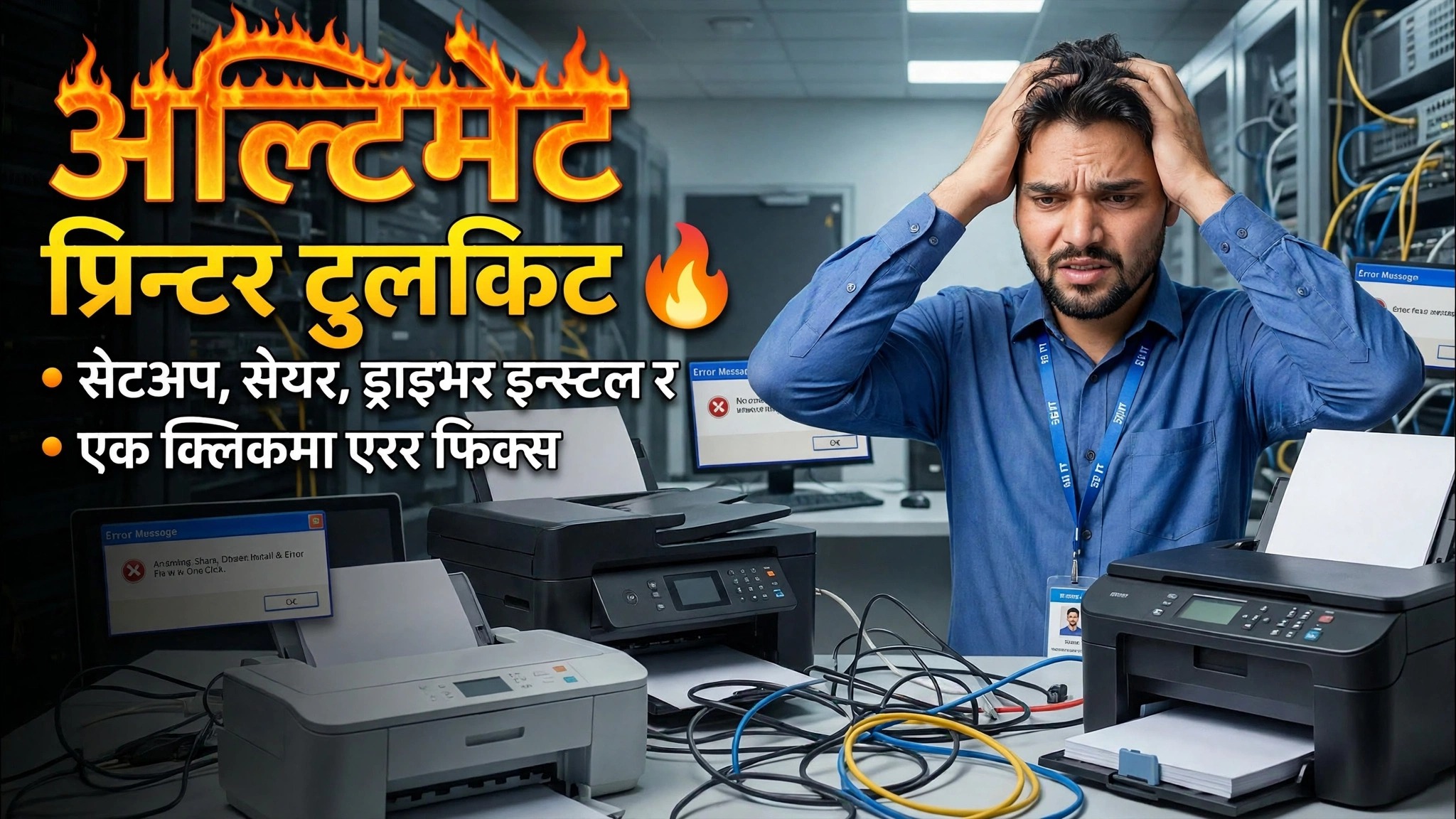
इन्जिनियर जस्तै कुनै पनि प्रिन्टर समस्या समाधान गर्नुहोस् 🔥 पूर्ण प्रिन्टर प्रशिक्षण
प्रिन्टर प्रिन्ट गर्दैन, अफलाइन देखाउँदै वा त्रुटिहरू फ्याँक्दै? विन्डोजमा कुनै पनि प्रिन्टर समस्या समाधान गर्न इन्जिनियर विधि जान्नुहोस् — स्पूलर र ड्राइभर जाँचहरूदेखि नेटवर्क समाधानहरू, सेटअप, साझेदारी र सफा ड्राइभर स्थापनाहरू।
📑अध्यायहरू
- पहिले निदान गर्नुहोस् — कुनै पनि प्रिन्टर समस्याको लागि इन्जिनियर विधि
- प्रिन्ट स्पूलर पुन: सुरु गर्नुहोस् र अड्किएको प्रिन्ट लाइन खाली गर्नुहोस्
- प्रिन्टर ड्राइभरहरू सफा तरिकाले हटाउनुहोस् र पुन: स्थापना गर्नुहोस् (printui /s /t2)
- पिङसँग नेटवर्क प्रिन्टरको जडान जाँच गर्नुहोस्
- प्रिन्टर साझेदारी गर्नुहोस् र यसलाई अन्य पीसीहरूमा जडान गर्नुहोस्
📋 सिंहावलोकन र चरण-दर-चरण गाइड
पहिले निदान गर्नुहोस् - इन्जिनियर जस्तै सोच्नुहोस्
कुनै पनि कुरा परिवर्तन गर्नु अघि, सही समस्या पहिचान गर्नुहोस्। के प्रिन्टरले अफलाइन देखाउँदै छ, त्रुटि स्थितिमा अड्किएको छ, वा कामहरू मुद्रण नगरी प्रिन्ट लाइनमा बसिरहेका छन्? जाँच गर्नुहोस् कि समस्या एक पीसी वा प्रत्येक पीसीमा छ, र प्रिन्टर USB वा नेटवर्क मार्फत जडान गरिएको छ कि छैन। एक इन्जिनियरको निदानले तपाईलाई बताउँछ कुन फिक्स लागू गर्ने - स्पूलर, ड्राइभर वा नेटवर्क - अनियमित चरणहरू प्रयास गर्नुको सट्टा।
प्रिन्ट स्पूलर र क्लियर स्टक कार्यहरू पुन: सुरु गर्नुहोस्
अधिकांश "प्रिन्टर प्रिन्ट गर्दैन" केसहरू अड्किएको प्रिन्ट स्पूलर सेवा वा लामलाई अवरुद्ध गर्ने भ्रष्ट कार्य हो। कमाण्ड प्रम्प्ट खोल्नुहोस् प्रशासकको रूपमा र स्पूलर रोक्नुहोस्:
net stop spoolerअब स्पूल फोल्डर खोल्नुहोस् र भित्रको प्रत्येक फाइल मेटाउनुहोस् — यी अड्किएका प्रिन्ट कार्यहरू हुन्:
%windir%\System32\spool\PRINTERSत्यसपछि स्पूलर फेरि सुरु गर्नुहोस् र प्रिन्ट गर्ने प्रयास गर्नुहोस्:
net start spoolerप्रिन्टुई /s /t2 संग ड्राइभर सफा गर्नुहोस्
यदि प्रिन्ट अझै असफल भयो भने, ड्राइभर आफैं भ्रष्ट हुन्छ — र पुरानो ड्राइभरमा पुन: स्थापना गर्दा समस्या रहन्छ। रन बक्स खोल्नुहोस् (Win + R) र प्रिन्ट सर्भर गुणहरू सुरु गर्नुहोस्:
printui /s /t2ड्राइभरहरू ट्याबमा, समस्या प्रिन्टरको ड्राइभर चयन गर्नुहोस् र यसलाई हटाउनुहोस् (प्रस्तावित हुँदा "ड्राइभर र ड्राइभर प्याकेज हटाउनुहोस्" छनौट गर्नुहोस्)। त्यसपछि ड्राइभरको नयाँ प्रतिलिपि स्थापना गर्नुहोस् — यो सफा स्थापनाले सामान्य पुन: स्थापनामा बाँच्ने त्रुटिहरूलाई समाधान गर्छ।
पिङसँग नेटवर्क प्रिन्टरको परीक्षण गर्नुहोस्
नेटवर्क प्रिन्टरको लागि, पहिले पीसीले वास्तवमा यसमा पुग्न सक्छ भनेर पुष्टि गर्नुहोस्। प्रिन्टरको आईपी ठेगाना पिङ गर्नुहोस् (यहाँ प्रिन्टर 192.168.1.50 मा छ — यसलाई आफ्नो प्रिन्टरको आईपीले बदल्नुहोस्):
ping 192.168.1.50यदि तपाईंले जवाफहरू प्राप्त गर्नुभयो भने, नेटवर्क पथ ठीक छ र त्रुटि ड्राइभर वा स्पूलरमा छ — चरण 2 र 3 मा फिर्ता जानुहोस्। यदि प्रत्येक अनुरोध समय समाप्त भयो भने, समस्या जडान नै हो: प्रिन्टरको नेटवर्क केबल/Wi-Fi जाँच गर्नुहोस् र तपाईंले पिङ गरिरहनुभएको आईपीसँग उही नेटवर्कमा छ भनेर पुष्टि गर्नुहोस्।
प्रिन्टर साझेदारी गर्नुहोस् र अन्य पीसीहरू जडान गर्नुहोस्
प्रिन्टरले होस्ट पीसीमा काम गरेपछि, यसलाई सेयर गर्नुहोस् ताकि सम्पूर्ण कार्यालयले प्रिन्ट गर्न सकोस्: प्रिन्टरको गुणहरू → साझेदारी ट्याब खोल्नुहोस्, यो प्रिन्टर साझेदारी गर्नुहोस् मा टिक गर्नुहोस् र यसलाई साधारण साझेदारी नाम दिनुहोस्। प्रत्येक क्लाइन्ट पीसीमा, नेटवर्कबाट प्रिन्टर थप्नुहोस् (वा होस्ट पीसीमा ब्राउज गर्नुहोस् र साझा प्रिन्टरमा डबल-क्लिक गर्नुहोस्) - Windows ले होस्टबाट स्वचालित रूपमा ड्राइभर स्थापना गर्दछ। यो पूर्ण प्रशिक्षणमा कभर गरिएको सेटअप हो, त्यसैले एउटा काम गर्ने प्रिन्टरले नेटवर्कमा प्रत्येक पीसीलाई सेवा दिन्छ।
🏷️Topic Search Variables & Keywords
🎙️ फुल ट्रान्सक्रिप्ट — विस्तार गर्न ट्याप गर्नुहोस्
चरण-दर-चरण समस्या निवारण मार्गनिर्देशन र समाधानहरू - इन्जिनियर जस्तै कुनै पनि प्रिन्टर समस्या समाधान गर्नुहोस् 🔥 पूर्ण प्रिन्टर प्रशिक्षण। प्राविधिक अंशु द्वारा अन-स्क्रिन प्रदर्शन।
❓ बारम्बार सोधिने प्रश्नहरू
के यो ट्यूटोरियल 100% पछ्याउन नि:शुल्क छ?
हो! प्राविधिक अंशुद्वारा प्रदर्शन गरिएका सबै गाइड र विधिहरू नि:शुल्क, कानुनी र शैक्षिक स्रोतहरू प्रयोग गर्छन्।
के शुरुवातकर्ताहरूले यो गाइड पछ्याउन सक्छन्?
बिल्कुल! प्रत्येक चरणलाई विस्तृत निर्देशनहरूको साथ स्क्रिनमा प्रदर्शन गरिएको छ ताकि जो कोहीले सजिलैसँग पछ्याउन सक्छन्।
म अड्किएमा प्रश्नहरू कहाँ सोध्न सक्छु?
YouTube भिडियोमा सीधा टिप्पणी छोड्नुहोस्, र हाम्रो समुदाय र प्राविधिक अंशुले तपाईंलाई मद्दत गर्नेछ।
🚀 YouTube मा पूरा ट्यूटोरियल हेर्नुहोस्
🚀 YouTube मा पूरा चरण-दर-चरण भिडियो ट्यूटोरियल हेर्नुहोस्: https://www.youtube.com/watch?v=xNfPfyoIgRQ
IT समर्थन, Windows समस्या निवारण, र सर्भर व्यवस्थापनको लागि प्राविधिक अंशुको सदस्यता लिनुहोस्।
▶️ पूरा भिडियो हेर्नुहोस्