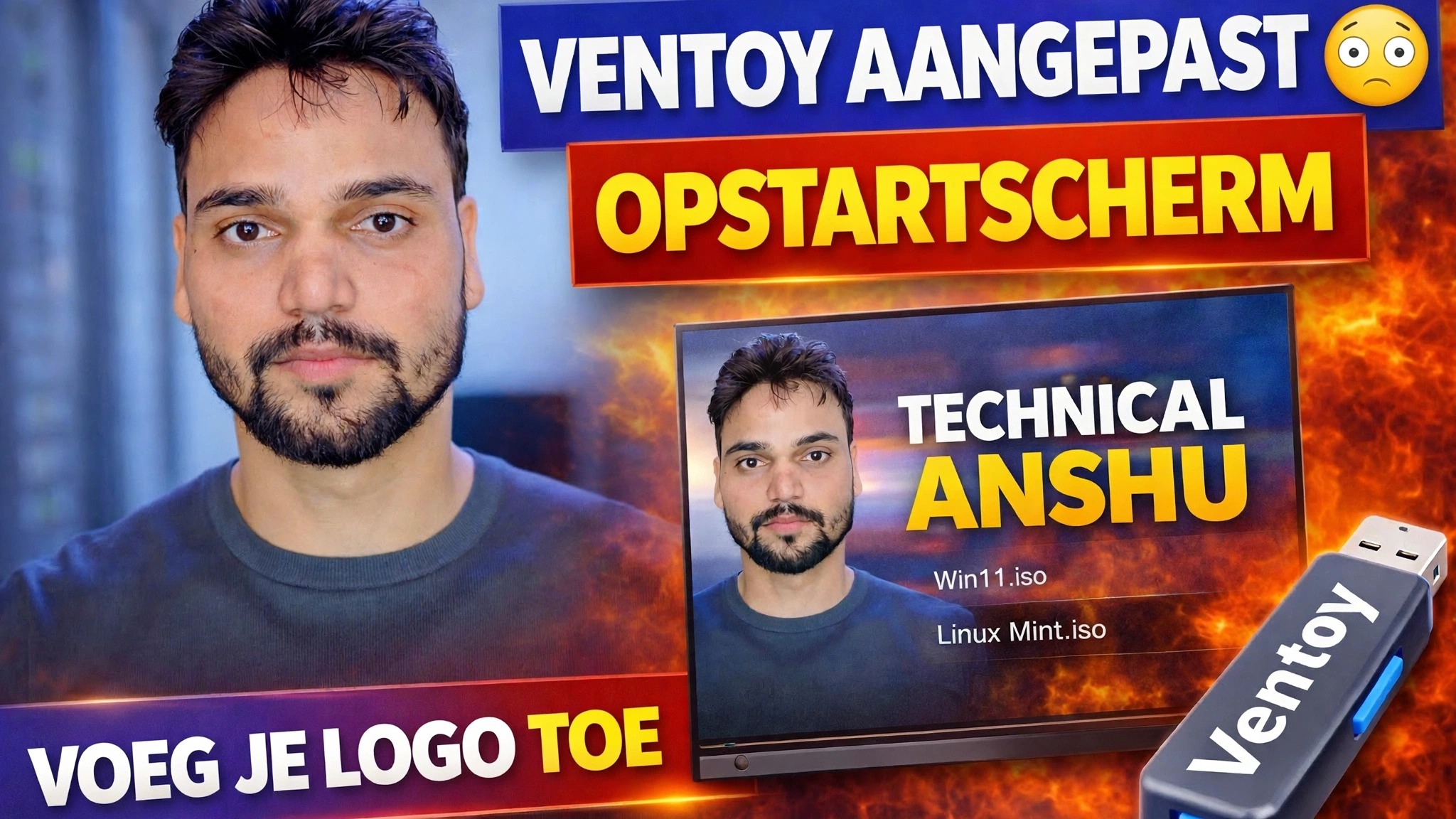
Ventoy Aangepaste achtergrond instellen 🔥 Voeg uw branding toe
Geef je Ventoy USB een eigen wallpaper, menuthema en je eigen winkel- of kanaalbranding: de complete inrichting met themamappen, thema.txt en ventoy.json wordt stap voor stap uitgelegd.
📑Hoofdstukken
- Wat deze opstelling doet: een aangepaste achtergrond, menuthema en uw eigen branding op het Ventoy-opstartscherm
- Het Ventoy USB-station en de ventoy-map erop openen
- De themamap toevoegen: thema.txt, de achtergrondafbeelding en lettertypen
- De achtergrondafbeelding vervangen door uw eigen logo of huisstijl
- Het thema activeren in ventoy.json
- Opstarten vanaf de USB om het aangepaste opstartscherm te controleren
📋 Overzicht en stapsgewijze handleiding
Bereid uw Ventoy USB- en merkimago voor
Begin met een USB-station waarop Ventoy al is geïnstalleerd en werkt. Deze tutorial verandert alleen hoe het Ventoy-opstartmenu eruit ziet, niet hoe Ventoy zelf is geïnstalleerd. Houd uw merkafbeelding gereed: uw winkellogo, kanaallogo of welke achtergrond dan ook op het opstartscherm, opgeslagen als PNG- of JPG-afbeelding. Een afbeelding van 1920x1080 werkt het beste, omdat dat de resolutie is waarop de meeste opstartschermen draaien.
Open de Ventoy Drive en de ventoy-map
Sluit de Ventoy USB aan op uw pc en open de Ventoy-hoofdpartitie in Verkenner - de grote gegevenspartitie waar uw ISO-bestanden zijn opgeslagen. Ventoy leest alle extra configuraties uit een map met de naam ventoy in de root van deze partitie. Als de map er nog niet is, maak deze dan met precies deze naam, allemaal in kleine letters.
Kopieer de themamap naar ventoy/theme
Maak in de map ventoy een map met de naam theme. Kopieer nu uw volledige themamap ernaar, zodat het pad er uitziet als ventoy/theme/MyTheme/. Een themamap bevat alles wat het opstartmenu nodig heeft: het bestand theme.txt, het GRUB2-themabestand dat de menu-indeling beschrijft en verwijst naar de achtergrondafbeelding, samen met de afbeelding zelf, lettertypen en pictogrammen.
Vervang de achtergrondafbeelding door uw branding
Open de themamap die u zojuist hebt gekopieerd en zoek de achtergrondafbeelding die theme.txt gebruikt. In de meeste thema's heet deze background.png. Vervang dat bestand door uw eigen merkafbeelding, waarbij u dezelfde bestandsnaam en dezelfde indeling behoudt. Omdat het themabestand steeds naar dezelfde naam verwijst, laadt Ventoy nu je logo of wallpaper als achtergrond van het opstartscherm, met de menu-indeling van het thema erbovenop.
Activeer het thema in ventoy.json
Vertel Ventoy ten slotte welk thema hij moet laden. Maak in de map ventoy een bestand met de naam ventoy.json (of open het als het al bestaat) in Kladblok en voeg het onderstaande themagedeelte toe. De waarde file is het volledige pad van uw theme.txt op de USB, en gfxmode is de resolutie waarmee het opstartmenu moet worden uitgevoerd:
{
    "theme": {
        "file": "/ventoy/theme/MyTheme/theme.txt",
        "gfxmode": "1920x1080"
    }
}
💻 Belangrijkste resolutiestappen uit de video: theme.txt en ventoy.json — het themabestand definieert het uiterlijk, en ventoy.json is wat je thema inschakelt.
Start op vanaf de USB en controleer het resultaat
Verwijder de USB veilig uit, sluit deze aan op de pc die u wilt opstarten en selecteer de USB in het opstartmenu van die pc. Het Ventoy-menu wordt nu geopend met uw aangepaste achtergrond en uw eigen branding op het opstartscherm. Als het standaard Ventoy-thema nog steeds verschijnt, werpt u de schijf uit en controleert u opnieuw de twee dingen die gewoonlijk fout gaan: het pad file in ventoy.json en de bestandsnaam van de achtergrondafbeelding in de themamap.
🏷️Variabelen en trefwoorden voor zoeken op onderwerp
🎙️ Volledig transcript: tik om uit te vouwen
__TOK_24__
__TOK_25__
❓ Veelgestelde vragen
Is deze tutorial 100% gratis te volgen?
__TOK_26__
Kunnen beginners deze handleiding volgen?
__TOK_27__
Waar kan ik vragen stellen als ik vastloop?
__TOK_28__