Schakel het vergrendelscherm uit Ctrl Alt Del 🔧 Stapsgewijze handleiding
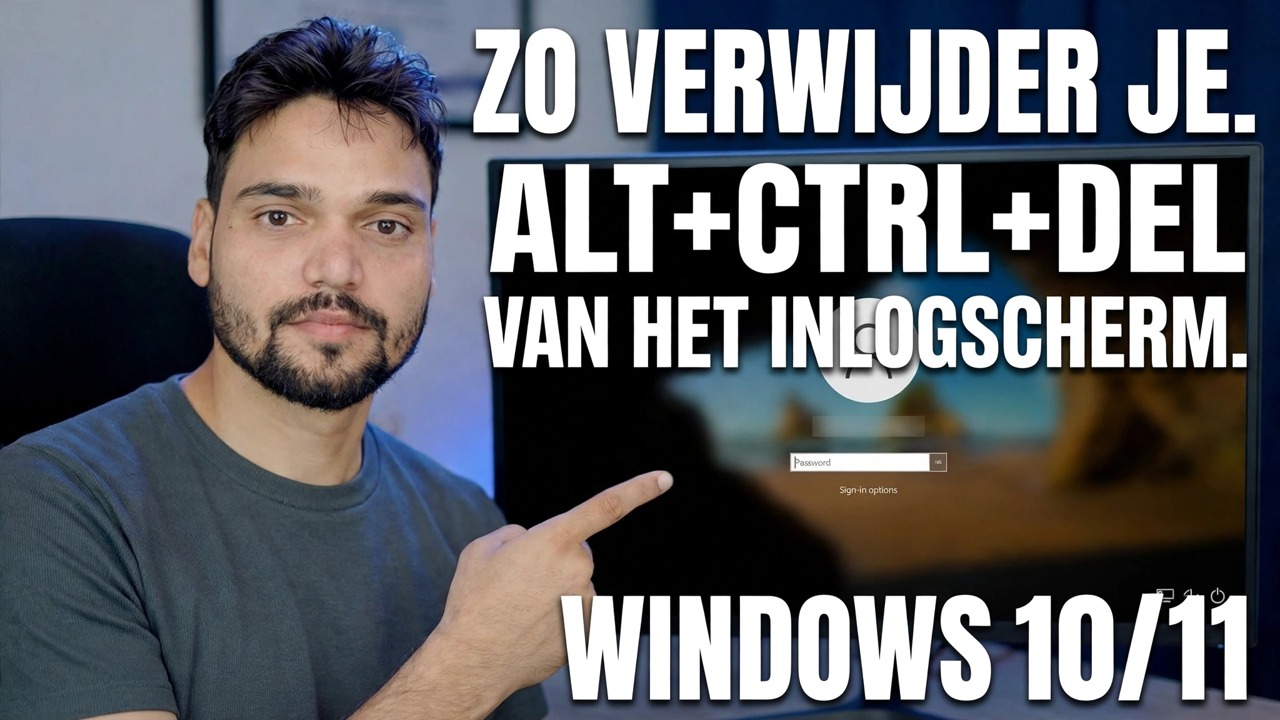
Uw Windows 10- of 11-pc vraagt u om op Ctrl+Alt+Del te drukken voordat het wachtwoordvak verschijnt - en u wilt die extra stap weg hebben. Hier volgen de drie werkwijzen (netplwiz, beveiligingsbeleid en het register), waartegen die toetsaanslag u eigenlijk beschermt en hoe u deze weer inschakelt.
📑Hoofdstukken
- Wat de prompt 'Druk op Ctrl+Alt+Del' is - en de bescherming die deze u biedt
- Methode 1 — netplwiz (Gebruikersaccounts, tabblad Geavanceerd)
- Methode 2 — Lokaal beveiligingsbeleid (secpol.msc)
- Methode 3 — de register DisableCAD-waarde onder Winlogon
- Start opnieuw op en controleer het inlogscherm
- Ongedaan maken: de beveiligde prompt weer inschakelen
📋 Overzicht en stapsgewijze handleiding
Weet wat deze prompt beschermt voordat u deze verwijdert
Op sommige pc's (heel gebruikelijk op kantoor- en domeincomputers, en op Windows Server) wordt op het inlogscherm eerst 'Druk op Ctrl+Alt+Del om in te loggen' weergegeven en wordt pas daarna het wachtwoordvak weergegeven. Die toetsencombinatie is geen versiering. Ctrl+Alt+Del is de veilige aandachtsreeks van Windows: deze wordt afgehandeld door Windows zelf (Winlogon) en geen gewoon programma kan deze onderscheppen of het daaropvolgende scherm nabootsen.
Het vereisen ervan garandeert daarom één ding: de wachtwoordprompt die u ziet nadat u erop drukt, is het echte Windows-inlogscherm, en niet een gelijkaardig inlogscherm dat door malware is getekend om stilletjes uw wachtwoord op te slaan. Als u de vereiste uitschakelt, wordt die garantie verwijderd in ruil voor het opslaan van één toetsaanslag.
Methode 1 — Schakel het uit met netplwiz
Druk op Win + R, typ de onderstaande opdracht en druk op Enter om het geavanceerde venster Gebruikersaccounts te openen:
__VOLLEDIGCODEBLOCK0__Methode 2 — Schakel het uit met lokaal beveiligingsbeleid
Druk op Win + R, typ de onderstaande opdracht en druk op Enter om de console voor lokaal beveiligingsbeleid te openen:
__VOLLEDIGECODEBLOK1__Methode 3 — Schakel het uit in het register (DisableCAD)
Druk op Win + R, typ de onderstaande opdracht en druk op Enter, en keur vervolgens de beheerdersprompt goed:
__VOLLEDIGCODEBLOK2__Start het inlogscherm opnieuw en test het
Na het opnieuw opstarten stop je bij het inlogscherm en controleer je waar het om vraagt. Als de wijziging werkt, wordt het wachtwoord of de pincode meteen aangeboden: geen bericht "Druk op Ctrl+Alt+Del" en geen extra toetsaanslag. Log normaal in en bevestig dat al het andere zich gedraagt zoals voorheen.
Als de prompt nog steeds verschijnt, is de gebruikte methode niet blijven hangen: probeer een van de andere twee methoden en lees op een kantoor-pc de opmerking in stap 6. Een domeinbeleid past de vereiste waarschijnlijk opnieuw toe.
Ongedaan maken: schakel de beveiligde prompt weer in
Ben je van gedachten veranderd? Keer de methode die u hebt gebruikt om: vink Vereisen dat gebruikers opnieuw op Ctrl+Alt+Delete drukken in netplwiz aan, of stel Interactief aanmelden: CTRL+ALT+DEL niet vereisen terug naar Uitgeschakeld of Niet geconfigureerd in het beveiligingsbeleid, of stel de registerwaarde DisableCAD in op 0. Herstart één keer en de beveiligde prompt verschijnt weer op het inlogscherm.
🏷️Topic Search Variables & Keywords
🎙️ Volledig transcript: tik om uit te vouwen
Stapsgewijze handleiding en oplossingen voor probleemoplossing - HOE ALT+CTRL+DEL TE VERWIJDEREN VAN HET INLOGSCHERM WINDOWS 10 11. Demonstratie op het scherm door Technical Anshu.
Hoe u de Press Ctrl Alt Del-vereiste op het Windows-inlogscherm kunt verwijderen met behulp van netplwiz, het beveiligingsbeleid of het register, wat de afweging werkelijk is en hoe u deze ongedaan kunt maken.
(transcriptie eindigt hier op de bronpagina)
❓ Veelgestelde vragen
Is deze tutorial 100% gratis te volgen?
Ja! Alle handleidingen en methoden die door Technical Anshu worden gedemonstreerd, maken gebruik van gratis, legale en educatieve bronnen.
Kunnen beginners deze handleiding volgen?
Absoluut! Elke stap wordt op het scherm gedemonstreerd met gedetailleerde instructies, zodat iedereen ze gemakkelijk kan volgen.
Waar kan ik vragen stellen als ik vastloop?
Laat een reactie achter op de YouTube-video, en onze community en Technical Anshu helpen je verder.
🚀 Bekijk de volledige tutorial op YouTube
🚀 Bekijk de volledige stapsgewijze video-tutorial op YouTube: https://www.youtube.com/watch?v=BbLlYuqe0sM
Abonneer u op Technische Anshu voor IT-ondersteuning, probleemoplossing voor Windows en serverbeheer.
▶️ Bekijk de volledige video