Installeer Docker op Synology NAS
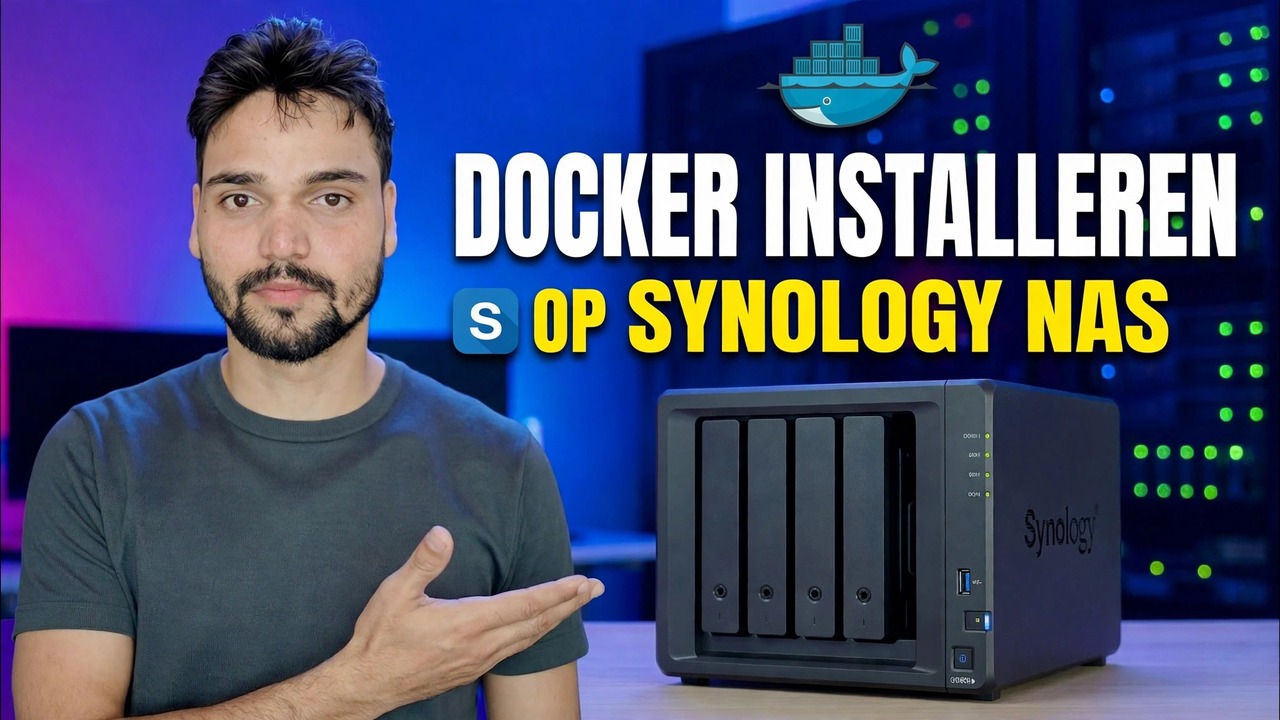
Installeer Docker op een Synology NAS op de huidige manier: het pakket heet nu Container Manager. Ondersteunde modellen, de Package Center-installatie, een docker-map voor uw gegevens en uw eerste container, met eerlijke RAM- en gegevenswaarschuwingen.
📑Hoofdstukken
- Docker vandaag op Synology: het pakket heet nu Container Manager
- Controleer eerst: ondersteunt uw NAS-model het pakket überhaupt
- Installeer Container Manager vanuit Package Center
- Maak de gedeelde docker-map vóór een container
- Download een eerste afbeelding uit het register
- Voer de testcontainer uit: naam-, poort- en volumetoewijzing
- Lees het log en open de container in uw browser
- De verwijderingstest: waaruit blijkt dat uw gegevens zich buiten de container bevinden
- Echte apps volgen hierna (Portainer en meer), met eerlijk RAM-geheugen en back-upnotities
📋 Overzicht en stapsgewijze handleiding
Controleer eerst of uw model dit ondersteunt
Container Manager wordt niet op elk Synology-model aangeboden. Synology beslist per model, en geen enkele instelling ontgrendelt dit voor een model dat niet op de lijst staat. De modellen uit de Plus-serie (degene met een + in de naam, zoals de DS220+ of DS920+) ondersteunen dit, en Synology vermeldt ook geselecteerde voordelige modellen, waaronder de DS124, DS223 en DS423, plus de DS420j van DSM 7.2. Bij de meeste andere kleine j-series en oudere speelmodellen wordt het pakket helemaal niet aangeboden.
De twee minuten durende controle maakt de keuze voor uw exacte NAS: open Package Center en zoek naar Container Manager (zoek op DSM 7.1 of ouder naar Docker). Als dit verschijnt, wordt uw model ondersteund. Als dit niet verschijnt, is het pakket eenvoudigweg niet beschikbaar voor uw model. Er is geen verborgen schakelaar te vinden.
Installeer het pakket vanuit Package Center
De installatie zelf is het gemakkelijkste deel: het is een normaal, officieel DSM-pakket uit de eigen winkel van Synology. Open Package Center, zoek naar Container Manager (of Docker op DSM 7.1 en ouder) en klik op Installeren. Als DSM vraagt op welk volume het pakket moet staan, kies dan het hoofdvolume met de meeste ruimte.
Wacht tot de installatie is voltooid en open vervolgens het pakket één keer zodat DSM de werkmappen maakt. Vanaf DSM 7.2 ziet u tabbladen met de namen Overzicht, Project, Container, Afbeelding, Register, Netwerk en Logboek. De oudere Docker-pakketschermen zien er iets duidelijker uit, maar werken op dezelfde manier. Projecten zijn hoe verschillende containers die bij één app horen, samen worden uitgevoerd vanuit één Compose-bestand. Dat heb je niet nodig voor je eerste container.
Maak eerst de gedeelde Docker-map
Dit is de stap die beginners overslaan en waar ze spijt van krijgen. De binnenkant van een container is tijdelijk: verwijder de container en alles wat daarin is opgeslagen, gaat mee. Echte gegevens moeten in een normale gedeelde map staan waarnaar de container verwijst.
Open Configuratiescherm → Gedeelde map → Maken en noem de map docker. Maak daarin één submap per app, bijvoorbeeld docker/portainer en docker/jellyfin. Eén app, één map: back-ups en opruimacties blijven eenvoudig. Wanneer u later een container maakt, wijst u hier het gegevenspad toe aan de map. Die mapping wordt een volume genoemd en is het allerbelangrijkste idee op deze pagina.
Voer een eerste container uit als test
Begin niet met de app die u echt interesseert. Begin met een kleine wegwerpcontainer en bewijs dat de hele keten – afbeeldingen downloaden, porten, volume, logs – werkt. Open in Container Manager Register, zoek naar een kleine testimage (een kleine statische webserver is ideaal) en download deze. Geef de voorkeur aan afbeeldingen die zijn gepubliceerd door het officiële project of een bekende beheerder; willekeurige heruploads door vreemden vormen een risico. De gedownloade afbeelding komt terecht onder Afbeelding.
Selecteer de afbeelding en kies Uitvoeren. Geef de container een duidelijke naam die je over een half jaar herkent. Voor de haven: de eigen poort van de container wordt vastgelegd door de app – jouw taak is de lokale (host)poort. DSM gebruikt zelf al 5000 en 5001 voor zijn eigen webinterface, dus kies iets duidelijks, zoals 8080 of hoger, en schrijf het op. Als de app iets opslaat, wijs dan het gegevenspad toe aan een map in de gedeelde map van Docker. Voor een testapp is een testsubmap prima. Laat het automatisch opnieuw opstarten van een testcontainer uitgeschakeld: u wilt zien dat deze mislukt als deze mislukt, en niet dat deze voor altijd in een lus opnieuw wordt opgestart.
Lees het logboek en open het vervolgens in uw browser
Start de container en open vervolgens het tabblad Logboek voordat u uw browser aanraakt. Het log is de app die tegen je praat. Een gezonde app drukt de kant-en-klare regel af – vaak het adres en de poort waarop hij luistert. Een container die in een lus start en stopt, vertelt je dat er iets ontbreekt: een map waarnaar hij niet kan schrijven, een instelling die hij nodig heeft, of een poort die al in gebruik is. De laatste paar logregels benoemen het probleem meestal in gewone woorden.
Open nu pas uw browser op uw NAS-adres met de door u gekozen poort (bijvoorbeeld poort 8080). Als u de eigen pagina van de app ziet, werkt de keten: de afbeelding is gedownload, de container wordt uitgevoerd en u kunt deze bereiken.
Doe de verwijderingstest: de echte les
Dit is de stap die niemand wil zetten en die iedereen zou moeten doen. Plaats één wegwerpbestand of instelling in de test-app, stop vervolgens de container en verwijder deze volledig. Open uw docker gedeelde map in File Station: de gegevens die u in kaart heeft gebracht, zijn er nog steeds — omdat deze zich nooit in de container hebben bevonden. Maak de container opnieuw met dezelfde volumetoewijzing en dezelfde instelling verschijnt opnieuw.
De app was wegwerpbaar; de gegevens waren dat niet. Als de gegevens in plaats daarvan zijn verdwenen, heb je de meest waardevolle containerles geleerd tegen de laagst mogelijke prijs: die app bewaarde gegevens in de tijdelijke laag van de container en heeft een volumetoewijzing nodig voordat deze kan worden vertrouwd met iets echts.
docker/portainer, net als elke andere app.Eerlijke limieten vóór echte apps
docker (met Hyper Backup, naar een andere schijf of buiten de NAS) zoals elke andere belangrijke map, zodat een dode schijf of een slechte update de gegevens van uw apps niet kunnen meenemen. En denk twee keer na voordat u een container aan het internet blootstelt: een container die van buitenaf bereikbaar is, is een deur naar uw NAS, dus houd toegang tot uw thuis-/kantoornetwerk of achter de eigen beveiliging van uw NAS.🏷️Topic Search Variables & Keywords
🎙️ Volledig transcript: tik om uit te vouwen
Stapsgewijze handleiding en oplossingen voor probleemoplossing - DOCKER INSTELLEN OP SYNOLOGY NAS. Demonstratie op het scherm door Technical Anshu.
Installeer Docker op een Synology NAS op de huidige manier: het pakket heet nu Container Manager. Ondersteunde modellen, Package Center-installatie, een docker-map en uw eerste container, met eerlijke RAM- en gegevenswaarschuwingen.
(transcriptie eindigt hier op de bronpagina)
❓ Veelgestelde vragen
Is deze tutorial 100% gratis te volgen?
Ja! Alle handleidingen en methoden die door Technical Anshu worden gedemonstreerd, maken gebruik van gratis, legale en educatieve bronnen.
Kunnen beginners deze handleiding volgen?
Absoluut! Elke stap wordt op het scherm gedemonstreerd met gedetailleerde instructies, zodat iedereen ze gemakkelijk kan volgen.
Waar kan ik vragen stellen als ik vastloop?
Laat een reactie achter op de YouTube-video, en onze community en Technical Anshu helpen je verder.
🚀 Bekijk de volledige tutorial op YouTube
🚀 Bekijk de volledige stapsgewijze video-tutorial op YouTube: https://www.youtube.com/watch?v=C0pDf9djRSw
Abonneer u op Technische Anshu voor IT-ondersteuning, probleemoplossing voor Windows en serverbeheer.
▶️ Bekijk de volledige video