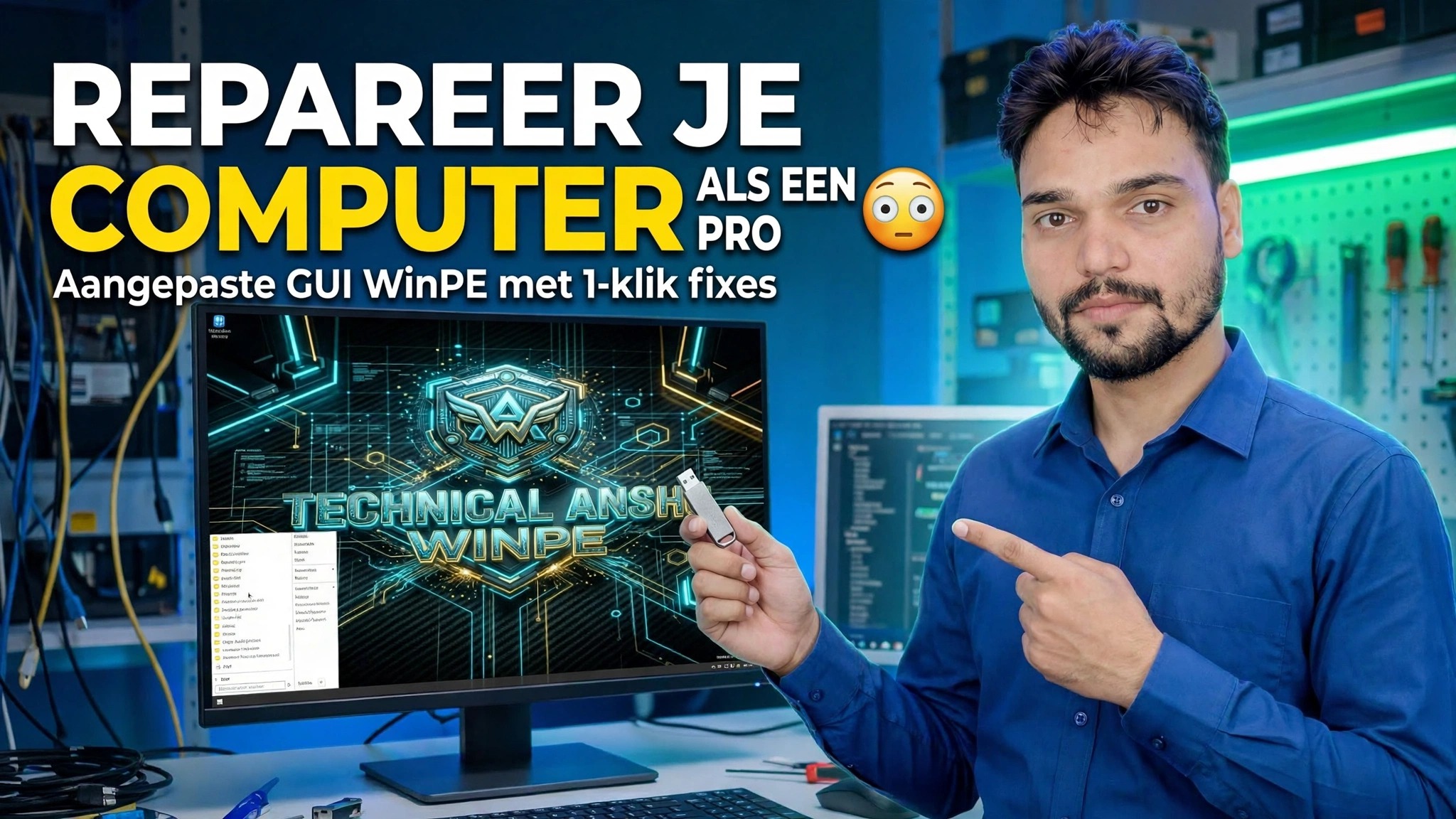
Repareer uw computer als een professional 😳 Aangepaste GUI WinPE met oplossingen in 1 klik
Wanneer een pc helemaal niet opstart, kunt u deze niet vanuit Windows repareren. Deze video start de machine op in een aangepaste GUI WinPE (een gebruiksvriendelijke reparatiedesk in plaats van een zwart opdrachtvenster) en voert een volledige professionele reparatiesessie uit, met oplossingen met één klik.
📑Hoofdstukken
- Waarom een pc die niet wil opstarten een offline reparatieomgeving nodig heeft
- De probleem-pc opstarten in de aangepaste GUI WinPE
- De GUI-reparatiedesk: een gebruiksvriendelijke desktop voor de reparatiesessie
- Het Windows-station vinden — de stationsletters controleren met dir
- Chkdsk uitvoeren om de Windows-schijf op fouten te controleren
- De 1-klik-oplossingen toepassen en vervolgens Windows opnieuw opstarten om te verifiëren
📋 Overzicht en stapsgewijze handleiding
Start de pc op in de aangepaste GUI WinPE
Begin met de pc die Windows niet wil opstarten. Start het opnieuw op en open het eenmalige opstartmenu met de opstartsleutel van de machine. Selecteer vervolgens de opstartbare USB met de aangepaste WinPE. In plaats van de kapotte Windows-installatie te laden, start de pc het kleine reparatiesysteem vanaf de USB. Hierdoor kunt u werken op een machine waarvan het eigen systeem helemaal niet wil opstarten.
Beland op de GUI-reparatiedesk
De aangepaste WinPE wordt geopend als een gebruiksvriendelijk grafisch bureaublad: een reparatiebureau dat u met de muis kunt besturen, in plaats van als een gewoon zwart opdrachtvenster. Alles voor de sessie wordt vanaf hier gestart, in dezelfde volgorde waarin een professionele reparatie wordt uitgevoerd: identificeer eerst het Windows-station, controleer vervolgens de schijf en pas vervolgens de fixes toe.
Zoek de Windows-schijf met dir
Binnen WinPE worden stationsletters nieuw toegewezen, dus de schijf die normaal gesproken C: is in Windows, kan onder een andere letter verschijnen. Controleer voordat u een reparatie uitvoert welke letter daadwerkelijk de Windows-map bevat door de stations één voor één te controleren vanaf een opdrachtprompt:
dir C:\Windows
dir D:\Windows
De letter die de inhoud van de Windows-map weergeeft (in plaats van de foutmelding 'Bestand niet gevonden') is de Windows-schijf van deze machine voor de rest van de sessie. Gebruik die letter in de volgende stap.
dir-controle duurt tien seconden en vereffent deze.Voer chkdsk uit op de Windows-schijf
Terwijl het Windows-station is geïdentificeerd, voert u de schijfcontrole uit. chkdsk scant het bestandssysteem van de schijf op fouten (een veel voorkomende reden waarom een pc stopt met opstarten) en rapporteert de gezondheid van de schijf voordat de 1-klik-oplossingen worden toegepast:
chkdskWijs de opdracht naar de Windows-stationsletter die u in stap 3 hebt bevestigd en laat de scan voltooien; het resultaat geeft aan of de schijf zelf deel uitmaakt van het probleem.
Pas de 1-klik-oplossingen toe
Gebruik nu de 1-klik-oplossingen van de reparatiedesk voor de problemen die tijdens de sessie zijn gevonden. Dit is het punt van de aangepaste GUI-build: reparaties die normaal gesproken het typen van lange commandoreeksen inhouden, worden vanaf het grafische bureau uitgevoerd met één enkele klik, in de volgorde die in de video wordt weergegeven, zodat dezelfde professionele routine op elke defecte pc kan worden herhaald.
Herstart en test Windows
Verwijder de USB, start de pc opnieuw op en laat hem normaal opstarten. Een succesvolle sessie eindigt wanneer Windows opnieuw vanaf zijn eigen schijf opstart. Als het nog steeds niet start, start u opnieuw op naar het WinPE-bureau en doorloopt u de videosessie nog een keer. Elke stap wordt offline uitgevoerd, dus niets van de kapotte installatie blokkeert u.
🏷️Topic Search Variables & Keywords
🎙️ Volledig transcript: tik om uit te vouwen
Stapsgewijze handleiding en oplossingen voor het oplossen van problemen - REPAREER UW COMPUTER ZOALS PRO Aangepaste GUI WinPE met oplossingen in 1 klik. Demonstratie op het scherm door Technical Anshu....
Start een pc op die niet wil opstarten in een gebruiksvriendelijke GUI-reparatiedesk. Aangepaste WinPE met 1-klik-oplossingen - hoe een volledige professionele reparatiesessie verloopt, in volgorde.
(transcriptie eindigt hier op de bronpagina)
❓ Veelgestelde vragen
Is deze tutorial 100% gratis te volgen?
Ja! Alle handleidingen en methoden die door Technical Anshu worden gedemonstreerd, maken gebruik van gratis, legale en educatieve bronnen.
Kunnen beginners deze handleiding volgen?
Absoluut! Elke stap wordt op het scherm gedemonstreerd met gedetailleerde instructies, zodat iedereen ze gemakkelijk kan volgen.
Waar kan ik vragen stellen als ik vastloop?
Laat een reactie achter op de YouTube-video, en onze community en Technical Anshu helpen je verder.
🚀 Bekijk de volledige tutorial op YouTube
🚀 Bekijk de volledige stapsgewijze video-tutorial op YouTube: https://www.youtube.com/watch?v=RMiJKwsDwoQ
Abonneer u op Technische Anshu voor IT-ondersteuning, probleemoplossing voor Windows en serverbeheer.
▶️ Volledige video bekijken