Kali Linux op VMware: foutloze installatie
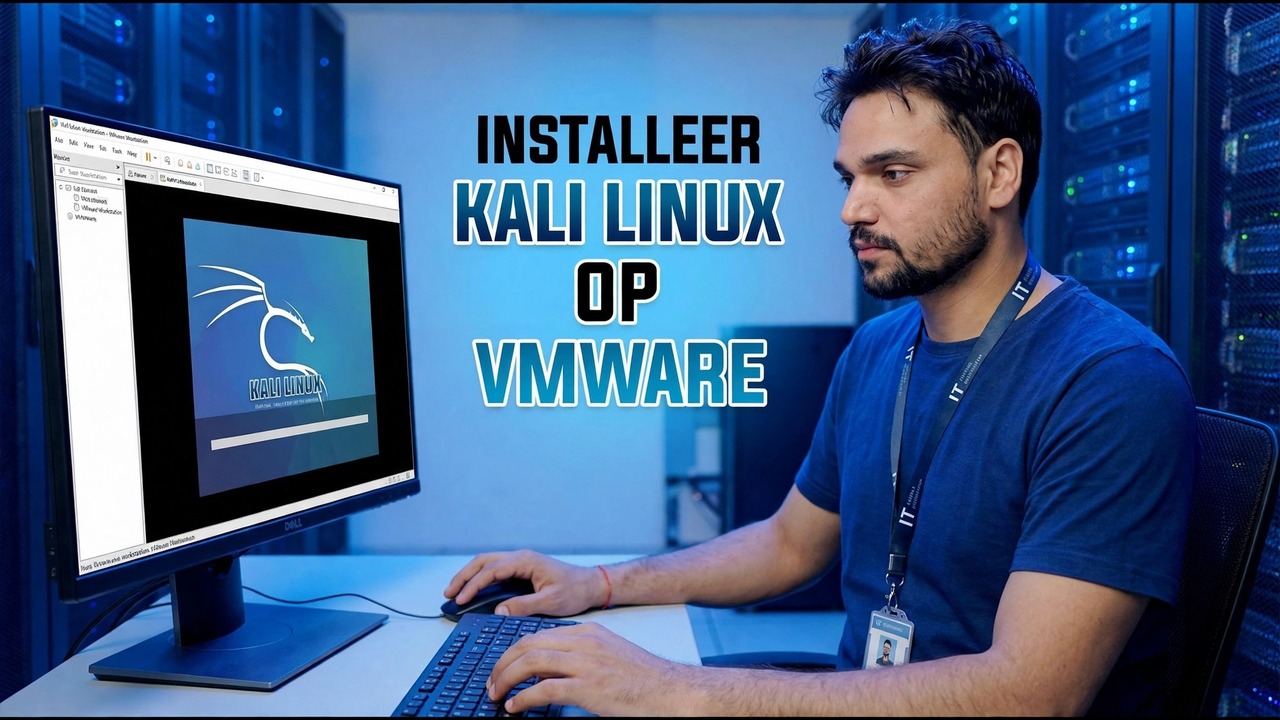
Installeer Kali Linux op VMware Workstation op een foutloze manier: de juiste ISO van kali.org, correcte VM-instellingen, de installatiekeuzes die er toe doen, GRUB goed gedaan en de eerste update en snapshot.
📑Hoofdstukken
- Waarom de meeste Kali-op-VMware-fouten voortkomen uit kleine installatiefouten, en niet uit Kali zelf
- Het officiële Kali-installatieprogramma ISO downloaden van kali.org
- De ISO verifiëren met zijn SHA256-controlesom met behulp van certutil
- De virtuele machine maken met de aangepaste (geavanceerde) wizard
- De processors, het geheugen, het NAT-netwerk en de virtuele schijf instellen
- De oplossing voor de pre-boot instellingen, inclusief de 3D grafische instelling waar Kali's documenten voor waarschuwen
- Het installatieprogramma uitvoeren: gebruikersaccount, begeleide partitie op /dev/sda
- De GRUB-bootloader op het juiste apparaat installeren
- Eerste login, open-vm-tools en de eerste volledige systeemupdate
- Een momentopname maken van de schone installatie
📋 Overzicht en stapsgewijze handleiding
Download de Kali Installer ISO van kali.org
Bijna elke "foutloze" installatie begint met het juiste bestand. Open kali.org en ga naar de downloadpagina en kies vervolgens de Installer-afbeelding voor amd64 — de standaard 64-bit pc-build. Dit is het volledige offline installatieprogramma dat in de video wordt gebruikt om Kali vanuit het niets in VMware in te stellen.
Verifieer de ISO met zijn SHA256-checksum
Voordat u iets aanmaakt, moet u controleren of het bestand dat op uw schijf is aangekomen, precies het bestand is dat Kali heeft gepubliceerd. Open de opdrachtprompt in de map waarin de ISO is opgeslagen en voer deze uit:
certutil -hashfile kali-linux-installer.iso SHA256Gebruik de exacte bestandsnaam van de ISO die je hebt gedownload als deze verschilt, en vergelijk de lange hash die wordt afgedrukt met de SHA256-waarde die wordt weergegeven naast de download op kali.org. Als de twee karakter voor karakter niet overeenkomen, verwijder dan het bestand en download het opnieuw. Een corrupte ISO is de meest voorkomende reden dat een Kali-installatie halverwege mislukt.
Maak de virtuele machine met de aangepaste wizard
Zorg ervoor dat hardwarevirtualisatie (Intel VT-x / AMD-V) is ingeschakeld in het BIOS/UEFI van uw pc - Kali's eigen VMware-handleiding vermeldt dit als een vereiste. Open vervolgens VMware Workstation, kies Een nieuwe virtuele machine maken en kies Aangepast (geavanceerd), waardoor de instellingen die er toe doen zichtbaar worden in plaats van ze te verbergen.
Richt de wizard op de geverifieerde Kali ISO. Op het scherm Gastbesturingssysteem selecteert u Linux en de nieuwste versie van Debian (64-bit). Kali is gebaseerd op Debian, dus dit zijn de instellingen die Kali's documentatie gebruikt. Geef de VM een duidelijke naam, zoals "Kali Linux"; de naam wordt ook de bestandsnaam van de VM.
Geef de VM de juiste processors, geheugen, netwerk en schijf
Op het Processors-scherm gebruiken Kali's eigen imagebuilders 2 processors met elk 2 cores; pas dat aan als uw host het kan missen, en schaal alleen op een zwakke host. Wat het geheugen betreft, zijn de algemene VM's van Kali gebouwd met 2 GB (2048 MB) RAM. Beschouw dat als de vloer en geef meer als je pc extra RAM heeft, omdat verschillende Kali-tools veel hulpbronnen verbruiken.
Laat het netwerk op NAT staan, de standaardinstelling: de VM bereikt het internet en uw LAN via de host zonder een extra IP-adres te nemen. Accepteer de standaard LSI Logic I/O-controller en SCSI schijftype, kies Maak een nieuwe virtuele schijf en maak er een royale grootte van. Kali's eigen images gebruiken een schijf van 80 GB, opgesplitst in meerdere bestanden en niet allemaal tegelijk toegewezen, dus de schijf groeit alleen als je hem daadwerkelijk gebruikt.
Herstel de instellingen waardoor mensen struikelen — vóór de eerste keer opstarten
Voltooi de wizard en open vervolgens Instellingen voor virtuele machines bewerken voordat u de computer inschakelt. Zorg er in de sectie Weergave voor dat 3D-graphics versnellen uitgeschakeld is. Kali's documentatie markeert deze instelling specifiek omdat mensen hebben gemeld dat dit weergaveproblemen in de VM veroorzaakt. Het verwijderen van de virtuele printer (die de meeste mensen nooit gebruiken in een Kali VM) is een optionele netheid uit dezelfde gids.
Voer het Kali-installatieprogramma uit en maak de keuzes die er toe doen
Schakel de VM in en kies de grafische installatie in het Kali-opstartmenu. Doorloop de eerste schermen op volgorde: taal, locatie en toetsenbordindeling; vervolgens een hostnaam voor de machine; Maak vervolgens uw gewone gebruikersaccount aan met een sterk wachtwoord. Dit is het account waarmee u elke dag inlogt.
Gebruik bij het partitioneren de optie begeleid: gebruik de hele schijf. Binnen de VM verschijnt de virtuele schijf als /dev/sda, met de hoofdpartitie op /dev/sda1. U wist alleen de virtuele schijf die u zojuist hebt gemaakt, nooit uw echte Windows-schijven. Behoud de standaardindeling (alle bestanden in één partitie) en de standaard bureaubladomgeving en toolselectie op het softwarescherm, en laat het installatieprogramma het systeem vervolgens kopiëren.
Installeer de GRUB Bootloader op de rechterschijf
Tegen het einde vraagt het installatieprogramma naar de GRUB-bootloader - dit is de stap die de video bedoelt met "GRUB goed gedaan". Zeg ja tegen het installeren van GRUB, en kies /dev/sda — de virtuele schijf zelf — als het apparaat, en niet een partitie zoals /dev/sda1. GRUB op het verkeerde doel zorgt ervoor dat mensen naar een zwart scherm of een opstartmenu staren dat Kali nooit vindt.
Wanneer het installatieprogramma klaar is, start u opnieuw op. VMware zou nu moeten opstarten vanaf de virtuele schijf; als het opnieuw opstart in het installatieprogramma, koppelt u de ISO los of verwijdert u deze van het cd/dvd-station van de VM en start u opnieuw op.
Eerste aanmelding, de eerste volledige update en een momentopname
Log in met de gebruiker die u heeft aangemaakt. Het Kali-installatieprogramma detecteert dat het in een VM draait en installeert automatisch het gasttoolpakket (open-vm-tools) voor een soepele VMware-ervaring - juiste schermgrootte, gedeeld klembord en tijdsynchronisatie met de host.
Voer nu de eerste update uit, precies zoals in de video – open een terminal in Kali en voer het volgende uit:
sudo apt updatesudo apt full-upgrade -yLaat de upgrade volledig voltooien voordat u andere tools opent. Sluit vervolgens de VM netjes af en maak een momentopname in VMware en noem deze zoiets als 'Schone installatie + updates'. De video eindigt niet voor niets met deze momentopname: waar je later ook mee experimenteert, je kunt altijd binnen enkele seconden teruggaan naar deze bekende, goede Kali.
🏷️Variabelen en trefwoorden voor zoeken op onderwerp
🎙️ Volledig transcript: tik om uit te vouwen
__TOK_34__
__TOK_35__
__TOK_36__
❓ Veelgestelde vragen
Is deze tutorial 100% gratis te volgen?
__TOK_37__
Kunnen beginners deze handleiding volgen?
__TOK_38__
Waar kan ik vragen stellen als ik vastloop?
__TOK_39__