GPU geïnstalleerd? Geen weergave van moederbord 😳 Oplossing
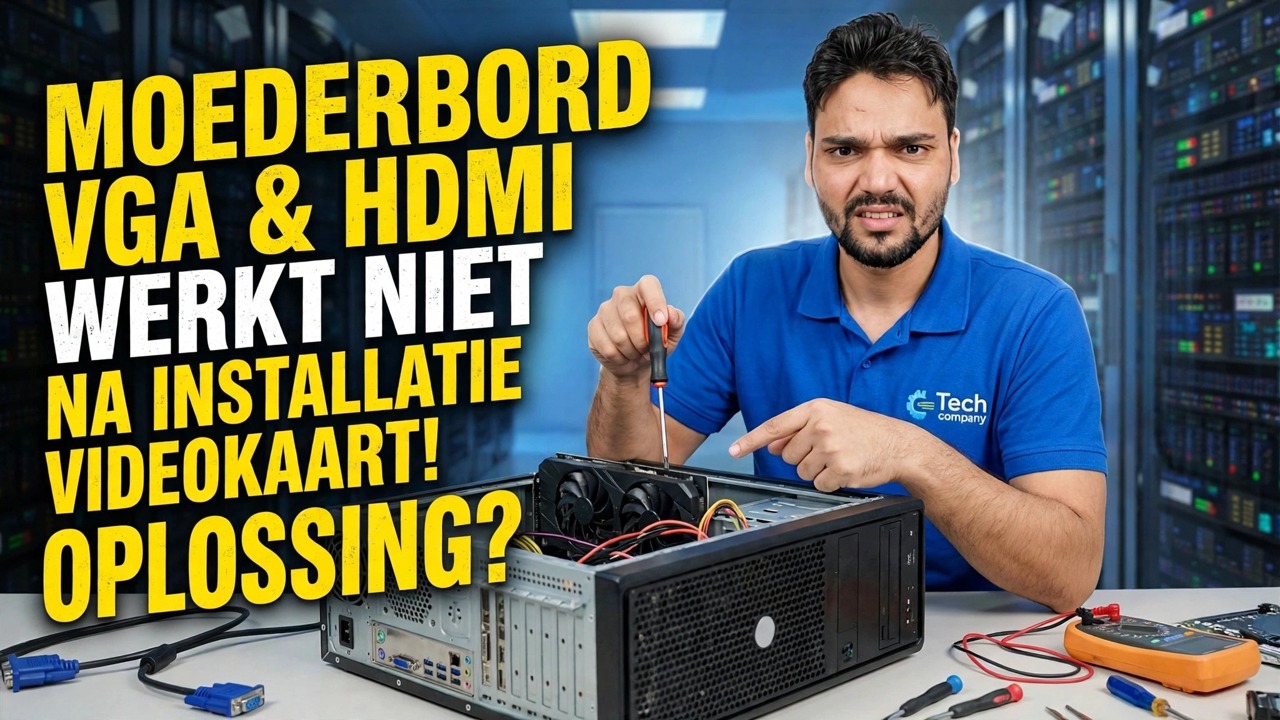
U hebt een grafische kaart geïnstalleerd en de VGA- of HDMI-poort van het moederbord geeft geen beeld meer. Er is niets kapot: het BIOS heeft de geïntegreerde GPU uitgeschakeld zodra het de kaart vond. Hier is de werkende kabelopstelling en de enige BIOS-instelling die de moederbordpoort in leven kan houden.
📑Hoofdstukken
- Het probleem: VGA en HDMI op het moederbord geven geen beeld weer na het installeren van een grafische kaart
- Waarom dit gebeurt: het BIOS schakelt de geïntegreerde GPU uit als er een grafische kaart aanwezig is
- De werkende kabelopstelling: de monitor hoort thuis op de poorten van de grafische kaart
- De eerste controle: heeft uw CPU überhaupt een geïntegreerde grafische kaart?
- De moederbordpoort levend houden: de BIOS iGPU-instelling voor meerdere monitoren
- Beide beeldschermen in Windows verifiëren, en de eerlijke limieten
📋 Overzicht en stapsgewijze handleiding
Begrijp waarom de moederbordpoort donker werd
Voordat de grafische kaart erin ging, liep je monitor via de VGA- of HDMI-poort van het moederbord, die wordt aangestuurd door de ingebouwde grafische kaart van de processor (de iGPU). Op de meeste moederborden is het BIOS ingesteld op "Auto": zodra het een afzonderlijke grafische kaart in het PCIe-slot detecteert, schakelt het de geïntegreerde grafische kaart uit en draagt het alle weergavewerk over aan de kaart. Vanaf dat moment hebben de moederbordpoorten eenvoudigweg niets meer dat hen aanstuurt - dus "geen weergave" is het verwachte gedrag, geen dode poort en geen dood bord.
De werkende kabelconfiguratie: sluit de grafische kaart aan
Voor de meeste mensen is deze enkele verandering de hele oplossing: verplaats de monitorkabel van de moederbordpoort naar een van de poorten op de grafische kaart zelf: HDMI, DisplayPort of DVI, afhankelijk van wat uw kaart en monitor delen. Het scherm komt onmiddellijk terug en alles wat u ziet, wordt nu weergegeven door de grafische kaart, waarvoor u deze hebt geïnstalleerd.
Controleer of uw CPU daadwerkelijk een geïntegreerde grafische kaart heeft
De displaypoorten van het moederbord zijn aangesloten op de processor en niet op het bord zelf. Ze kunnen dus alleen werken als je CPU geïntegreerde grafische voorzieningen bevat. Veel processors doen dat, maar sommige populaire worden opzettelijk zonder iGPU geleverd: Intel-modellen die eindigen op "F" (bijvoorbeeld i5-12400F) en verschillende Ryzen-modellen hebben helemaal geen iGPU. Op zo'n systeem kunnen de moederbordpoorten nooit een beeld weergeven, en geen enkele instelling in Windows of BIOS kan dat veranderen.
Houd de moederbordpoort actief in het BIOS
Als uw CPU een geïntegreerde grafische kaart heeft en u echt wilt dat de moederbordpoort naast de kaart werkt (meestal voor een extra monitor), start u de pc opnieuw op en opent u de BIOS-instellingen (meestal door tijdens het opstarten op Del of F2 te drukken). Kijk onder het gedeelte chipset, geavanceerd of randapparatuur voor de geïntegreerde grafische optie en schakel deze van Auto naar Ingeschakeld. De meeste borden beschikken ook over een speciale schakelaar om beide tegelijk te gebruiken: deze wordt gewoonlijk iGPU Multi-Monitor (ASUS en MSI), IGD Multi-Monitor genoemd, of eenvoudigweg Internal Graphics - de exacte naam en het menu verschillen per merk en model. Opslaan en afsluiten (meestal F10).
Verbind de tweede monitor en verifieer
Zodra Windows opstart, sluit u de tweede monitor aan op de VGA- of HDMI-poort van het moederbord. Het zou naast het hoofddisplay moeten oplichten. Open Instellingen → Systeem → Weergave om te bevestigen dat beide schermen worden gedetecteerd, rangschik hun posities en kies of u wilt uitbreiden of dupliceren. Beide beeldschermadapters (de grafische kaart en de geïntegreerde GPU) verschijnen ook in Apparaatbeheer als alles werkt.
Ken de eerlijke grenzen
Het is de moeite waard om drie limieten te kennen voordat u op deze opstelling vertrouwt. Ten eerste wordt een monitor op de moederbordpoort aangedreven door de kleine geïntegreerde GPU, dus prima geschikt voor browsen, documenten en video's, maar games moeten op de monitor blijven staan die op de grafische kaart is aangesloten. Ten tweede deelt de geïntegreerde GPU uw systeem-RAM, zodat deze een deel van het geheugen kan reserveren. Ten derde weigeren sommige moederborden nog steeds om beide uitgangen samen te laten werken, vooral oudere borden; daarop zijn de eigen poorten van de kaart (meestal zijn er drie of vier) de enige manier om meerdere monitoren te gebruiken.
🏷️Topic Search Variables & Keywords
🎙️ Volledig transcript: tik om uit te vouwen
Stapsgewijze handleiding en oplossingen voor probleemoplossing - MOEDERBORD VGA & HDMI WERKEN NIET NA INSTALLATIE VAN DE GRAFISCHE KAART! REPAREREN?. Demonstratie op het scherm door Technical Anshu....
Heb je een grafische kaart geïnstalleerd en nu geeft de HDMI-poort van het moederbord geen beeld weer? Waarom het BIOS de iGPU uitschakelt, de werkende kabelconfiguratie en wanneer de moederbordpoort in leven kan worden gehouden.
(transcriptie eindigt hier op de bronpagina)
❓ Veelgestelde vragen
Is deze tutorial 100% gratis te volgen?
Ja! Alle handleidingen en methoden die door Technical Anshu worden gedemonstreerd, maken gebruik van gratis, legale en educatieve bronnen.
Kunnen beginners deze handleiding volgen?
Absoluut! Elke stap wordt op het scherm gedemonstreerd met gedetailleerde instructies, zodat iedereen ze gemakkelijk kan volgen.
Waar kan ik vragen stellen als ik vastloop?
Laat een reactie achter op de YouTube-video, en onze community en Technical Anshu helpen je verder.
🚀 Bekijk de volledige tutorial op YouTube
🚀 Bekijk de volledige stapsgewijze video-tutorial op YouTube: https://www.youtube.com/watch?v=gc9r6gTqL7I
Abonneer u op Technische Anshu voor IT-ondersteuning, probleemoplossing voor Windows en serverbeheer.
▶️ Volledige video bekijken