Deaktiver låseskjerm Ctrl Alt Del 🔧 Trinn-for-trinn-veiledning
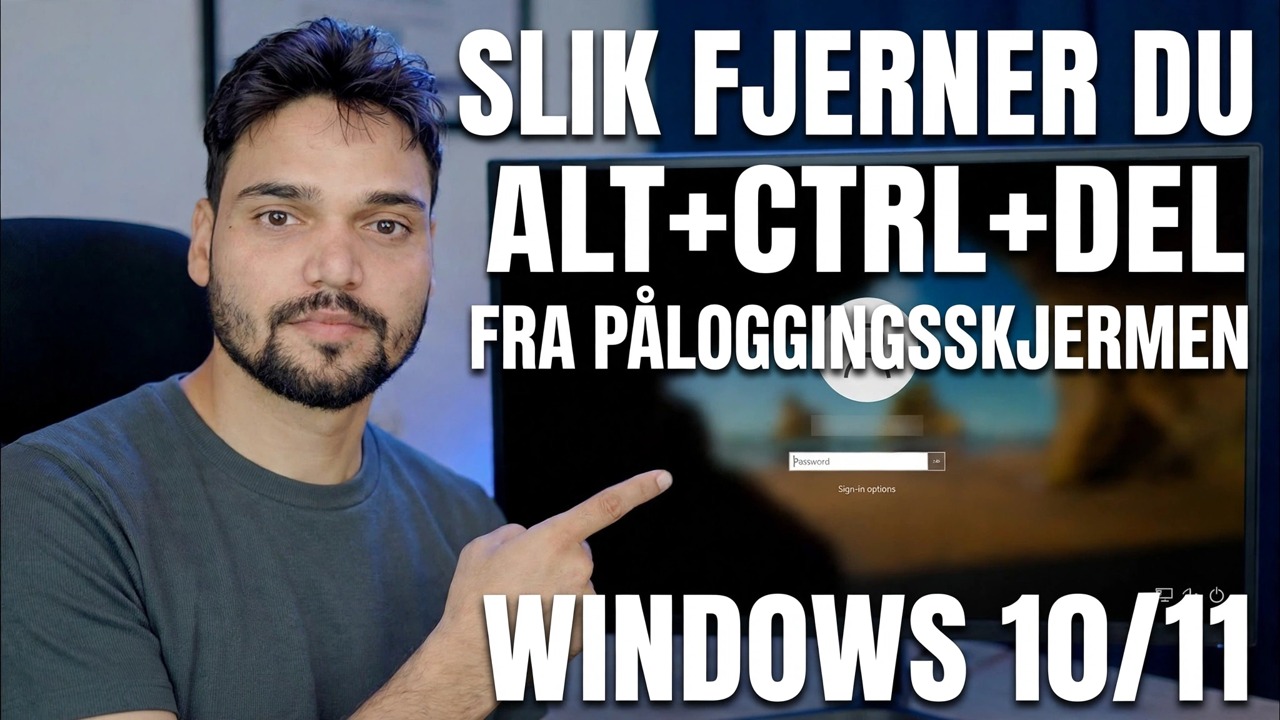
Din Windows 10 eller 11 PC ber deg om å trykke Ctrl+Alt+Del før passordboksen vises – og du vil ha det ekstra trinnet borte. Her er de tre arbeidsmetodene (netplwiz, sikkerhetspolicy og registeret), hva det tastetrykket faktisk beskytter deg mot, og hvordan du slår det på igjen.
📑Kapitler
- Hva "Trykk Ctrl+Alt+Del"-prompten er – og beskyttelsen den gir deg
- Metode 1 — netplwiz (Brukerkontoer, Avansert-fanen)
- Metode 2 – Lokal sikkerhetspolicy (secpol.msc)
- Metode 3 — registerets DisableCAD-verdi under Winlogon
- Start på nytt og sjekk påloggingsskjermen
- Angre – slå den sikre ledeteksten på igjen
📋 Oversikt og trinn-for-trinn-veiledning
Vet hva denne forespørselen beskytter før du fjerner den
På noen PC-er – veldig vanlig på kontor- og domenetilknyttede maskiner, og på Windows Server – viser påloggingsskjermen først "Trykk Ctrl+Alt+Del for å logge på" og først deretter vises passordboksen. Den tastekombinasjonen er ikke dekorasjon. Ctrl+Alt+Del er Windows' sikre oppmerksomhetssekvens: den håndteres av Windows selv (Winlogon) og ingen vanlig program kan fange opp den eller forfalske skjermen som følger.
Å kreve det garanterer derfor én ting: passordforespørselen du ser etter å ha trykket på den, er den ekte påloggingsskjermen for Windows, ikke en påloggingsskjerm som ligner på hverandre, tegnet av skadelig programvare for å stille inn passordet ditt. Deaktivering av kravet fjerner garantien i bytte mot å lagre ett tastetrykk.
Metode 1 – Slå den av med netplwiz
Trykk Win + R, skriv inn kommandoen nedenfor og trykk Enter for å åpne vinduet for avanserte brukerkontoer:
netplwizOpen the Advanced tab. In the Secure sign-in section at the bottom, remove the tick from Require users to press Ctrl+Alt+Delete. Click Apply, then OK, and restart the PC once — from the next sign-in onwards the password box appears directly, with no key press first.
Metode 2 – Slå den av med lokal sikkerhetspolicy
Trykk Win + R, skriv inn kommandoen nedenfor og trykk Enter for å åpne konsollen for lokal sikkerhetspolicy:
__FULLKODEBLOKK1__Metode 3 – Slå den av i registeret (DisableCAD)
Trykk Win + R, skriv inn kommandoen nedenfor og trykk Enter, og godkjenn deretter administratorspørringen:
__FULLKODEBLOKK2__Start på nytt og test påloggingsskjermen
Etter omstarten, stopp ved påloggingsskjermen og sjekk hva den ber om. Hvis endringen fungerte, tilbys passordet eller PIN-boksen umiddelbart — ingen "Trykk Ctrl+Alt+Del"-melding og ingen ekstra tastetrykk. Logg på normalt og bekreft at alt annet fungerer som før.
Hvis ledeteksten fortsatt er der, holdt ikke metoden du brukte: prøv en av de to andre metodene, og les notatet i trinn 6 på en kontor-PC – en domenepolicy bruker sannsynligvis kravet på nytt.
Angre — Slå den sikre ledeteksten på igjen
Har du ombestemt deg? Reversere hvilken metode du brukte: kryss av for Krev at brukerne trykker Ctrl+Alt+Delete igjen i netplwiz, eller sett Interaktiv pålogging: Ikke krev CTRL+ALT+DEL tilbake til Deaktivert eller Ikke konfigurert i sikkerhetspolicyen, eller sett koden til Diregistry-verdien til CAD. 0. Start på nytt én gang, og den sikre ledeteksten er tilbake på påloggingsskjermen.
🏷️Topic Search Variables & Keywords
🎙️ Full transkripsjon – trykk for å utvide
Trinn-for-trinn feilsøkingsveiledning og løsninger – HVORDAN FJERNER DU ALT+CTRL+DEL FRA PÅLOGGINGSSKJERMEN VINDUER 10 11. Demonstrasjon på skjermen av Technical Anshu.
Hvordan fjerner du trykk Ctrl Alt Del-kravet på Windows-påloggingsskjermen ved å bruke netplwiz, sikkerhetspolicy eller registeret, hva avveiningen egentlig er, og hvordan du kan angre den.
(transkripsjon slutter her på kildesiden)
❓ Ofte stilte spørsmål
Er denne opplæringen 100 % gratis å følge?
Ja! Alle veiledninger og metoder demonstrert av Technical Anshu bruker gratis, juridiske og pedagogiske ressurser.
Kan nybegynnere følge denne veiledningen?
Absolutt! Hvert trinn er demonstrert på skjermen med detaljerte instruksjoner slik at alle enkelt kan følge med.
Hvor kan jeg stille spørsmål hvis jeg står fast?
Legg igjen en kommentar direkte på YouTube-videoen, så hjelper fellesskapet vårt og Technical Anshu deg.
🚀 Se hele veiledningen på YouTube
🚀 Se hele trinn-for-trinn-videoopplæringen på YouTube: https://www.youtube.com/watch?v=BbLlYuqe0sM
Abonner på Technical Anshu for IT-støtte, Windows-feilsøking og serveradministrasjon.
▶️ Se hele videoen